
Phasmophobiaに新しく追加されるゴーストコマンドによって、近くのドアやスイッチへの干渉、物を投げる動作、ゴーストの存在を示すサインなどをリクエストできるようになります。これらのリクエストは音声認識(Voice Recognition)またはテキストモード(Text)から行うことができ、VRのテキストコマンドは正気度メーター付きの腕時計(Sanity watch)からアクセス可能です。また、使用可能なフレーズが記載された新しいジャーナルページが追加されるため、プレイヤーは言い回しを手探りで試すことなく、ゲーム内で直接確認できるようになります。本ガイドでは、今後実装されるこれらの選択肢と、コンソール版プレイヤーが事前に準備できるマイク設定について解説します。
ゴーストにドアやスイッチへ干渉させるには?
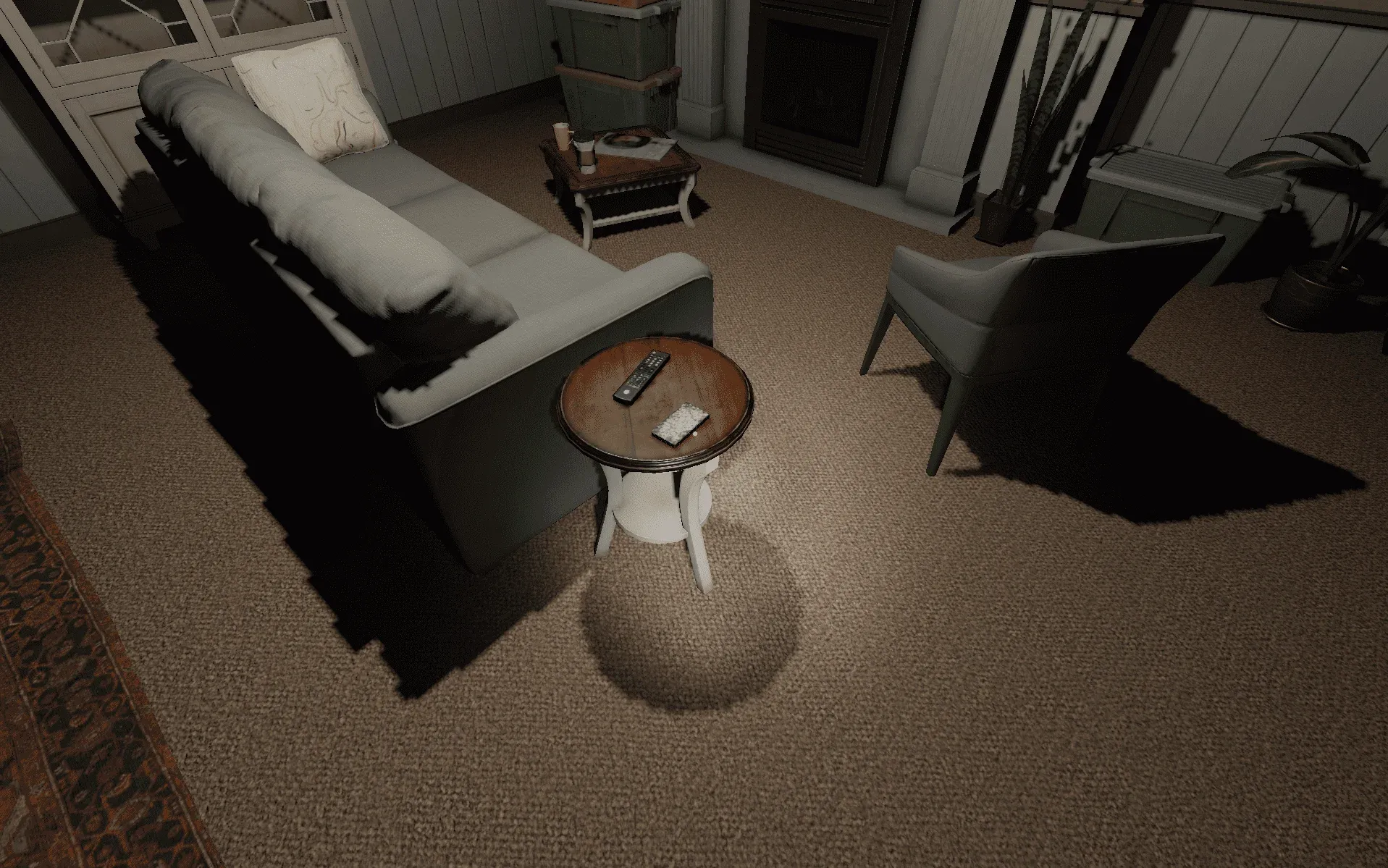
Resonanceでは音声認識(Voice Recognition)が拡張され、ドアやスイッチを含む近くのオブジェクトに干渉するようゴーストへ要求できるようになります。音声入力を使用する場合、対応しているフレーズを発話して干渉を促します。Kinetic Gamesはこれを、ゴーストに行動を促すチャンスであると説明しています。
インタラクションのリクエストは近くのオブジェクトに適用されます。ドアやスイッチは具体例として明記されているため、ジャーナルの新しいフレーズリファレンスを確認する際は、まずこれらのリクエストを探してみてください。

ジャーナルの言い回しを使用する
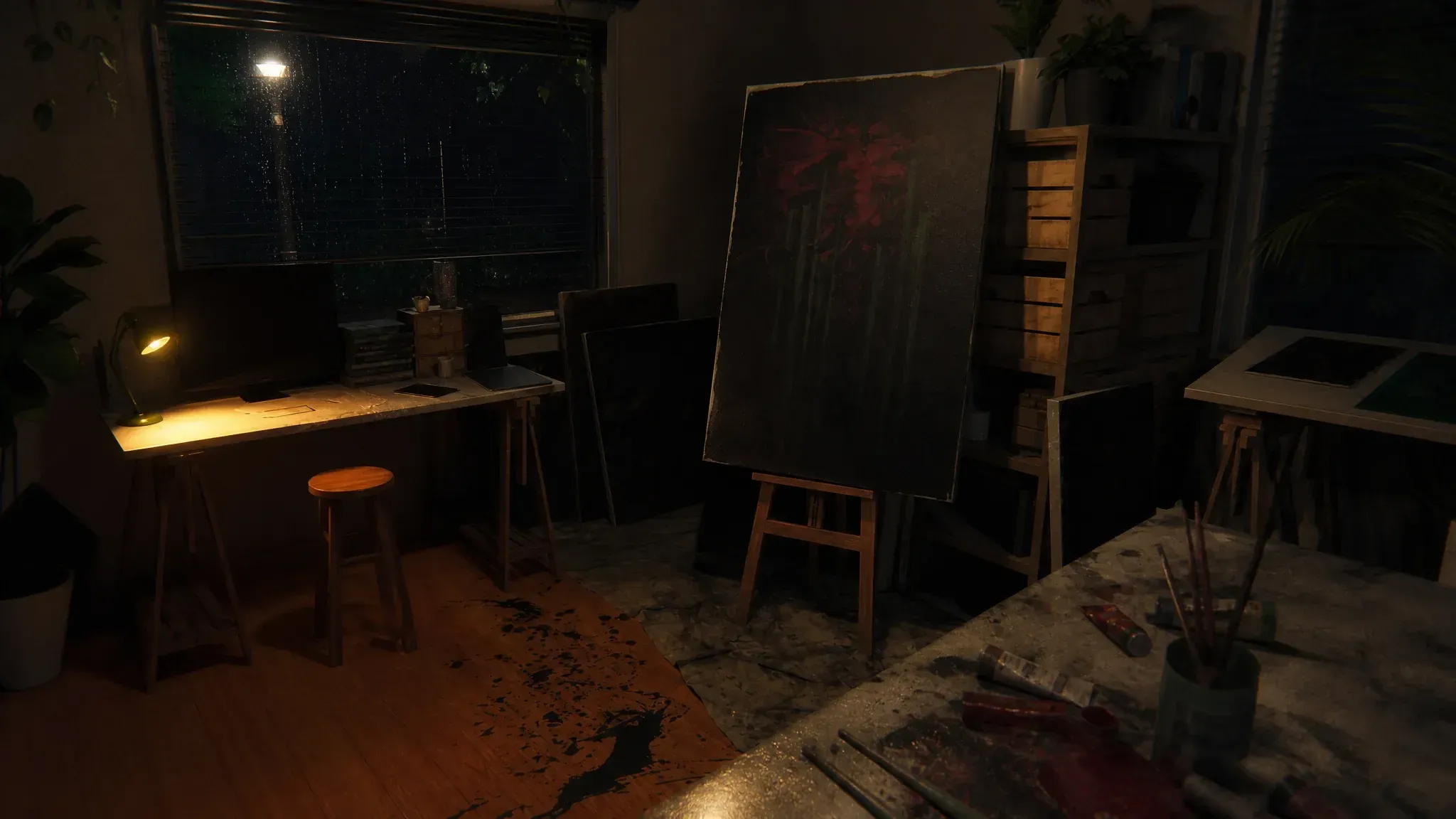
Resonanceが配信されたら、使用可能な音声認識フレーズが記載されている新しいジャーナルページを開いてください。実行したいインタラクションに対応する言い回しを見つけ、選択した入力方法でそのフレーズを使用します。ゲームが何を認識するかは、このジャーナルが基準となります。

近くのドアに対するインタラクションリクエスト
これらのインタラクションリクエスト以外の各ゴーストの詳細については、ゴーストの行動と隠された能力のガイドをご覧ください。
ゴーストに物を投げさせたり、サインを出させたりするには?
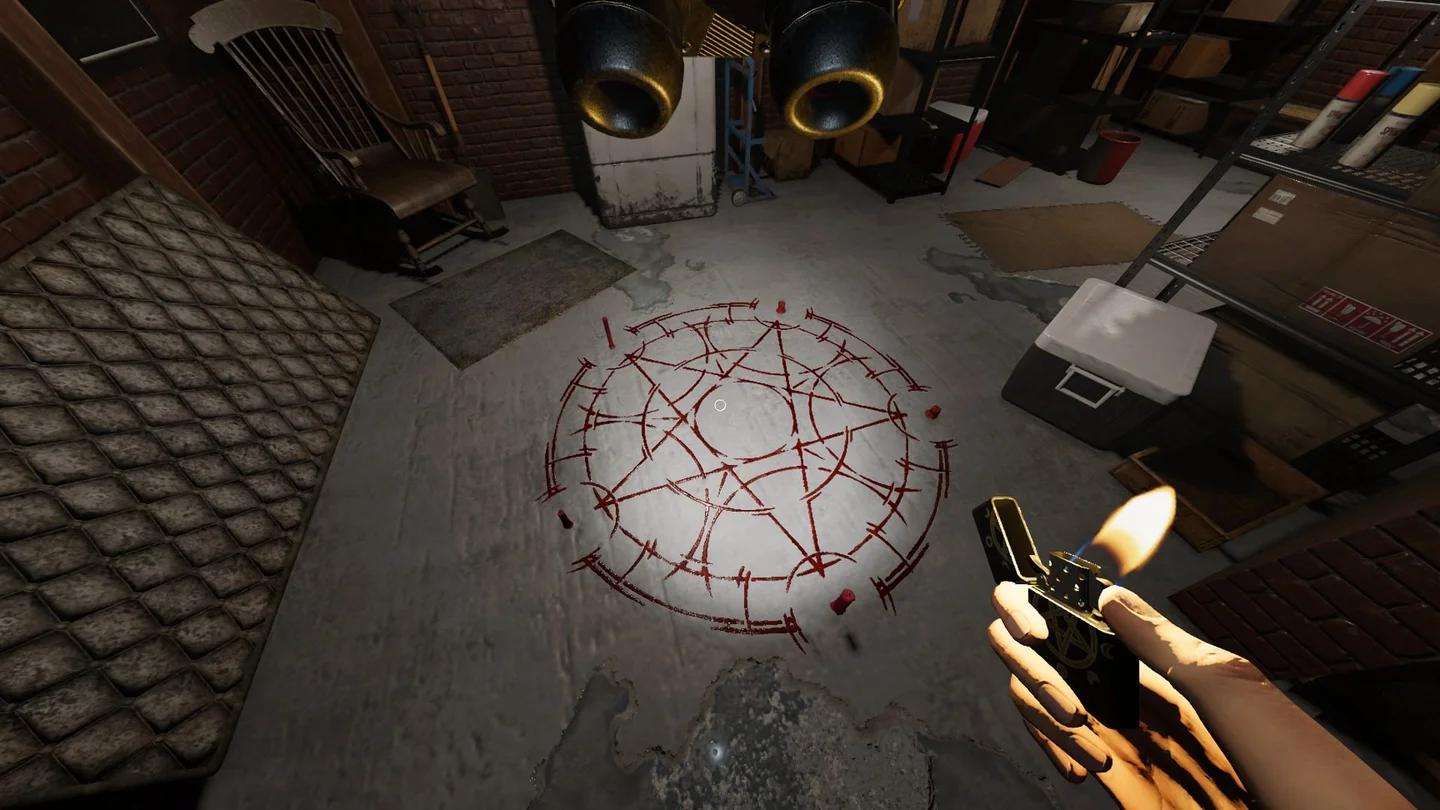
新しいコマンドには、ゴーストに物を投げさせる、または存在のサインを出させるリクエストも含まれます。これらはドアやスイッチへの干渉と同じ音声認識拡張の一部であり、テキストモードでも利用可能です。
リクエストしたいアクションに対応するフレーズは、ジャーナルで確認してください。違いは要求する行動にあります。物を投げるよう頼むとそのアクションが促され、サインを求める場合はゴーストが存在を示すアピールを行うようになります。
目的に合ったリクエストを選択する
発表されているインタラクションのカテゴリーは以下のとおりです:
- 近くのドアやスイッチへの干渉
- 物を投げる
- ゴーストの存在を示すサインを出す
ジャーナルのフレーズページにより、使用可能な言い回しがゲーム内で直接確認できるようになります。記憶に頼ってフレーズを言うのではなく、調査中にリクエスト内容をその場で確認できるのが実用的な改善点です。
目に見えるゴーストの活動を求めるリクエスト
調査アクティビティの記録も予定している場合は、契約における記録面を解説した写真・ビデオ・音声の報酬ガイドをご確認ください。
音声認識を「Text」に設定してゴーストコマンドを使用するには?
声を出してリクエストを発話せずに新しいインタラクション機能を利用したい場合は、音声認識モードをTextに設定します。Resonanceでは、音声入力と同様にテキストモードでもこれらのコマンドが利用可能になります。
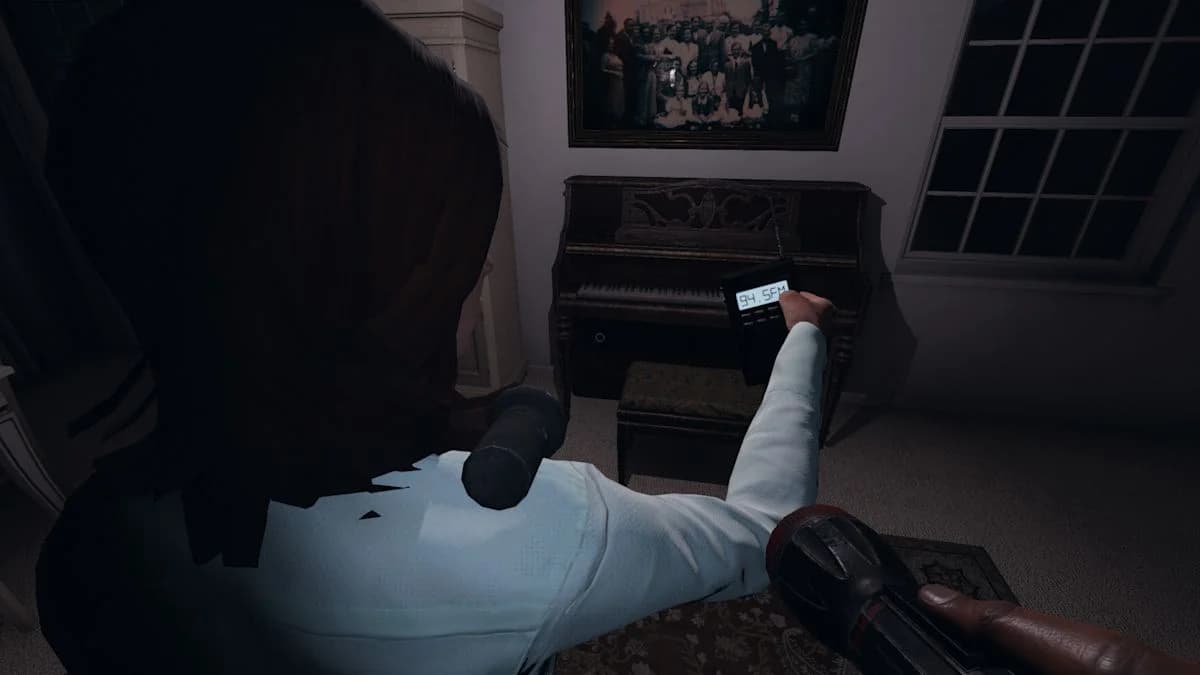
リクエストの発行方法は入力設定によって異なります。音声認識では発話されたフレーズを受け付け、テキストモードではテキスト形式でインタラクションの選択肢が表示されます。テキストモードを使用するVRプレイヤーは、腕時計(Sanity watch)からそれらの選択肢にアクセスします。
| 入力方法 | コマンドの発行方法 | 発表されたインタラクションの選択肢 |
|---|---|---|
| 音声認識(Voice Recognition) | 使用可能なフレーズを発話する | 近くのオブジェクトへの干渉、物を投げる、存在のサイン |
| テキストモード(Text mode) | 利用可能なテキストの選択肢を使用する | 新しいインタラクションリクエスト |
| VR(テキストモード) | 腕時計(Sanity watch)からコマンドにアクセスする | 新しいインタラクションリクエスト |
設定名を確認する
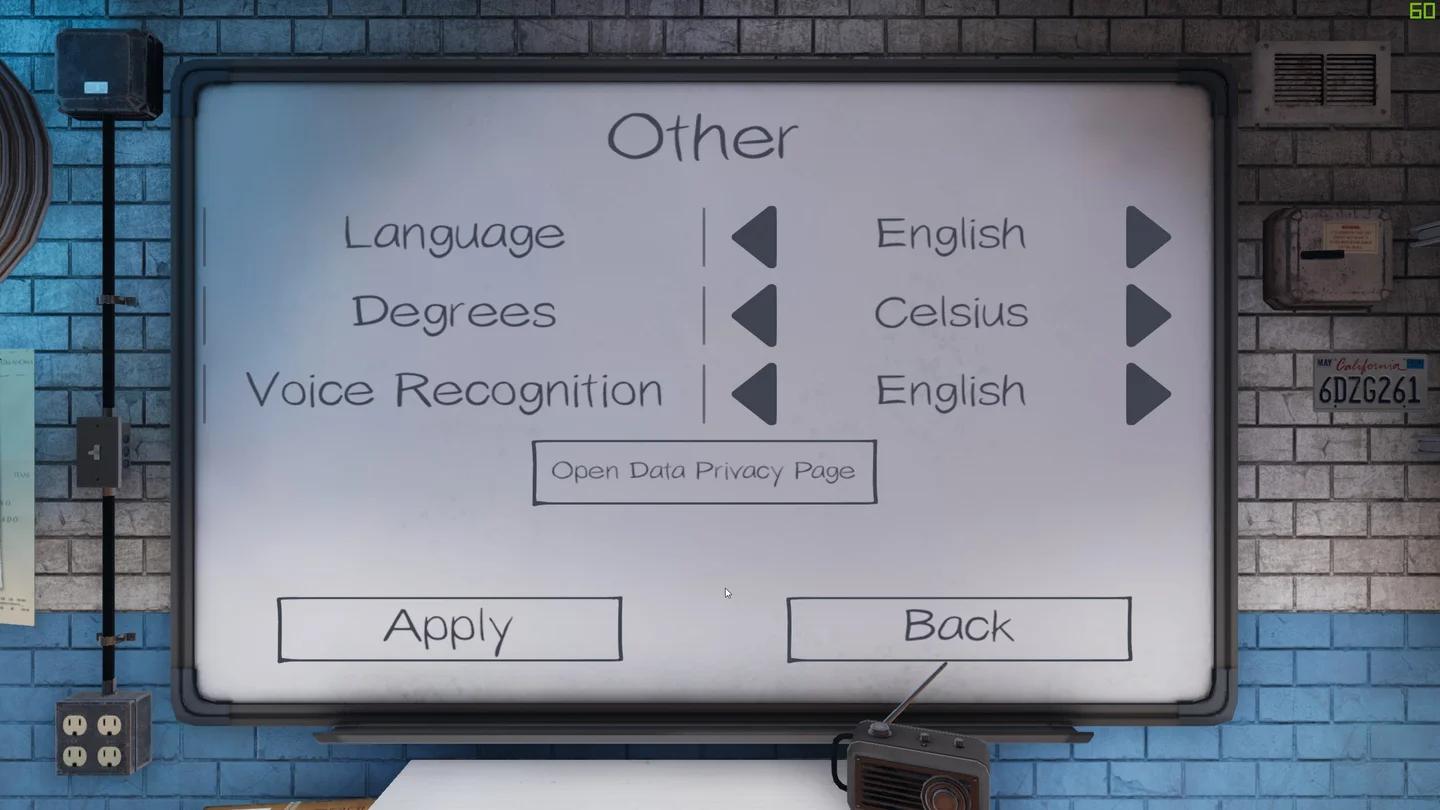
コンソール版プレイヤーの場合、該当の設定項目はVoice Recognition Modeです。音声による認識にはVoiceを、テキスト入力にはTextを選択してください。コンソール版の音声アップデートv0.11.1.2によってVOSKオプションの名称がVoiceに変更されたため、設定内ではこの表示を探してください。
音声コマンドまたはテキストコマンドを選択
VRプレイヤーは腕時計からどのようにテキストコマンドへアクセスするのか?
テキストモードを使用しているVRプレイヤーは、腕時計(Sanity watch)を通じて新しいゴーストコマンドにアクセスします。これにより、近くのオブジェクト、物を投げる動作、存在のサインに関連するリクエストへのアクセスポイントが提供されます。
Resonanceの配信後にこのルートを使用する場合は、音声認識をTextに設定し、腕時計からコマンドにアクセスしてください。腕時計はこれらのテキストオプション専用のVRアクセスポイントであり、音声によるリクエストは引き続き音声認識側で処理されます。
腕時計とジャーナルの役割を区別する
腕時計はVRのテキストユーザーにコマンドへのアクセスを提供し、ジャーナルは使用可能な音声認識フレーズを提示します。前者はVRテキストモードにおけるコマンド入力画面であり、後者はフレーズを確認するための参照先です。
使用可能な音声認識フレーズはジャーナルのどこにある?
Resonanceでは、使用可能な音声認識フレーズを一覧表示する専用ページがジャーナルに追加されます。ゴーストに何を話しかければよいかを確認したい場合は、このページを開いてください。
新システムは複数のインタラクションリクエストに対応しているため、このページは非常に重要です。ドアへの干渉、物を投げる動作、存在のサインをどのように要求すればよいかを推測する代わりに、対応している言い回しをジャーナルで直接確認できるようになります。
各入力ルートのクイックリファレンス
- 音声リクエストを使用する場合:ジャーナルで使用可能な音声認識フレーズを確認する。
- テキストモードを使用する場合:テキスト入力から利用できる新しいインタラクションの選択肢を使用する。
- VRでテキストモードを使用する場合:腕時計(Sanity watch)からそれらのコマンドにアクセスする。
ジャーナル内の使用可能なフレーズ
Resonance配信前にコンソール版プレイヤーが設定できることは?
発話による音声認識は、v0.11.1.2によってPlayStation 5、PS VR2、Xbox Series X/Sですでにサポートされています。Resonanceで新しいインタラクションリクエストが追加される前に、マイクと認識設定を事前に準備しておくことが可能です。
Xboxのマイク設定
コントローラーのジャックまたは対応するワイヤレス接続で、互換性のあるヘッドセットを接続します。メインメニューからジャーナル内のゲームオプションを開き、音声入力を行うためにVoice Recognition ModeをVoiceに設定してください。
PlayStation 5およびPS VR2のマイク設定
PlayStation 5では、DualSenseコントローラーの内蔵マイクまたは対応する接続ヘッドセットを使用できます。PS VR2プレイヤーはヘッドセットの内蔵マイクを使用可能です。メインメニューからゲームオプションを開き、音声認識を使用するためにVoice Recognition Modeの項目でVoiceを選択してください。
11月下旬のResonance配信に向けて、お好みの入力設定とマイク接続を事前に確認しておきましょう。今後の調査に関するその他のサポートについては、Phasmophobia ガイド集をご覧ください。