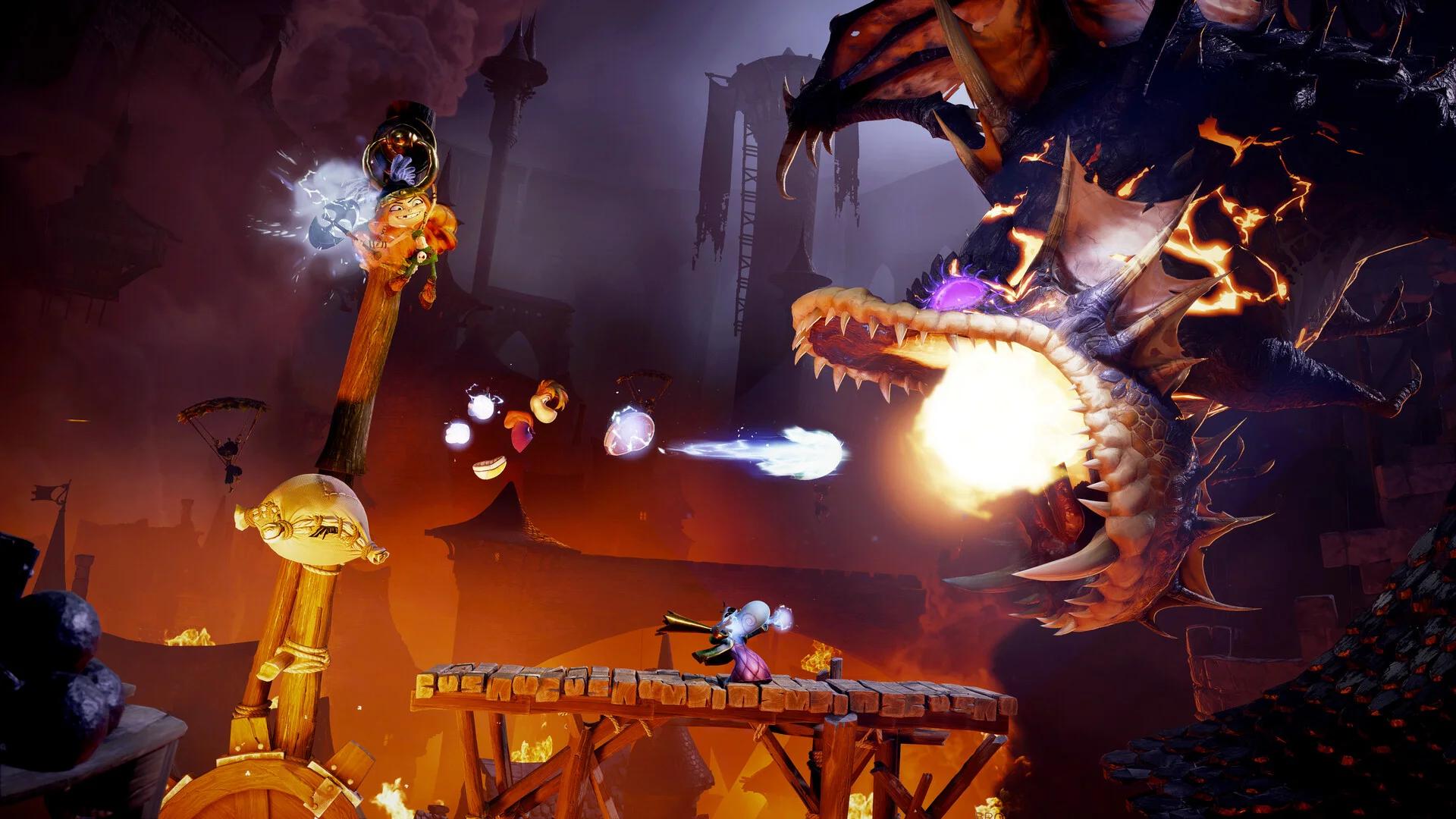

Rayman Legends Retoldのクラッシュを解決するには、まずハードウェアが必要動作環境を満たしているか確認し、ドライバが最新かチェックしましょう。基本的な診断手順を踏むことで、パフォーマンスの低下やコントローラーの不具合の原因を切り分けられます。
公表されている目標パフォーマンスは、SSD、DirectX 12、デュアルチャネルRAM、アップスケーリングの「クオリティ」設定を前提としています。以下の手順はPC全般の診断であり、Retold固有の既知の不具合に対する確実な対処法ではありません。設定は1つずつ変更し、同じ状況で動作を再試行してから次の手順に進みましょう。デスクトップ画面に強制終了する場合、動作が重い場合、コントローラーの入力を受け付けない場合では、それぞれ異なるトラブルシューティングが必要です。
システム要件とアップデートの確認
PCと公式目標スペックの比較
Steam上のThe Rayman TeamによるPC要件では、以下の1080p向け動作プロファイルが提示されています。グラフィックプリセットやアップスケーリング設定も目標値の一部に含まれているため、パーツ構成だけで期待通りのパフォーマンスが出るかを判断することはできません。
| パーツ | 最小プロファイル | 推奨プロファイル |
|---|---|---|
| 目標パフォーマンス | 1080p、60 FPS、低プリセット | 1080p、60 FPS、高プリセット |
| アップスケーリング | FSRまたはXeSS(クオリティ) | DLSS、FSR、またはXeSS(クオリティ) |
| OS | Windows 10(64ビット) | Windows 11(64ビット) |
| プロセッサー | Intel Core i3-8100(3.6 GHz)またはAMD Ryzen 3 3100(3.6 GHz) | Intel Core i5-8400(2.80 GHz)またはAMD Ryzen 5 3600(3.60 GHz) |
| RAM | 8 GB(デュアルチャネル) | 16 GB(デュアルチャネル) |
| グラフィックカード | GeForce GTX 1660(6 GB)、Radeon RX 5500 XT(4 GB)、またはIntel Arc A580(8 GB) | GeForce RTX 2060 Super(8 GB)、Radeon RX 5700(8 GB)、またはIntel Arc A750(8 GB) |
| ストレージ | SSD(空き容量33 GB) | SSD(空き容量33 GB) |
| グラフィックAPI | DirectX 12 | DirectX 12 |
搭載プロセッサー、実装RAM、Windowsのバージョンを確認するには、Windowsの「設定」>「システム」>「バージョン情報」を開きます。なお、この画面ではGPUの性能やメモリがデュアルチャネルで動作しているかまでは判別できません。
最小プロファイルを下回る構成では、設定を下げても快適に動作する保証はありません。また、推奨プロファイルを満たしていてもクラッシュが一切起きないとは限りません。
基本的なアップデートを先に適用
保留中のWindows UpdateとGPUメーカーが提供する最新グラフィックドライバをインストールし、PCを再起動してください。ゲームやランチャーのアップデートが配信されている場合も適用します。
アップデート後の構成を検証のベースにしましょう。ドライバの更新、複数のグラフィック設定の変更、新たな起動オプションの追加を一度に行うと、どの変更が結果に影響したのか特定できなくなります。
起動時クラッシュの解決方法
ゲームが起動直後に終了したり、画面が正常に表示されなかったりする場合は、元に戻せる確認作業から始めましょう。初回の試行段階では、セーブデータや手動編集した設定ファイルには触れないようにしてください。
- ゲームクライアントを再起動する。クライアントを完全に終了してから再度開き、ゲームがインストールされているクライアント経由で起動します。
- 不要なアプリを終了して起動してみる。録画ソフト、パフォーマンスオーバーレイ、その他の常駐バックグラウンドツールを一時的に終了します。
- 追加した起動オプションを削除する。次の変更を試す前に、標準の起動構成に戻してください。
- インストールを修復する。完全に再インストールする前に、後述のファイル整合性確認手順を実行してください。
バックグラウンドツールを閉じて起動に成功した場合、問題の絞り込みがしやすくなります。すべてを一度に起動するのではなく、ツールを1つずつ起動して確認してください。なお、これで特定のオーバーレイや録画アプリがRetoldと完全に非互換であると断定できるわけではありません。
なお、オンラインの接続エラーは起動クラッシュとは別問題です。オンラインサービスに関する問題は、ゲーム公式のサポートページにあるネットワークトラブルシューティング窓口を参照してください。
スタッターやフレーム落ちのトラブルシューティング
公式スペックを基準にする
使用ハードウェアが最小スペックに近い場合は、そのプロファイルで指定されている解像度、プリセット、アップスケーリングの組み合わせから試しましょう。高解像度から開始して、最小要件の設定と同じ動作を見込めるわけではありません。
Retoldが公開している1440pや4Kのプロファイルは、全く別のハードウェア基準です。1080pの推奨プロファイルを満たしているPCでも、そのまま4Kの最高設定で快適に動くわけではありません。
比較検証を正確に行うため、同じセクションを同じプレイヤー数でプレイして確認してください。Retoldはローカル協力プレイで最大4人まで対応しているため、設定変更の最中にソロとグループを切り替えると別の要因が混ざってしまいます。
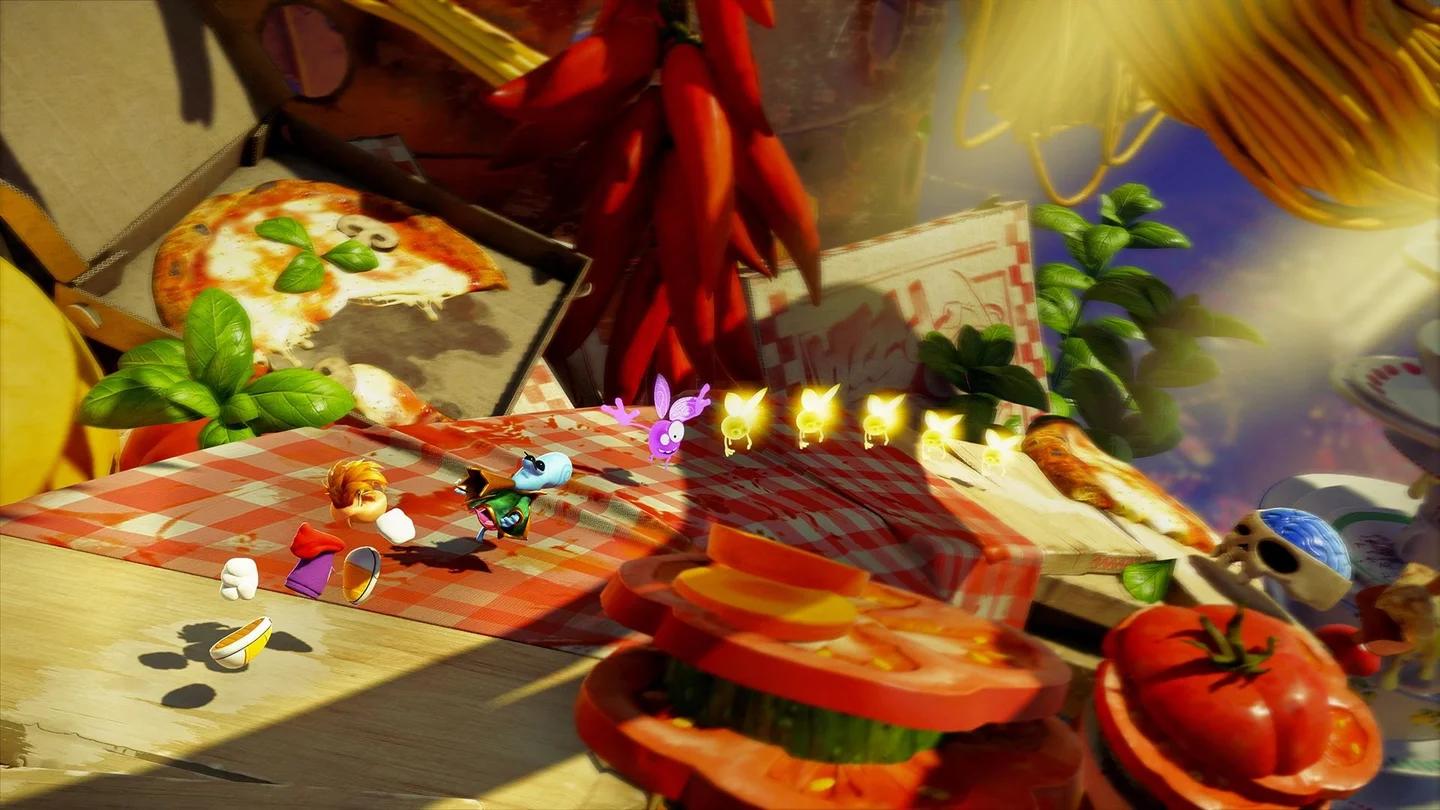
『Rayman Legends Retold』の協力プレイ
描画の重さと瞬間的な引っかかりを切り分ける
恒常的なFPS低下と一時的な引っかかり(スタッター)は異なる症状です。どちらもゲーム固有の確実な修正策が存在するとは決めつけず、以下のテストを行って原因を絞り込んでください。
| 症状 | 基本的な診断手順 | 結果からわかること |
|---|---|---|
| 動作全体が常に重い | 解像度やグラフィックプリセットを下げる | 改善が見られれば、描画負荷の軽減が有効だと判断できます |
| 基本は滑らかだが短いフリーズが挟まる | 不要なバックグラウンドアプリを終了し、同じセクションをプレイする | 変化があれば、バックグラウンドソフトが関与している可能性を特定できます |
| 複数の設定を変更した後に問題が発生した | 変更前の構成に戻す | 以前のベースラインと新しい構成の違いを切り分けることができます |
| 引っかかりの最中にゲームが強制終了する | クラッシュ対策とサポートへの報告手順を進める | フレームレートの改善だけでは、クラッシュ自体の解決には至りません |
設定変更は、明確な改善が得られた場合のみ維持してください。失敗するたびに関係のない設定を次々に変えるのは避けましょう。
コントローラーの認識と入力トラブルの解決
ゲームは動いているのにコントローラーが反応しない場合は、まずWindows側で入力が認識されているかを確認します。以下の手順は接続と入力経路を切り分けるためのものであり、特定のコントローラーモデルがRetoldに対応しているかどうかを判定するものではありません。
ゲーム外でコントローラーをテストする
- ゲームを終了し、コントローラーをPCに直接1台だけ接続します。予備のコントローラーや不要なアダプターは外してください。
- Windowsキー + Rキーを押し、「joy.cpl」と入力してEnterキーを押します。
- 対象のコントローラーを選択して「プロパティ」を開き、「テスト」タブでボタンとスティックの入力を確認します。
- 有線接続に対応しているコントローラーの場合は、無線接続の不具合を切り分けるためにデータ通信対応のUSBケーブルで接続してみてください。
Windows側でコントローラーの入力が認識されない場合は、ゲーム側の設定を変える前に接続状態を確認しましょう。Windowsで認識されているにもかかわらずRetold側で反応しない場合は、その先の入力伝達ルートに問題があります。
単一の入力構成で再試行する
一度、サードパーティ製のリマップソフトを終了し、コントローラーを再接続してからゲームを起動してみてください。ローカル協力プレイのプレイヤーを追加する前に、まずは1台のコントローラーでテストしましょう。
複数の入力設定を同時に変更するのは避けてください。ランチャー側のコントローラー設定を使用している場合は、次のテストでその項目のみを変更し、改善しなければ元に戻します。特定のランチャー設定がRetold固有の解決策として確立されているわけではありません。
ファイルの整合性確認と設定のリセット
インストールファイルの修復
Steam版を利用している場合は、標準の整合性確認ツールを使用してください。
- 「ライブラリ」を開き、ゲームを右クリックします。
- 「プロパティ」>「インストール済みファイル」を選択します。
- 「ゲームファイルの整合性を確認」をクリックします。
- 処理が完了してからゲームを再起動してください。
他のクライアントを使用している場合は、用意されている検証機能や修復オプションを実行します。ファイルの修復はインストールの状態を確かめる一般的な手順であり、破損ファイルが原因だったと証明するものではありません。
セーブデータを消さずに設定をリセットする
設定変更後に問題が発生し、ゲーム内に初期化オプションがある場合は、設定ファイルを手動で削除する前にその機能を利用してください。その後のテストに必要な設定のみを再適用します。
この作業でセーブデータフォルダには触れないでください。当てずっぽうでRetoldの設定ファイルパスを探して削除したり、オリジナル版『Rayman Legends』のパスを流用したりしてはいけません。完全に再インストールする場合は事前にセーブデータをバックアップしておきましょう。また、再インストールによって保存済みの設定がすべて初期化されるとは限りません。
不具合を報告するタイミング
『Rayman Legends Retold』の公式テクニカルサポートページでは、PC環境で問題が解決しないプレイヤーに対して、サポートへ問い合わせてDxDiagおよびMSInfoレポートを添付するよう求めています。これまでの診断で改善しない場合は、両方のレポートを用意してください。
診断レポートの作成方法
DxDiagレポートの保存手順は以下の通りです。
- Windowsキー + Rキーを押し、「dxdiag」と入力してEnterキーを押します。
- DirectX 診断ツールの読み込みが完了するまで待ちます。
- 「情報をすべて保存...」を選択し、テキストファイルとして保存します。
MSInfoレポートを保存するには、Windowsキー + Rキーを押し、「msinfo32」と入力してEnterキーを押します。システム情報ウィンドウで「ファイル」>「保存」を選択し、.nfoファイルを作成してください。
不具合の状況を正確に伝える
サポートへ問い合わせる際は、以下の詳細を記載してください。
- 問題の種類(起動時クラッシュ、ゲーム内クラッシュ、FPS低下、フリーズ、コントローラー入力の無反応など)。
- 表示されたエラーメッセージの正確な文面(表示された場合)。
- 不具合が発生した操作やセクション、および再現性があるかどうか。
- 設定しているグラフィック構成と、試したトラブルシューティングの中で結果に変化があったもの。
- 入力トラブルの場合は、コントローラーの型番、有線または無線の接続形式、使用しているリマップソフト。
診断ファイルは、サポートチケットを通じて非公開で送信してください。再現手順の詳しい説明と求められた2種類のレポートを揃えて提出すれば、関係のない対処法を並べるよりもサポート側が調査を進めやすくなります。
