
『Rayman Legends Retold』で最適なPC設定を目指すなら、手持ちのハードウェアをUbisoftが公開している60 FPSの動作基準に合わせ、アップスケーリングを「Quality」に設定するのが基本です。これらを適切に構成すれば安定した描画が得られるほか、「Highlights」や「High Contrast Mode」といったアクセシビリティ機能を活用することで視認性も高められます。
2026年12月3日に発売が予定されている『Rayman Legends Retold』のPC動作環境プロファイルは、解像度、グラフィックプリセット、アップスケーリングがセットで示されています。そのため、プリセットを「High」にするだけでは目標とする構成を完全には再現できません。まずはPCが満たしているプロファイルから始め、画面表示や操作設定を個別に調整しましょう。なお、これらはあくまで発売前の初期目安プロファイルであり、最低フレームレートを保証するものではありません。
画面表示と解像度設定
モニターとハードウェア性能の両方に合った出力解像度を選びましょう。4Kモニターを使っているからといって、PCスペックがそれ未満の基準にしか届いていない場合に4K Ultraプロファイルを選ぶべきではありません。
Ubisoftが公開しているPC動作環境には以下の4つの組み合わせがあり、最高解像度プロファイルを含め、いずれもアップスケーリングは「Quality」モードを使用します。
| 出力解像度 | グラフィックプリセット | 対応アップスケーラー | アップスケーリングモード |
|---|---|---|---|
| 1920×1080 | Low | FSRまたはXeSS | Quality |
| 1920×1080 | High | DLSS、FSR、またはXeSS | Quality |
| 2560×1440 | High | DLSS、FSR、またはXeSS | Quality |
| 3840×2160 | Ultra | DLSSまたはFSR | Quality |
各プロファイルに必要なハードウェア
プロファイルの条件はCPUやメモリを含め、行全体の項目を満たす必要があります。各パーツの性能がプロファイル間の中間に位置する場合は、全体を満たしている下位構成から始めてください。上位基準を満たすグラフィックカードを搭載していても、その基準が要求するCPUやRAMの代わりにはなりません。
| プロファイル | CPU | GPU例 | デュアルチャネルRAM |
|---|---|---|---|
| 1080p Low | Intel Core i3-8100またはAMD Ryzen 3 3100 | NVIDIA GTX 1660 6 GB、AMD RX 5500 XT 4 GB、またはIntel Arc A580 8 GB | 8 GB |
| 1080p High | Intel Core i5-8400またはAMD Ryzen 5 3600 | NVIDIA RTX 2060 Super 8 GB、AMD RX 5700 8 GB、またはIntel Arc A750 8 GB | 16 GB |
| 1440p High | Intel Core i5-8400またはAMD Ryzen 5 3600 | NVIDIA RTX 3070 8 GB、AMD RX 6750 XT 12 GB、またはIntel Arc B580 | 16 GB |
| 4K Ultra | Intel Core i5-9400またはAMD Ryzen 5 3600 | NVIDIA RTX 4080 16 GBまたはAMD RX 7900 XTX 24 GB | 16 GB |
全プロファイル共通で33 GB以上のSSD空き容量とDirectX 12が必須です。OSは最低構成で64ビット版Windows 10、上位3つのプロファイルではWindows 11が指定されています。またメモリは容量だけでなく、Ubisoftの仕様としてデュアルチャネル接続が求められます。
優先して調整すべきグラフィック設定
パフォーマンスを調整する際は、まずプリセットの変更から手をつけてください。選んだプロファイルでゲームの動作が不安定な場合は、解像度を下げる前にプリセットを1段階下げてみましょう。これにより、表示解像度を維持したままグラフィック負荷を抑えられます。
複数の項目を同時に変えるのではなく、次の手順で調整しましょう。
- グラフィックプリセットを下げる:初回の調整では解像度とアップスケーラーは変更せずそのままにします。
- 必要に応じて出力解像度を下げる:プリセット変更だけでは不十分な場合、公式に提示されている1つ下の解像度プロファイルに切り替えます。
- アップスケーリングは「Quality」を基準にする:解像度、プリセット、超解像モードを同時に変更することは避けてください。
なお、Ubisoftは『Retold』における個別のグラフィック設定ごとの具体的なFPS向上幅を公表していません。特定の影、テクスチャ、エフェクト設定によって明確なパフォーマンス向上が得られると断定するのは時期尚早です。
どのアップスケーラーを使うべきか
手元のプロファイルで指定されており、環境上でゲーム内に表示されているアップスケーラーを選択してください。一覧表は、DLSS、FSR、XeSSのいずれかが一律に画質面で優れていると示すものではありません。
再構成によるノイズなどで画面が見づらく感じる場合は、Quality設定を維持したまま、同じプロファイルで対応している別のアップスケーラーを試してみましょう。モニター上で最もクリアに見えるものを選んでください。非公式なツールなどを使って非対応の機能を無理に適用するのはやめましょう。
4KプロファイルにはDLSSとFSRのみが記載されXeSSは除外されていますが、これによってほかの解像度や構成すべてでXeSSが使えないと決まったわけではありません。
フレームレートとフレームペーシング
無理に解像度やプリセットを引き上げるよりも、フレーム描画の安定性を最優先しましょう。コマ落ちやスタッターで画面の追従が難しくなってしまっては、たまに綺麗な画面が表示されても意味がありません。
PC版がリリースされたら、実際のゲームプレイを通じて初期プロファイルの動作が安定しているか確認してください。前述の調整を行う際は項目を1つずつ変更しましょう。わずかな設定変更で済む場面で、解像度とプリセットの画質を同時に下げてしまうのを防ぐためです。
なお、Ubisoftが提示する目標値は、あらゆるステージや構成における実測平均値や最低値を定めたものではありません。120 FPSへの対応やフレーム生成機能については未確定なため、それらを前提とした高リフレッシュレート環境を構築するのは控えてください。
入力遅延とコントローラー設定
『Rayman Legends Retold』はキーボード&マウスとPC用ゲームパッドに対応し、操作のボタン割り当て変更も可能です。アクションゲームに適した好みの入力機器を使用し、押しにくいコマンドは操作しやすいキーやボタンに割り当て直しましょう。
ボタン割り当ての変更は入力のしやすさを改善するためのものであり、グラフィックの最適化やゲームエンジンの遅延削減を保証するものではありません。自分にとって操作しやすいのが直接の手動入力か、トグル式か、あるいは連打アシスト機能なのかを判断して設定しましょう。
長押し操作にはトグル入力を活用する
本作では、Glide(滑空)、Run(ダッシュ)、Murphy: Eat Cake(マーフィー:ケーキを食べる)の操作について、長押しとトグル(1回押して切り替え)の選択が可能です。ボタンを押し続けるのが負担になる場合は、トグル操作を有効にしてください。
振動機能もオフに設定できます。コントローラーの振動がプレイの妨げになると感じる場合は無効化しましょう。ただし、これによって動作パフォーマンスが変化することはありません。
「Dragon Rides」での連打負担を軽減する
Autoshoot(自動射撃)は、画面の情報量が多く素早いボタン入力が求められる「Dragon Rides」向けに設計された機能です。有効にすると、操作するドラゴンがターゲットから一定の距離に入った際、自動でファイアボールを発射します。
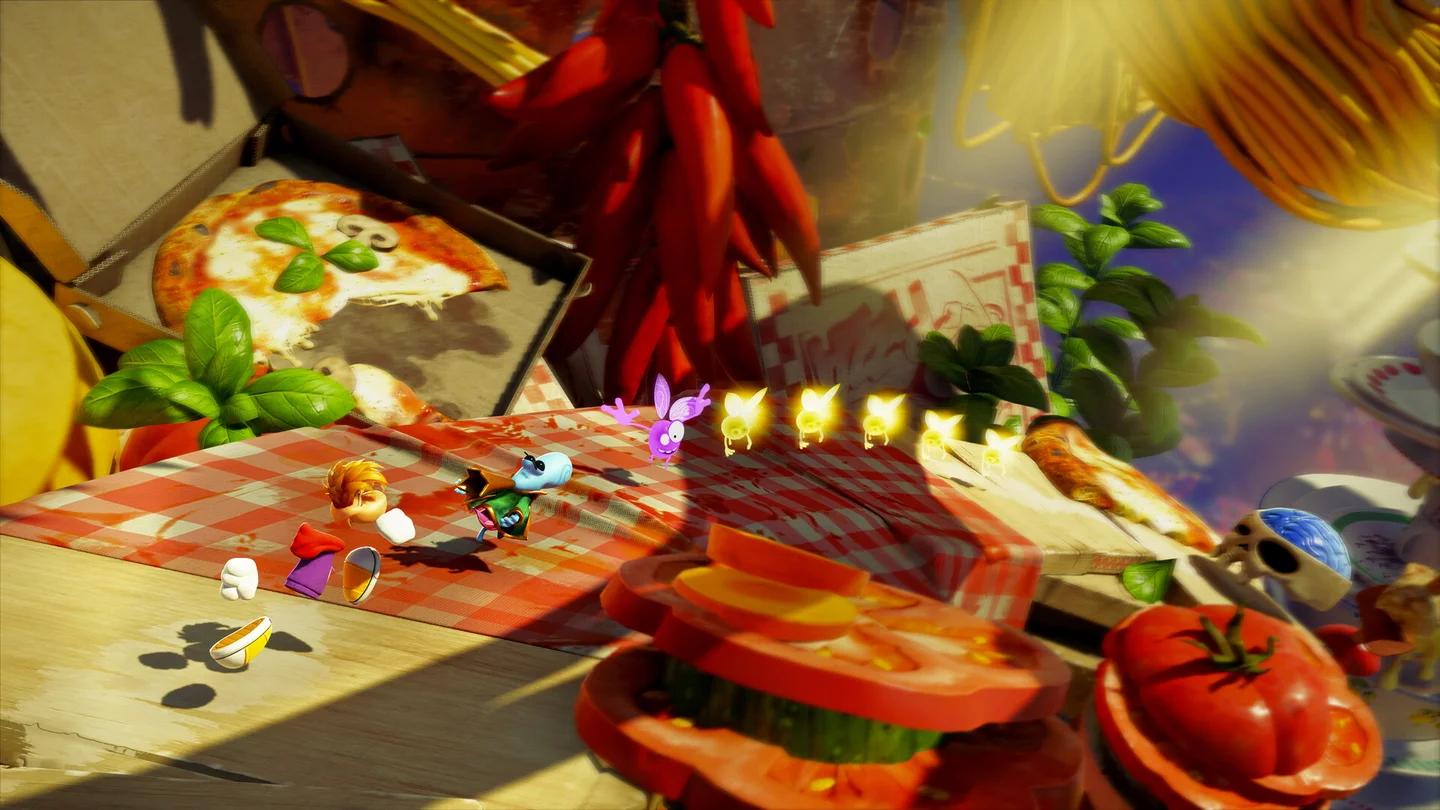
『Rayman Legends Retold』のDragon Rides
射撃ボタンの連打が大変に感じる場合はAutoshootを活用しましょう。この機能は必要な入力頻度を減らすためのもので、描画やフレームレートの設定とは関係ありません。
視認性とアクセシビリティのオプション
ハイライトとハイコントラスト
背景とキャラクターなどのゲーム内要素を判別しにくい場合は、まずHighlights(ハイライト)を試してみましょう。High Contrast Mode(ハイコントラストモード)の代わりとしても、併用しても効果的です。
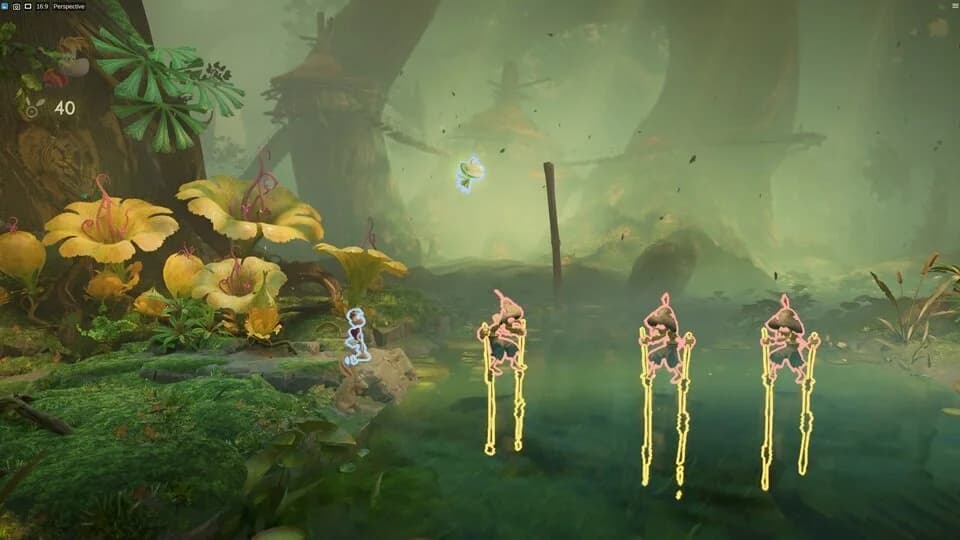
ゲーム要素のハイライト表示
ハイライトのカテゴリにより、見分けにくい情報に絞って強調表示できます。
| ハイライトカテゴリ | おすすめの用途 |
|---|---|
| Enemies & Harmful Objects(敵と危険物) | 危険要素の判別が難しい場合、まずここから設定 |
| Rewards(報酬) | 収集アイテムを見落としやすい場合に有効化 |
| Interactive Ingredients(インタラクティブ要素) | 仕掛けが周囲の背景に溶け込んで見づらい場合に有効化 |
| Players(プレイヤー) | 操作キャラクターの位置を見失いやすい場合に有効化 |
High Contrast Modeはゲーム要素の視認性を高めるための機能です。ハイライトだけでは十分な見分けがつかない場合や、主たる視認性補助として活用しましょう。
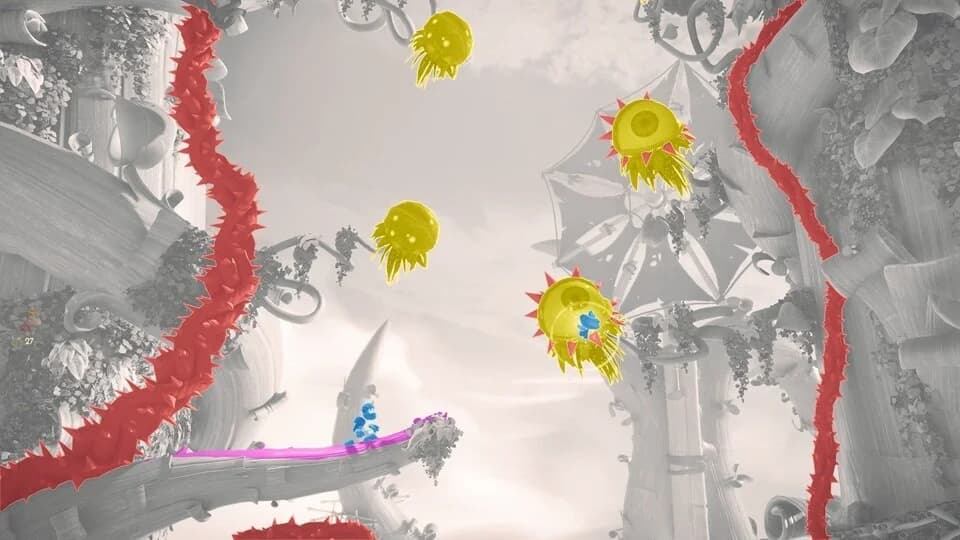
High Contrast Mode時のゲーム画面
画面の揺れによって足場のアクションが見づらい場合は、カメラシェイクをオフにしてください。これらの表示オプションは視認性や快適さを確保するためのものであり、FPSを向上させるものではありません。
HUD背景、字幕、フォント設定
画面上の情報を確認しやすくするため、まずはHUD Background(HUD背景)の不透明度を50%に設定してみましょう。それでも背景と重なってHUDが見づらい場合は100%まで引き上げます。この設定により、HUD要素の背面に暗い背景が表示されます。
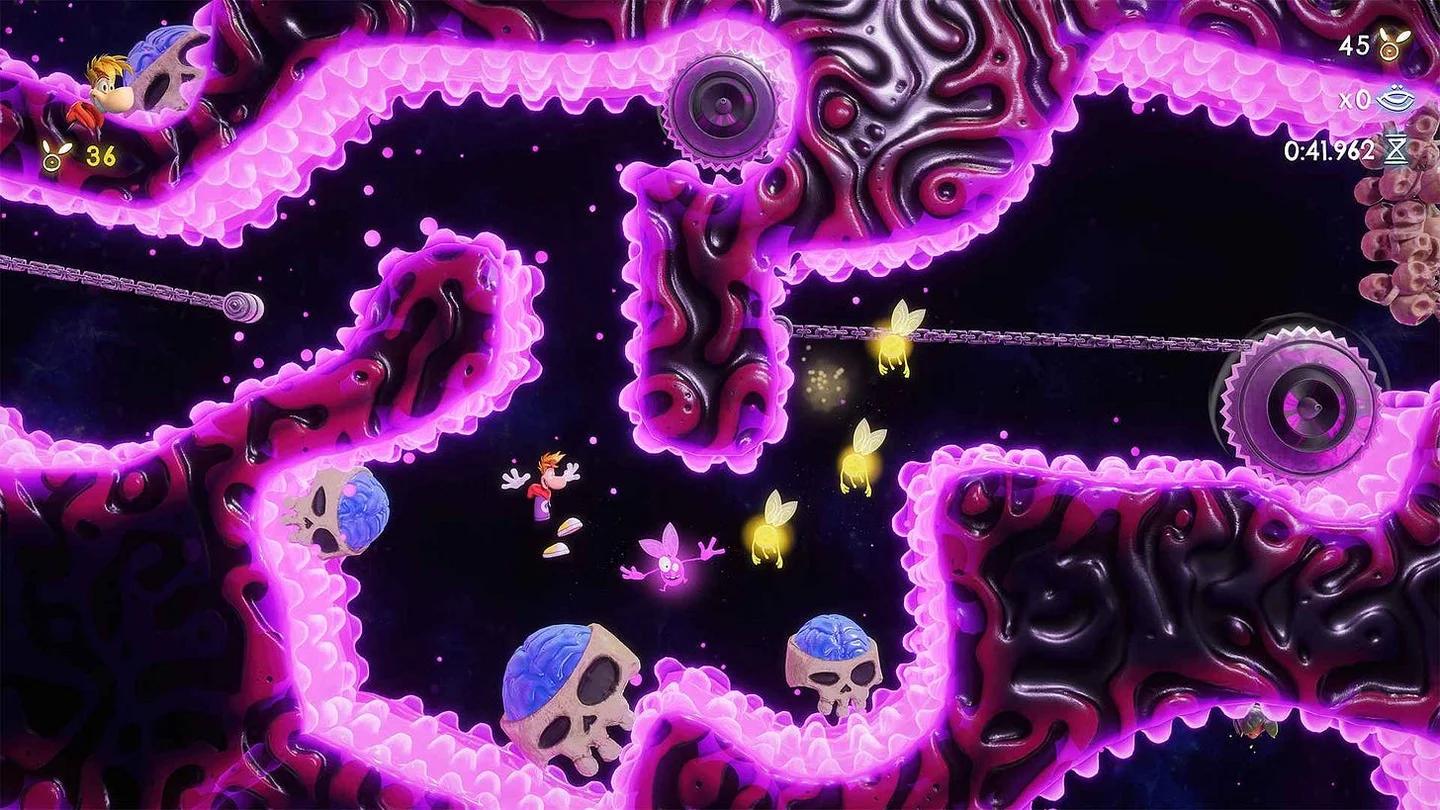
HUD背面に表示される黒い背景
字幕のフォントサイズはSmall(小)、Medium(中)、Big(大)から選択でき、字幕背景は「なし」、不透明度50%、不透明度100%のいずれかに設定できます。会話中の発言者をはっきり識別したい場合は、話者名表示を有効化してください。
さらに視認性を重視した代替のサンセリフフォントも用意されています。普段画面を見ている距離から無理なく読めるフォントと字幕サイズを選びましょう。