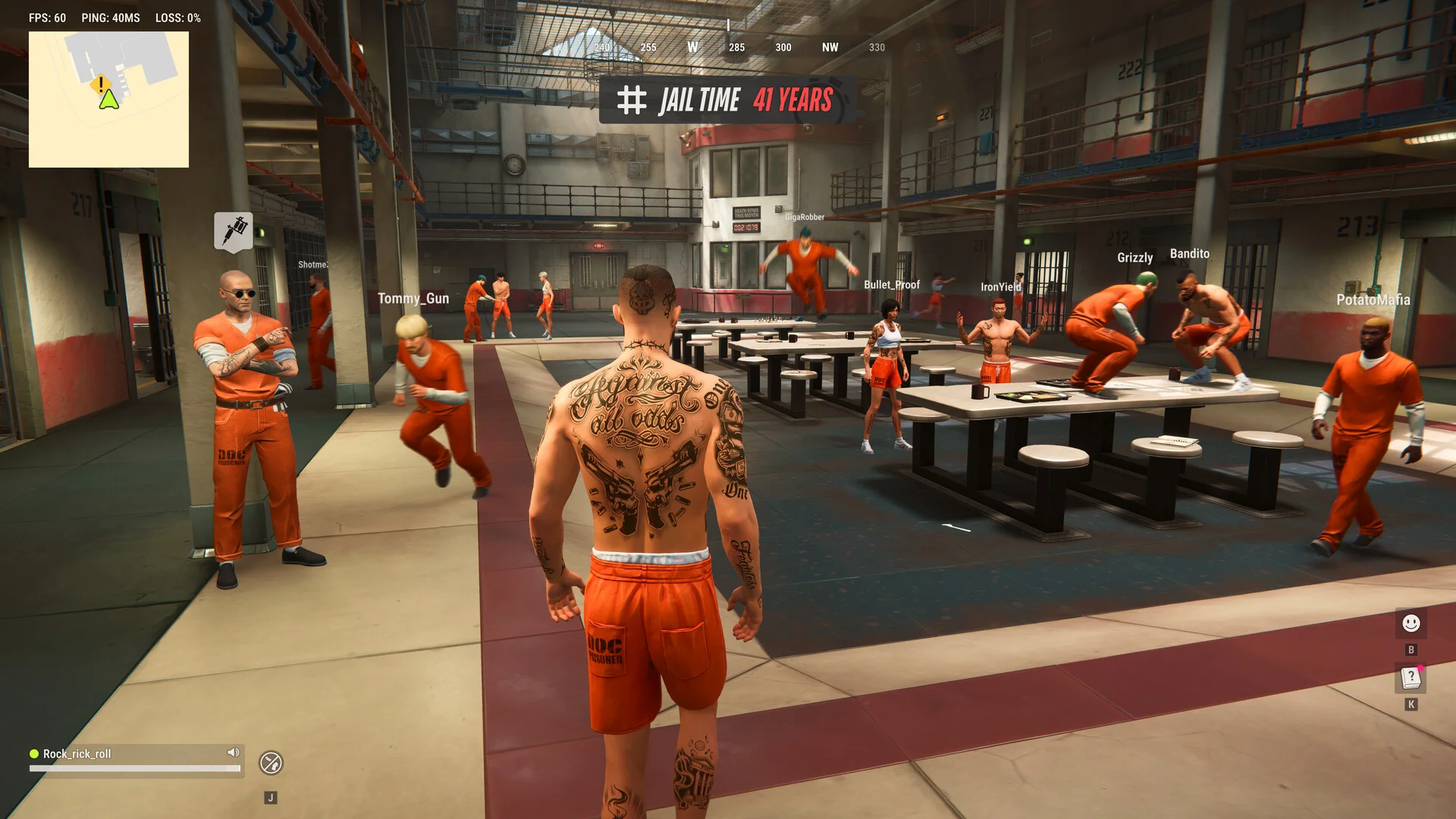

Rob Run PC版のクラッシュや接続エラーが発生した場合、症状別の対策を試す前に、サーバー告知の確認、Steamの再起動、ドライバーのアップデート、およびファイルの整合性確認を行ってください。
デスクトップへのクラッシュ、マウス操作に起因するカクつき(スタッター)、サーバー切断では、それぞれ異なる確認手順が必要です。設定を変更する前にエラーコードを控え、以下の該当する手順に従ってください。読み込みがCompiling Shadersで停止する場合、サーバー接続の問題がロード障害のように見えることがあるため、ローカルのインストール状況とサービス告知の両方を確認してください。何が効果的だったかを把握できるよう、変更は1つずつ行いましょう。
サーバー状況とメンテナンス告知を確認する
インストールの修復を試みる前に、KefirによるRob Runの最新アナウンスをチェックし、メンテナンスや地域的なサービス障害が発生していないか確認してください。ローカルファイルのチェックを行っても、利用不能なゲームサーバーを復旧させることはできません。
2026年11月6日の読み込み障害では、画面が0%または50%でフリーズする問題が発生しました。また、KefirはEUサーバーに影響する技術的な問題を認知しています。そのため、画面にCompiling Shadersと表示されているからといって、必ずしもシェーダーキャッシュが原因であるとは断定できません。
お住まいの地域に影響する告知が出ている場合は、サービスが復旧するまでローカルのトラブルシューティングを中断し、その後ゲームを再試行してください。該当する告知がない場合は、PC側に問題があると決めつけずに以下の確認手順を進めてください。
ロードがどこで停止するか確認する


ゲームファイルの整合性を確認し、グラフィックドライバーを更新する
基本的な確認手順を実行する
ロードの失敗やフリーズが発生した場合は、詳細な設定変更を行う前に、まず以下の順序で確認してください:
- 通常の接続状況を確認する。 同じPCと同じ接続環境で、いくつかのWebサイトを開いてみます。
- Rob Runを終了してSteamを再起動し、ゲームのアップデートがないか確認します。
- グラフィックドライバーが古い場合はアップデートします。
- SteamのライブラリでRob Runを右クリックし、プロパティを選択します。
- インストール済みファイルを開き、ゲームファイルの整合性を確認を選択します。
- 確認が完了するのを待ってから、ゲームを再起動します。
可能であれば、変更を行うごとにテストしてください。Steamの再起動で問題が解決した場合は、それ以外の無関係な修正手順を進める必要はありません。
ファイルの整合性確認を行うと、インストール内の不足ファイルや破損ファイルがチェックされます。これはアセットの読み込み問題に対する適切な初動対応ですが、サーバーダウンを修復することはできません。
PCスペックを動作環境と比較する
記載されているどちらの構成でも、64ビット版 Windows 10以降、DirectX 11、インターネット接続、および20 GBの空きストレージが必要です。
| コンポーネント | 必要動作環境 | 推奨動作環境 |
|---|---|---|
| CPU | Intel i5-6600K / Ryzen 5 1600 | Intel i5-9600K / Ryzen 5 3600 |
| メモリ | 12 GB | 16 GB |
| GPU | GTX 1050 Ti / RX 580 / Arc A380 | RTX 2070 / RX 5700 XT / Arc B570 |
これらの構成はフレームレートの目標を保証するものではありません。推奨スペックを満たすPCであってもネットワーク障害が発生することはありますし、切断エラーコードが出たからといってグラフィックボードの性能不足が原因であるとは限りません。
起動時のクラッシュとシェーダーフリーズのトラブルシューティング
Rob Runが終了またはクラッシュする場合
Kefirのクラッシュ対策ガイドでは、まず使用していないアプリケーションを終了し、PCを再起動することが推奨されています。クラッシュが発生したポイントに戻る前に、まずこれを実行してください。
ゲームが終了するタイミングが、メインメニューの前なのか、サーバー参加中なのか、プレイ中なのかを記録してください。エラーメッセージが表示された場合は、そのテキストを正確に控えておきましょう。単にゲームが動かないと伝えるだけの報告よりも、こうした詳細情報がある方がサポートにとって有用です。
基本的な確認を行ってもクラッシュが再発する場合は、サポートへの問い合わせ用にPCのスペックと不具合発生時の状況をまとめてください。試行ごとに無関係な変更をいくつも加えると、結果の判別が難しくなるため避けてください。
Compiling Shadersが0%または50%で停止する場合
シェーダーキャッシュのリセットは任意で行うローカルの対処手順であり、必ず直るわけではありません。サービス告知の確認とインストールの整合性確認を終えた後に、1度だけ試してみてください:
- Rob Runを完全に終了します。
- Windows + Rキーを押し、cleanmgrと入力して実行します。
- メッセージが表示されたら、Windowsがインストールされているドライブを選択します。
- クリーンアップのリストでDirectX シェーダー キャッシュを選択します。このテストでは、無関係なクリーンアップ項目は選択しないでください。
- OKを選択し、削除を確定します。
- PCを再起動し、Rob Runを再度起動します。
サーバー障害の認知が告知されている最中に同じ読み込みフリーズが続く場合は、キャッシュのリセットや再インストールを繰り返すのをやめてください。いずれの操作も、影響を受けているサービスを修復することはできません。
シェーダーキャッシュのみを選択する
カクつき(スタッター)とバックグラウンドの干渉を低減する
マウスを動かすとフレームドロップが発生する場合
Rob Runでも他のアクションゲームと同様に、まずはマウスを動かしたときだけにカクつきが発生するかどうかを確認してください。マウス入力を行っていない瞬間と、マウスを動かしながらの同じアクションを比較します。
症状がマウスの動きに連動している場合は、まずマウスのポーリングレート設定を確認してください。そのテスト中は他の設定を変更せず、変更前と変更後の動作を比較します。この結果はご自身の環境特有のチェック結果として扱い、万人向けのパフォーマンス設定と見なさないようにしてください。
マウス操作によるカクつきの調査は、サーバー切断とは別の切り分けが必要です。症状が混同しないよう、ゲームの接続が維持されているか、エラーメッセージが表示されているかを記録してください。
カクつきがマウスの動きだけに限定されない場合
次に、有効になっているオーバーレイやバックグラウンドアプリケーションを確認してください。オーバーレイを無効にした状態でゲーム内の同じアクションを比較し、改善が見られない場合は元に戻してから別の変更をテストしてください。
調整内容とその結果について、簡単な記録を残しておきましょう。例えば、カクつきが変わらないか、頻度が減ったか、解消されたかなどをメモします。複数の設定を変更した後にたまたま一度スムーズに動いたことよりも、再現性のある動作の方が重要です。
グラフィックドライバーの確認をまだ終えていない場合は、上記の手順を実行してください。ゲームのフリーズや強制終了が続く場合は、すべての不調をマウスの問題として扱うのではなく、クラッシュ対策やサポートへの問い合わせ手順に進んでください。
切断とエラーコードのトラブルシューティング
ネットワークのトラブルと認証の失敗を切り分ける
起動時のエラーには、ダウンロード、認証、またはアンチチートの初期化が関係している場合があります。サーバー参加後の切断はそれとは異なる症状です。無関係な設定を変更する前に、正確なエラーコードと照合してください。
ゲストネットワークを利用している場合は、ブラウザでのログインページを完了する必要があるか確認してください。ダウンロードがブロックまたは改ざんされている場合は、自宅の接続環境で同じ起動を試して比較することで、ネットワークフィルタリングが要因かどうかを特定しやすくなります。
以下の表を参考に次の対応を選択してください。整合性の確認が必要な場合は、前述のSteamの手順に従ってください。
| エラーコード | 検出された問題 | 次のアクション |
|---|---|---|
| E-0101 / E-0110 | 起動設定をダウンロードできない | 接続状況とネットワークアクセスを確認してください。 |
| E-0102 | ダウンロードされたデータがブロックまたは破損している | ゲストネットワークのログイン要件やネットワークフィルタリングを確認し、自宅の接続環境を試してください。 |
| E-0124 | アセット読み込みエラー | Steamでファイルの整合性を確認してください。 |
| E-0201 | 確立されていたサーバー接続が失われた | 接続を確認し、ゲームを再起動してください。 |
| E-0301 / E-0302 | クライアントのバージョンが古い | Steamを再起動し、ゲームのアップデートを適用してください。 |
| E-0303 / E-0304 | データの破損または不一致 | 10〜15分待ち、プロキシを使用している場合は無効化してから、ファイルの整合性確認とアップデートを行ってください。 |
| E-0401 | Steam認証に失敗した | Steamのオンラインモードと、意図したアカウントを使用しているか確認してください。 |
| E-0403 / E-0404 | Epic Online Servicesの認可問題 | ファイルの整合性確認から始めてください。 |
| E-0405 | Steamまたは必要なライブラリがブロックされている | セキュリティソフトの隔離状況を確認し、Steam経由で起動してください。 |
| E-0501 / E-0502 | Easy Anti-Cheatが正常に動作しない | Steam経由で起動し、ゲームファイルの整合性を確認してください。 |
| E-0601 | キーボードまたはマウスが検出されない | 物理キーボードとマウスを直接接続し、リモートセッション外でテストしてください。 |
| E-0904 | 予期しない内部ゲームエラー | 再起動し、再発する場合はエラーテキストを保存してください。 |
エラーが繰り返し発生する場合
参加前、参加直後、またはセッション途中のどのタイミングで発生するかを記録してください。該当するサーバーや地域、おおよその時刻も含めてください。
E-0601の場合は、接続されている入力機器や、起動がローカル環境かリモートデスクトップ経由かクラウドストリーミング経由かも記録してください。これは一般的なグラフィック性能の診断ではなく、入力検出の問題です。
認証やEasy Anti-Cheatの障害については、メッセージ全体のスクリーンショットを保存してください。ゲーム終了後のデスクトップ画面のスクリーンショットよりも、エラーコードと付随するテキストがある方が、サポートにとってより明確な調査の手がかりとなります。
サポート報告用のエラー詳細を収集する
UIDを確認する
ゲームに入ることができる場合は、Escキーを押してください。画面右側のキャラクター名の下にUIDが表示されます。Copy UIDを選択すると、IDをコピーできます。
原因特定に役立つ詳細情報を含める
KefirのRob Runサポートチームに以下を送信してください:
- ご自身のUIDとプレイヤー名。
- 正確なエラーコードとメッセージテキスト、および可能な場合はスクリーンショット。
- CPU、GPU、メモリ、Windowsのバージョンを含むPCスペック。
- おおよその発生時刻、サーバーまたは地域、および発生時に行っていた操作。
- 問題が起動時、シェーダーロード時、サーバー参加時、マウス操作時、通常のゲームプレイ時のいずれで発生するか。
- 実施したトラブルシューティング手順と、各手順の後に見られた変化。
特殊な動作環境やリモートセッションを使用している場合は、その詳細も記載してください。最後に、Steam経由で起動し、ロード画面に到達して、同じコードが表示されるといった、不具合を再現できる最短の手順を報告に記載してください。