
Rob RunでFailed to load il2cppエラーを修正するには、まずSteamのゲームファイルを整合性確認し、次にWindowsによってゲームファイルがブロックされていないか確認してください。
この起動時メッセージは、クライアントがメインのコードライブラリ(GameAssembly.dllが関係している可能性があります)を読み込めなかったことを意味します。ファイルの欠落、ランタイムの問題、セキュリティによるブロックには、それぞれ異なる対処が必要です。以下の確認手順を1つずつ進め、ゲームが起動したら終了してください。保護設定の変更を検討する前に、Windowsのログを使用してブロックを特定してください。
まずSteamのインストールを修復する
IL2CPPエラーは、ゲームがサーバーに接続する前にローカル環境で発生します。サーバーを変更したり、サーバー障害の復旧を待ったりしても修復されません。
ゲームが起動した後にクラッシュしたり切断されたりする場合は、代わりにRob Run PCクラッシュおよび接続問題の修正方法を参照してください。ここでの手順は、起動を妨げている特定のコード読み込みエラーに対処するものです。


ゲームファイルを整合性確認する
Steamのファイル整合性確認を実行すると、ゲーム全体をダウンロードし直すことなく、破損または不足しているインストールファイルを置き換えることができます。完全な再インストールを行う前に、まずこの手順から始めてください。
- Rob Runを終了し、Steamを完全に終了します。
- Steamを再起動し、保留中のRob Runのアップデートがあればインストールします。
- ライブラリ内のRob Runを右クリックし、プロパティを選択します。
- インストール済みファイルを開き、ゲームファイルの整合性を確認を選択します。
- 確認が完了するのを待ってから、Steam経由でゲームを起動します。
トラブルシューティング中は、起動を試みるたびに必ずSteamを使用してください。各確認で同じ起動方法を使用するため、実行可能ファイルを直接起動したり、古いショートカットを使用したりすることは避けてください。
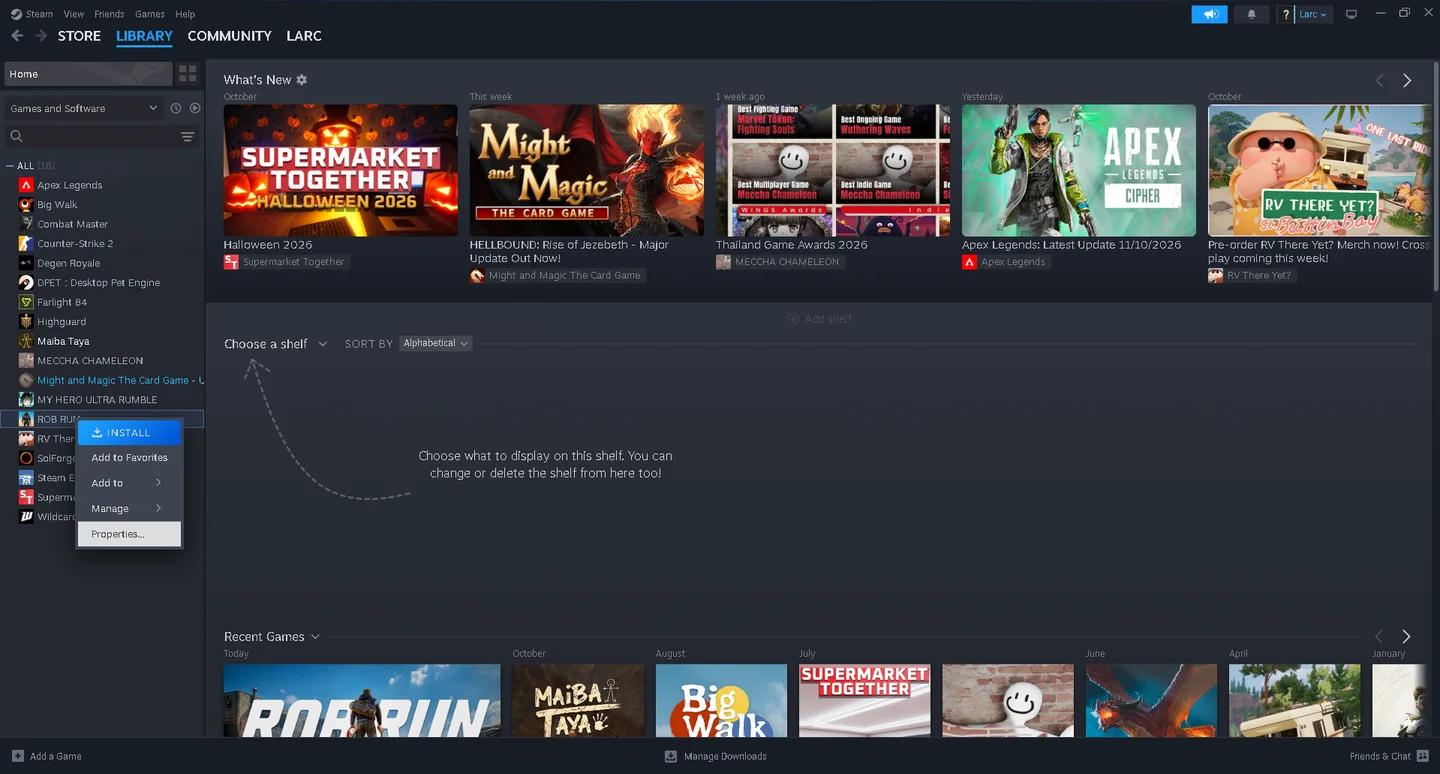
Steamの「インストール済みファイル」パネル
Windowsをアップデートする
設定を開き、Windows Updateに移動して、利用可能な最新の更新プログラムをインストールします。PCを再起動してから、Rob Runの起動を再度試してください。
メッセージが解消されない場合は、セキュリティログの確認に進んでください。ブロックを確認せずにファイル整合性確認を繰り返すと、Windowsが読み込みを拒絶し続けているファイルが再度置き換わるだけになってしまいます。
Windowsがゲームファイルをブロックしていないか確認する
ファイルが破損している場合と、ファイルがブロックされている場合で、同じ起動時メッセージが表示されることがあります。イベント ビューアーとウイルス対策ソフトの履歴を確認すれば、やみくもに保護機能をオフにすることなく、適切な修復手順を選択できます。
CodeIntegrityログを確認する
イベント ビューアーには、コード整合性ポリシーによるブロックが記録されます。失敗したRob Runの起動とファイルパスおよびタイムスタンプが一致するエントリを探してください。
- スタートメニューを開き、イベント ビューアーを検索します。
- アプリケーションとサービス ログ、Microsoft、Windows、CodeIntegrityの順に展開します。
- Operationalを開きます。
- イベント ID 3077の最近のエントリを探します。
- その説明を確認し、Rob Runのインストールフォルダー内のGameAssembly.dllが指定されているか確認します。
- イベントの日時と、起動に失敗した日時を比較します。
イベント ID 3077は、ファイルが適用されたコード整合性ポリシーに違反したことを意味します。このイベント番号単体では、Rob Runの特定や、スマート アプリ コントロールがブロックの原因であることを証明することはできません。
| 確認結果 | 次の手順 |
|---|---|
| 一致するイベントにRob Runフォルダー内のGameAssembly.dllが記録されている | ゲームを再ダウンロードする前に、以下の最後の手段のセクションを参照してスマート アプリ コントロールを確認してください。 |
| イベントに別のプログラムが記録されている、またはタイムスタンプが一致しない | 引き続きRob Runのウイルス対策履歴とランタイムコンポーネントを確認してください。 |
| 一致するCodeIntegrityイベントが存在しない | 隔離の確認、サードパーティ製ソフトウェアの確認、およびVisual C++の修復を続けてください。 |
ウイルス対策ソフトの隔離リストを確認する
Windows セキュリティを開き、ウイルスと脅威の防止を選択して、保護の履歴を開きます。Rob Runのインストールファイルに関連するエントリがないか確認してください。
ゲームファイルが削除または隔離されていた場合は、Steamの整合性確認を再度実行してクリーンなファイルを復元してください。隔離されたファイルを手動で復元するのは、そのファイルが確実にゲームのものであると確信できる場合のみにしてください。サードパーティ製のウイルス対策ソフトを使用している場合も、その隔離リストを確認してください。
ブロックが繰り返し発生する場合は除外設定が必要になることがありますが、単にIL2CPPメッセージが表示されたからという理由だけで除外を追加しないでください。まず、ウイルス対策ソフトがSteamから提供されたファイルを繰り返しブロックしていることを確認してください。
上記の状態を確認した上で除外を追加する手順は以下の通りです:
- Windows セキュリティで、ウイルスと脅威の防止を開き、設定の管理を選択します。
- 除外を見つけ、除外の追加または削除を選択します。
- 除外の追加を選択し、フォルダーを選択します。
- Rob Runのインストールフォルダーを選択します。
インストール先を確認する必要がある場合は、ゲームのインストール済みファイルタブにあるSteamの参照ボタンからインストール場所を開くことができます。
再インストールする前にクリーンな起動をテストする
セキュリティチェックで一致するブロックが特定されない場合は、ゲームと同時に読み込まれるソフトウェアをテストし、ランタイムコンポーネントを修復してください。これらの確認にはゲームの再ダウンロードは必要ありません。
Mod、インジェクター、オーバーレイを無効化する
Rob Runで使用しているMod、Modローダー、DLLインジェクター、オーバーレイソフトウェアをすべて無効化してください。古いライブラリは、アップデート後にゲームと競合する可能性があります。
これらのツールを無効にした状態で起動してください。エラーが表示されなくなった場合は、1つずつ再度有効にして、どれが原因であるかを特定します。エラーが解消されない場合は、不要なバックグラウンドプログラムを終了し、ゲームファイルの整合性を再度確認してください。
Rob Runが起動するようになったものの動作が重い場合は、個別のパフォーマンス問題に対処するため、FPSと視認性を向上させるRob Run PC設定を参照してください。グラフィック設定の調整は、コードライブラリが読み込めない問題の修復にはなりません。
Visual C++ ランタイムをインストールする
ランタイムコンポーネントが不足または破損していると、ライブラリの読み込みに失敗する可能性があります。Microsoft公式ウェブサイトから最新のMicrosoft Visual C++ v14 Redistributable (x64)を入手してインストールしてください。
インストール後にPCを再起動し、Steam経由でRob Runを再度起動します。このトラブルシューティング手順では、上記のx64パッケージを使用してください。
小規模な修復で解決しない場合のみ再インストールする
ファイルの整合性確認、Windows Update、隔離リストの確認、クリーン起動のテスト、ランタイムのインストールを行ってもエラーが解決しない場合は、Steam経由でRob Runをアンインストールし、再度インストールしてください。
新規インストールを行っても、Windowsのセキュリティポリシーが上書きされることはありません。イベント ビューアーですでに一致するブロックが特定されている場合は、再ダウンロードを繰り返すのではなく、その問題に対処してください。
残ったフォルダーを手動で削除する場合は、削除する前に残しておきたいファイルがないかフォルダーの内容を確認してください。
スマート アプリ コントロールは最後の手段としてのみ検討する
Windowsがゲームライブラリを信頼できない場合、スマート アプリ コントロールがその読み込みをブロックすることがあります。一致するCodeIntegrityエントリがあることは、この機能を確認する理由にはなりますが、自動的に無効化すべきという指示ではありません。
Windows セキュリティを開き、アプリとブラウザーのコントロールを選択して、スマート アプリ コントロールの設定を開いて状態を確認してください。
該当するオプションがない場合は、この手順をスキップしてください。スマート アプリ コントロールがすでにオフになっている場合は、それがブロックの原因ではないため、設定を変更しても効果はありません。
スマート アプリ コントロールを有効にしたまま、ゲームのアップデートを待つ方が安全な選択です。一致するブロックを特定し、警告を確認した上で、無効にしてテストすることを選択する場合は以下の手順に従ってください:
- Windows セキュリティに戻り、アプリとブラウザーのコントロールを開きます。
- スマート アプリ コントロールの設定を開きます。
- オフに設定します。
- PCを再起動します。
- Steam経由でRob Runを起動します。
スマート アプリ コントロールを無効にすることでゲームが起動できるようになった場合、再度オンに戻すと、ゲームファイルがブロックされたままになりエラーが再発する可能性があります。