
Robloxでボイスチャットを利用するには、年齢確認で13歳以上と判定され、設定でボイスを有効化し、マイクへのアクセスを許可する必要があります。また、利用国でボイス機能が提供されており、参加するエクスペリエンスが対応していることも条件です。
ボイスのトグルが表示されない場合とマイクの音が届かない場合とでは、対処法が異なります。アカウントの利用資格によってボイス機能にアクセスできるかが決まり、端末の権限やゲーム内の設定によって他のプレイヤーに声が届くかが決まります。まずは以下の要件を確認し、アカウントとマイクの設定を進めましょう。
Robloxボイスチャットの利用要件
年齢要件を満たしているかは年齢確認の結果で判定されます。アカウントに生年月日を入力するだけでは確認の代わりにならず、手続きを完了するまでボイス設定は表示されません。
| 年齢確認の結果 | エクスペリエンス内ボイスチャットの利用 |
|---|---|
| 13歳未満 | 利用不可 |
| 13歳〜15歳 | 対応地域で利用可能(連携済み保護者による制限がない場合) |
| 16歳以上 | 対応地域で利用可能 |
エクスペリエンスでボイスを有効にするかどうかはクリエイターが決定します。Robloxはこの機能を最大サーバー容量が100人以下の場所に制限していますが、この上限を満たしていても自動的にボイスが有効化されるわけではありません。
この設定にはPC、スマートフォン、またはタブレットを使用します。内蔵または接続された正常に動作するマイクが必要ですが、ボイスチェンジャーソフトなどは不要です。


身分証明書なしでRobloxのボイスチャットは使える?
利用可能です。Robloxでは公的な写真付き身分証明書による確認のほか、自撮り写真による顔推定も提供されています。顔推定の結果が必要な年齢に達していれば、ボイス機能の利用資格を獲得できます。公的な写真付き身分証明書による方法は、13歳以上のプレイヤーが利用できます。
ご自身に合った年齢確認方法を選択してください。顔推定で条件を満たす結果が出れば、身分証明書の提示は必須ではありません。
Robloxでボイスチャットを有効にする方法
年齢確認を完了する
アカウント設定を開き、年齢確認の手続きを開始します。
- PCの場合は歯車アイコンを選択して設定を開きます。スマートフォンの場合はその他から設定を開きます。
- アカウント情報を選択します。
- 年齢確認のオプションを選択し、選んだ方法の指示に従って進めます。
確認用の項目はアカウント情報にあり、後でマイクを有効化する際に使う通信設定とは分かれています。
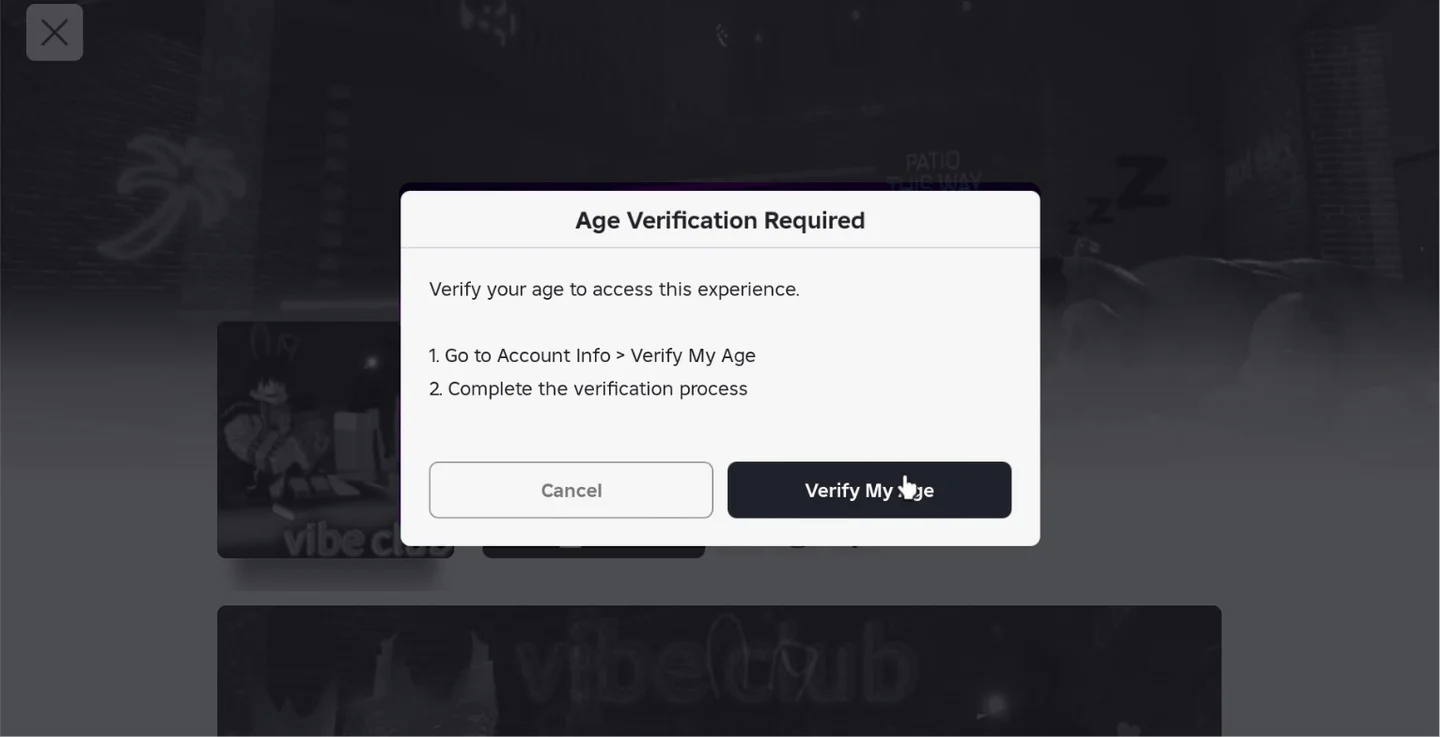
Robloxアカウントの年齢確認画面
ボイス設定をオンにする
設定に戻り、プライバシー項目(プライバシーとコンテンツの成熟度と表示される場合があります)を開きます。コミュニケーション > ボイスチャットを選択し、マイクを使用してボイスチャットを行うを有効化してください。メニューやトグルの名称は、端末やアプリのバージョンによって多少異なる場合があります。
このアカウント設定で機能自体は有効になりますが、OS側でもRobloxによるマイクへのアクセスを許可する必要があります。会話に参加する前に端末の権限設定を済ませましょう。
端末でマイクへのアクセスを許可する
お使いの端末に応じた手順で権限を設定してください。Robloxからマイクアクセスの許可を求められた場合は、許可を選択します。
| 端末 | マイクアクセスを許可する場所 |
|---|---|
| iPhoneまたはiPad | 端末の設定 > プライバシーとセキュリティ > マイクを開き、Robloxを許可 |
| Android | 端末の設定 > アプリ > Roblox > 権限 > マイクを開き、アクセスを許可 |
| PC | OSのマイクのプライバシー設定でRobloxを許可 |
過去にアクセスを拒否していた場合は、権限を変更したうえでRobloxを再起動してください。端末側でマイクがブロックされていると、ゲーム内のボイストグルを操作しても反映されません。
PCの場合、エクスペリエンス内でRobloxメニューを開いて設定へ進みます。オーディオ設定の入力デバイスで、使用するマイクを指定してください。ヘッドセットを接続していても、そのマイクが入力として選択されているとは限りません。
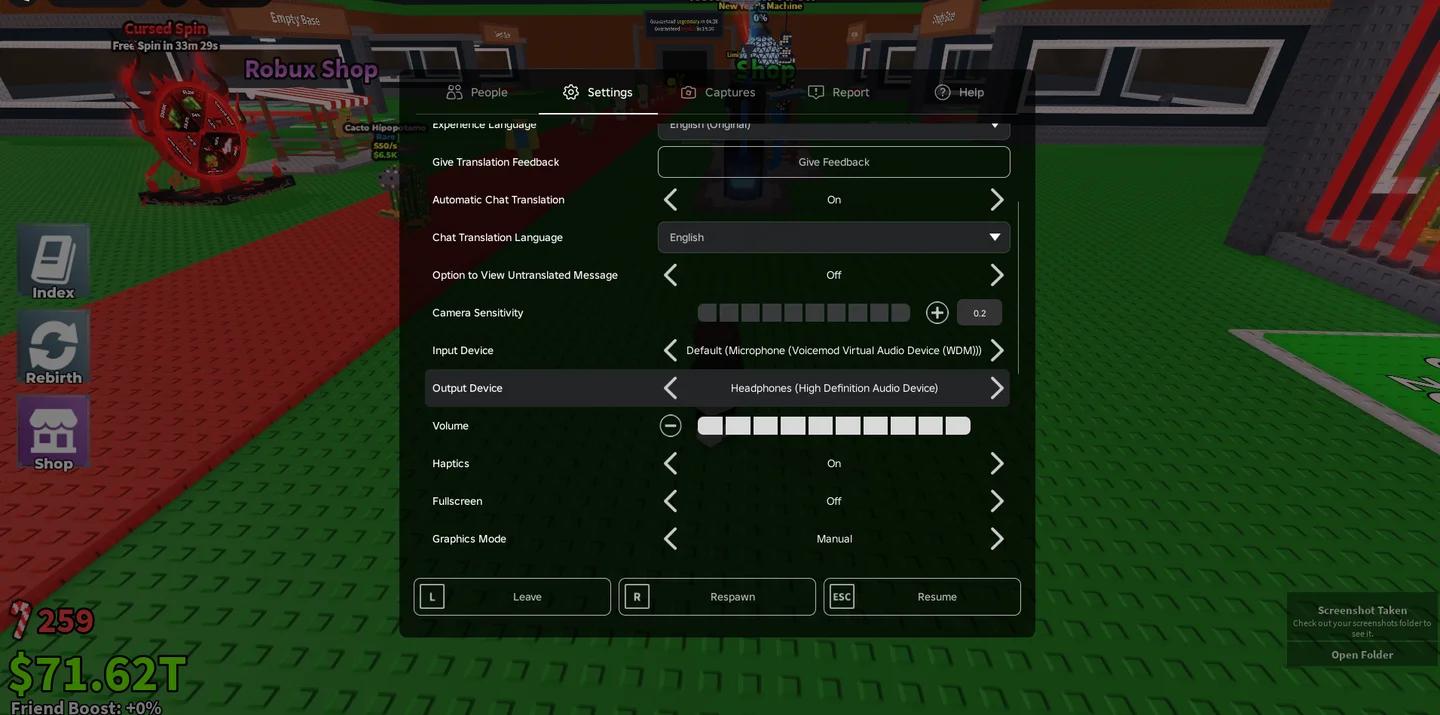
Robloxのマイク入力設定
ボイス対応エクスペリエンスでの話し方
参加する前にエクスペリエンスの概要ページを開き、コミュニケーション情報にマイクがあるか確認しましょう。すべてのRobloxエクスペリエンスが対応しているわけではないため、事前に確認しておくと確実です。
参加したらRobloxメニューを開き、設定を選択します。ボイス接続がアクティブな場合、ボイスチャットの項目に接続済みと表示されます。このメニューからボイスの接続や切断を行うことも可能です。
画面左上のマイクアイコンを使って、ミュートのオン/オフを切り替えます。アイコンに赤い斜線が入っている状態はミュート中です。話したいときにタップまたはクリックしてください。
近接ボイスチャットとプレイヤーアイコンの仕組み
Robloxのエクスペリエンス内ボイスは、デフォルトで近接ベースになっています。近くにいるプレイヤーの声は大きく聞こえ、アバター同士の距離が離れるほど声は小さくなります。相手から離れると声が聞き取りにくくなりますが、マイクの不具合ではありません。
Robloxメニューのプレイヤータブを開くと、ボイスチャットを有効にしているプレイヤーの横にスピーカーアイコンが表示されます。他のプレイヤーが会話に参加するには、そのプレイヤー自身も要件を満たしたアカウントと正常なボイス設定を用意している必要があります。
アカウント全体でボイスを無効化したい場合は、アカウントのボイスチャット設定にあるマイクのトグルをオフにします。プレイ中に自分をミュートしても、アカウント全体の設定がオフになるわけではありません。
Robloxのボイスチャットが表示されない・機能しない原因
まずは発生している症状を確認しましょう。アカウントに設定項目が表示されない場合は利用資格や制限が原因と考えられ、ボイスが接続されているのにマイク入力が入らない場合はオーディオ設定が原因と考えられます。
| 症状 | 対処法 |
|---|---|
| アカウント設定にボイスチャットが表示されない | 年齢確認を完了してください。判定結果が最低年齢要件を満たしている必要があります |
| 年齢確認は完了しているが、ボイスが使えない | 地域制限によりアクセスできない場合があります |
| 13歳〜15歳のアカウントでボイスが制限されている | 連携している保護者にアカウントのチャット権限の変更を依頼してください |
| 特定のエクスペリエンスでのみボイスが機能する | マイク通信に対応し、サーバー容量制限を満たしているエクスペリエンスを利用してください |
| ボイスは接続済みだが、声が誰にも届かない | ゲーム内のミュートを解除し、端末のマイクアクセスを許可して、適切な入力デバイスを選択してください |
| ヘッドセットを接続しているがマイクが無音のままになる | ヘッドセット本体のミュートを解除し、別の入力ではなくそのマイクを選択してください |
無音になったマイクをテストする
OSのマイクテストや入力レベルインジケーターを使用してください。通常の声量で短い文章を話し、入力反応があるか確認します。そこで音声が認識されない場合は、Robloxの設定を変更する前に端末側の入力を修正しましょう。
原因を特定する間は、同じマイクを選択したままにしてください。ヘッドセットのマイクと内蔵マイクを頻繁に切り替えると、どちらの入力に不具合があるのか判断しにくくなります。
Roblox外で入力が反応し権限も正しい場合は、Robloxをアップデートして端末を再起動してください。設定が複雑化するのを防ぐため、ボイスエフェクトなどの外部オーディオツールを追加する前に通常のマイク入力をテストしましょう。
フレンドとのパーティーボイスチャットの仕組み
パーティー機能を使うと、フレンドと同じエクスペリエンスに一緒に参加できます。パーティーのボイスルールは、エクスペリエンス内で近くのプレイヤーと話す近接ボイスとは別個に管理されています。
- ティーン:パーティーボイスは、双方が同意したより親密なフレンド関係である信頼できるフレンドに紐づいています。年齢確認を済ませたティーン同士が互いを「信頼できるフレンド」に追加している場合、パーティーボイスを利用できます。
- 大人:年齢確認済みの大人同士による1対1の会話では、「信頼できるフレンド」にならなくてもパーティーボイスが有効になります。
通常のフレンド関係は「信頼できるフレンド」とは異なります。また、13歳から15歳のプレイヤーの場合、連携している保護者によるチャット制限がパーティー内の通話に影響することがあります。
Robloxはグルーミングなどの重大な危害を防ぐため、パーティー内の会話も監視対象としています。