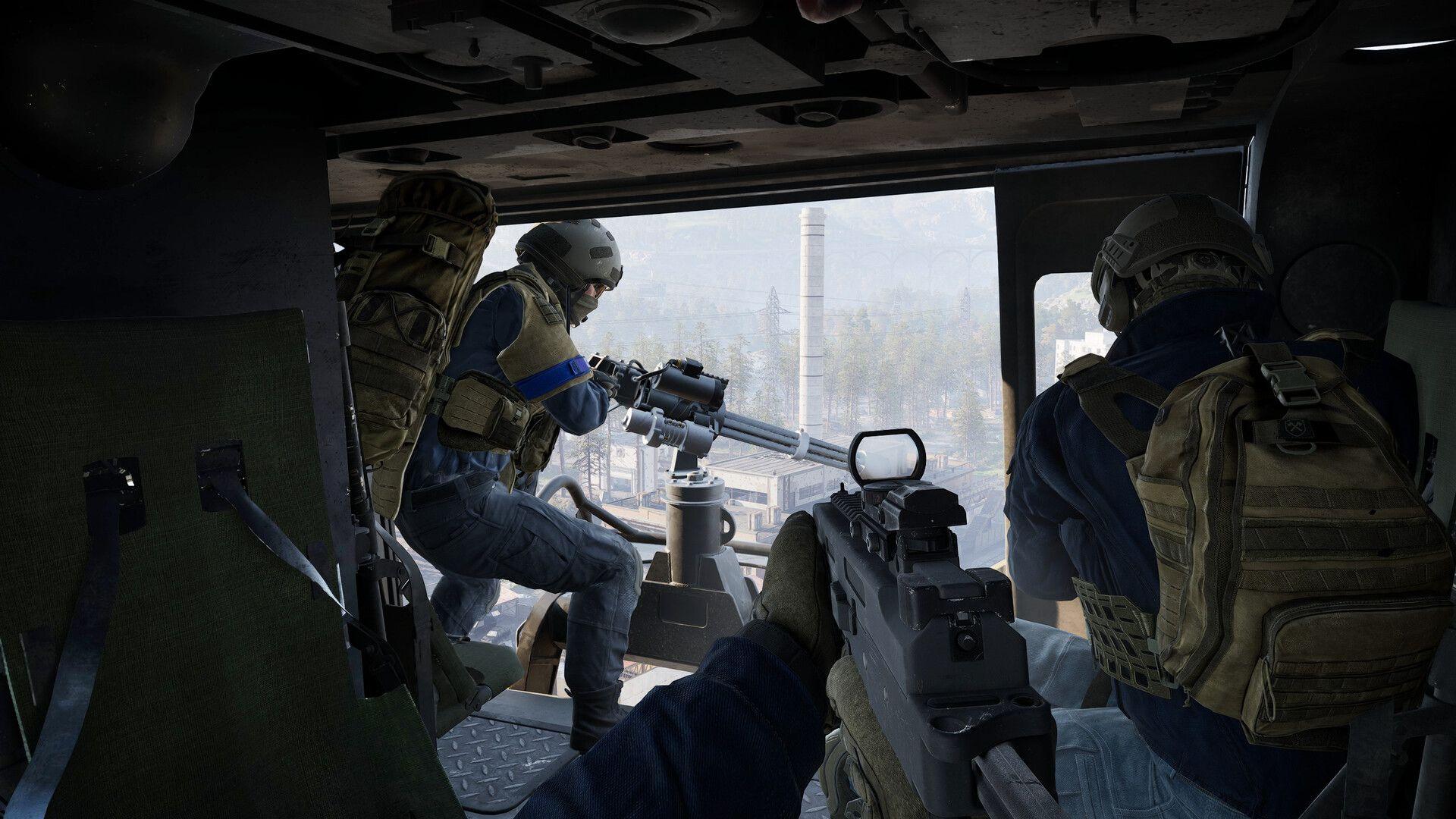


PC版WARDOGSで最高のパフォーマンスを引き出すために、すべての設定を最低値まで下げる必要はありません。FPSへの負荷がほとんどなく高く設定しておくべき項目もあれば、競技面でのメリットが皆無にもかかわらずGPUに大きな負荷をかける項目もあります。本ガイドでは、どの設定を変更し、どの設定をそのままにすべきか、そしてその理由を解説します。ゲームが低解像度のテクスチャで判別不能な状態になることなく、フレームレートを向上させましょう。
クイック設定リファレンス
推奨設定リストの全体像です。これらは固定されたプリセットではなく、あくまで確実な出発点です。ここからお使いのハードウェアに合わせて調整してください。
ゲームプレイ設定
WARDOGS攻略:FPSを最大化するPC設定ガイド
WARDOGSのFOV(視野角)設定
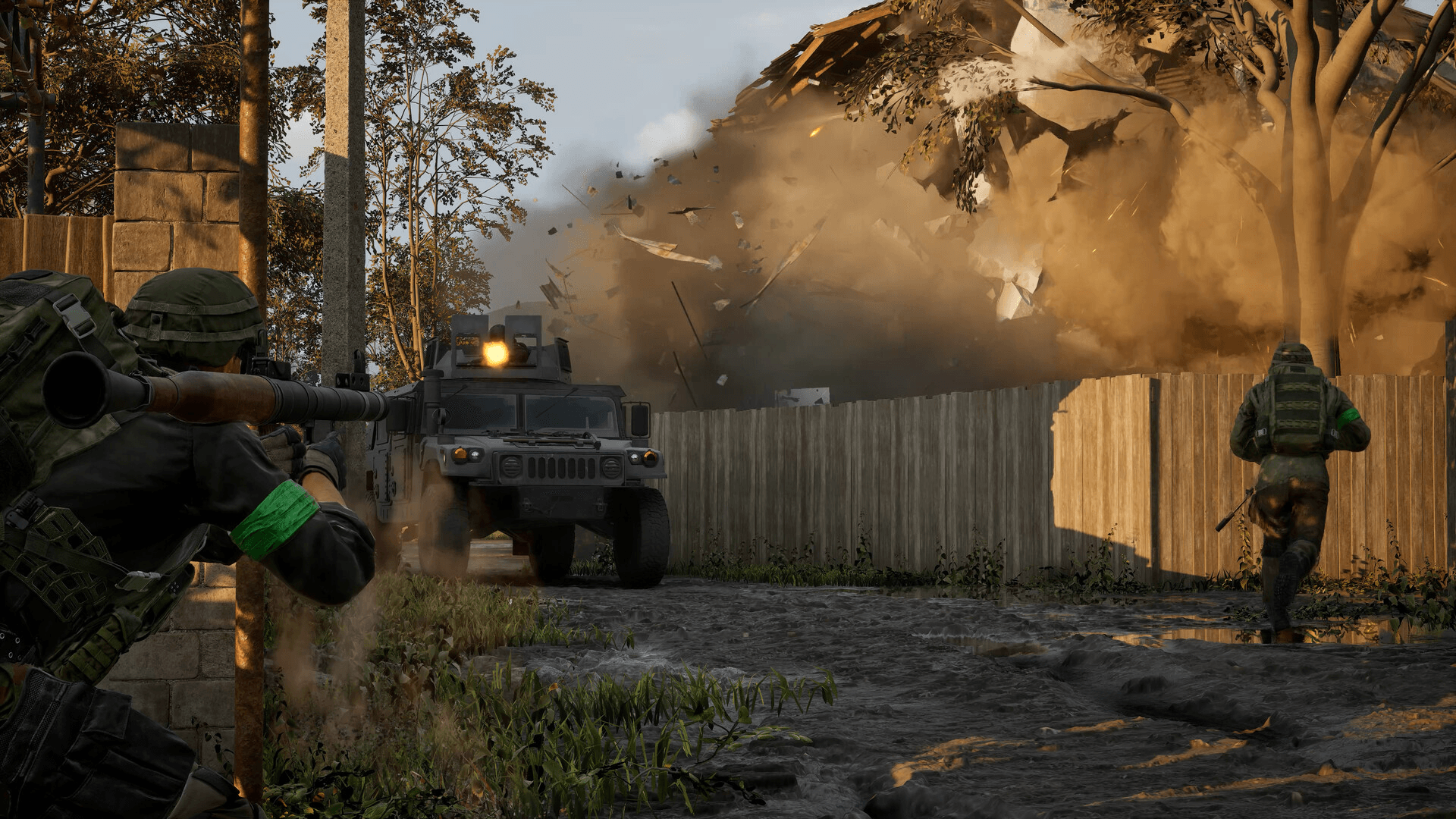
FOV(視野角)は個人の好みですが、WARDOGSには遠距離戦が多く、FOVを上げすぎると不利に働く可能性があります。最大値の120 FOVでは、遠くのターゲットが画面上で非常に小さくなってしまいます。多くのプレイヤーにとっては95 ~ 110が適切な出発点であり、特に遠距離の視認性を考慮して95が推奨されることが一般的です。
武器ビューモデルスケールは、画面内で銃が占める割合を調整します。モデルが視界を遮っていると感じる場合は、値を上げて射撃場でテストしてから実戦に臨んでください。
乗り物については、一人称・三人称の乗り物FOVを上げることで、運転中の状況把握がしやすくなります。混乱した状況で差が出る小さな変更です。
ADS時FOVにはAffected(影響を受ける)とIndependent(独立)の2つのオプションがあります。Affectedは低倍率スコープを通常のFOVに近づけ、Independentはより明確なズーム感を提供します。どちらもFPSにはほとんど影響しないため、自然に感じる方を選んでください。
Picture-in-Pictureスコープを無効にすべき理由
これは簡単です。Picture-in-Pictureスコープはスコープ越しに別の視界をレンダリングするため、GPUのパフォーマンスを大きく消費します。特に高倍率スコープを使用する際、これを無効にすることでフレームレートが目に見えて向上します。オフにしましょう。
ビデオ設定:ディスプレイと遅延
WARDOGS攻略:FPSを最大化するPC設定ガイド
ディスプレイモードとフレームレート
頻繁にAlt+Tabでウィンドウを切り替える人にはウィンドウフルスクリーンが実用的です。可能な限りフレームレートを絞り出したい、かつ頻繁に切り替えないのであれば、フルスクリーンの方がパフォーマンスがわずかに向上したり、遅延が抑えられたりする場合があるため、試す価値があります。
最大FPSを追求する場合は、フレームレート制限をオフに設定してください。ただし、フレームタイムが不安定になったりスタッタリング(カクつき)が発生したりする場合は、モニターのリフレッシュレート付近でキャップをかけると安定します。
垂直同期(VSync)は入力遅延を追加するため、シューターゲームでは避けるべき設定です。無効にしましょう。G-SyncやFreeSyncを使用している場合は、モニター側またはGPUコントロールパネルから同期設定を行ってください。
NVIDIA Reflex
対応するNVIDIA GPUを使用している場合は、NVIDIA Reflexを有効に設定してください。これはシステム遅延を低減するように設計されており、有効設定によるデメリットはほとんどありません。さらに試したいプレイヤーは、ベースラインを確立した後に他のReflexモードをテストしてみてください。
DLSSとFSR:どのモードを選ぶべきか?
アップスケーリングはWARDOGSで最も手軽にパフォーマンスを向上させる手段の一つであり、選択するモードが重要です。
NVIDIA DLSS (RTXカード): まずはQualityモードから始めましょう。画質の鮮明さとフレーム数のバランスが非常に優れています。
AMD FSR (全GPU): 同様の理由で、こちらもQualityモードから開始してください。
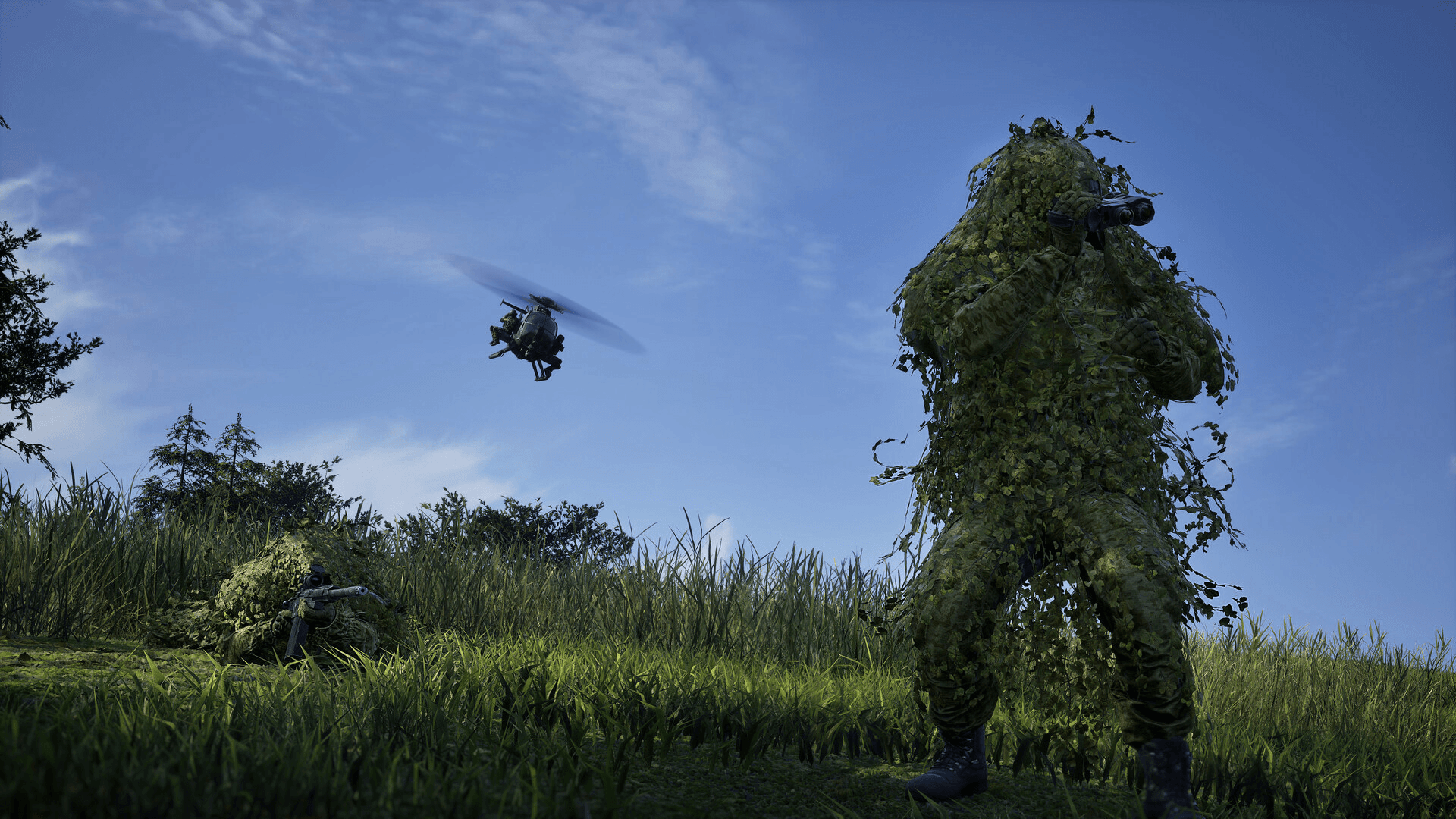
それでもFPSが足りない場合は、Balancedに下げてください。いきなりPerformanceやUltra Performanceモードに飛びつくのは避けましょう。WARDOGSには遠距離戦が多く、過度なアップスケーリングは遠くの敵を判別しにくくします。
フレーム生成は対応ハードウェアで表示フレームレートを大幅に引き上げますが、若干の遅延が発生します。競技プレイにおいては、まずフレーム生成なしで安定したベースFPSを確保してください。それが固まってからフレーム生成をテストし、滑らかな動きと引き換えにする価値があるか判断しましょう。
グラフィック品質設定:下げるべき項目と維持すべき項目
WARDOGS攻略:FPSを最大化するPC設定ガイド
メッシュ詳細、描画距離、シェーディング
メッシュ詳細はMediumに設定してください。キャラクターやワールドの形状は判別可能な状態を維持しつつ、戦闘中に気づかないような細部への負荷を抑えられます。
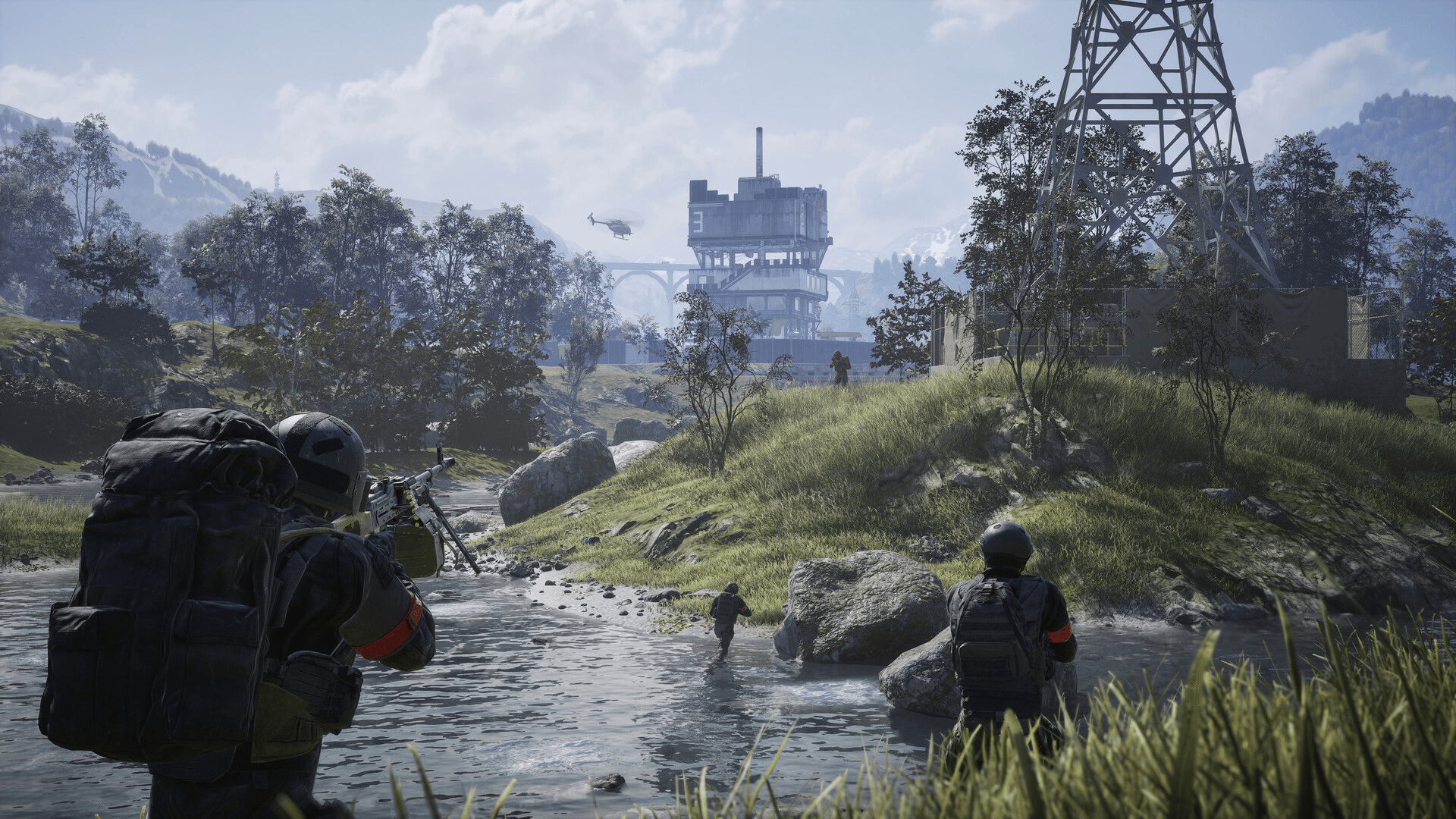
描画距離は他の設定よりも慎重に検討すべき項目です。FPSを最優先するならMediumで構いませんが、WARDOGSには遠距離戦が頻発する長い射線が存在します。余裕があるプレイヤーはHighを維持しましょう。描画距離を下げすぎると、遠距離での交戦時に敵を追うのが難しくなります。
シェーディングはLowにしても戦闘中の視覚的な損失はほとんどありません。高い設定にしても、銃撃戦の勝敗に影響するようなディテールはほとんど増えません。
グローバルイルミネーション、影、反射
グローバルイルミネーションは真っ先に無効化すべき項目です。特に混雑したシーンでGPU負荷が高く、無効化することでゲームプレイへの影響を最小限に抑えつつ、確実にFPSを向上させられます。
影はMediumに設定することで、HighやUltraと比較してパフォーマンスを節約しつつ、見た目の粗さを抑えられます。低スペックPCの場合は、必要に応じてLowやPotatoまで下げてください。
反射は迷わずPotatoに設定しましょう。銃撃戦において反射はほとんど関係ないため、最も削りやすい設定の一つです。
エフェクト、パーティクル、ポストプロセス
エフェクトとパーティクル発生率はPotatoまたはLowに設定してください。WARDOGSでは爆発、煙、破壊などが同時に発生し、画面上の情報量が非常に多くなります。パーティクル設定を下げることで、敵の視認性に影響を与えることなく、激しい戦闘中のFPSを維持しやすくなります。
ポストプロセスはLowにすることで、Potatoほど見た目を損なわずに画面をクリーンに保てます。Potatoの方がパフォーマンスは上がりますが、ゲームが極端に汚く見え始める前の妥協点としてLowが最適です。
完全にオフにすべき4つの設定
以下の4つはすべて無効にしてください。これらはゲームプレイ上のメリットがない視覚効果です:
- モーションブラー - 素早い移動時に画面をぼかす
- 被写界深度 - 明確に見るべきシーンの一部をぼかす
- レンズフレア - 光源の周囲に視覚的なノイズを追加する
- ブルーム - 明るい領域をぼかし、明瞭度を下げる
これらをすべてオフにすることで、戦闘中の画面がよりシャープでクリアになり、FPS向上に加えて視認性が直接的に改善されます。
テクスチャ設定:意外と下げなくていい項目
テクスチャは、最後に妥協すべき項目です。GPUのVRAMが十分であれば、多くのプレイヤーが予想するよりもFPSへの影響は小さくなります。
ワールドテクスチャ、キャラクターテクスチャ、エフェクトテクスチャは、カードのメモリに余裕があるならHighのままで構いません。メリットは、よりクリーンで判別しやすい画像が得られ、プレイヤーを見つけやすくなることです。
テクスチャストリーミングについては、VRAMが8GB程度以上あるカードなら高い設定から始められます。VRAMが少ない場合は、スタッタリングやテクスチャの読み込み遅延が発生するようならMediumやLowにするのが安全です。
テクスチャフィルタリングは、画質とパフォーマンスのバランスを取るためにMediumが適しています。
オーディオのヒント:耳鳴り効果の無効化
FPSとは無関係ですが、やっておく価値があります。WARDOGSには、近くで爆発が起きた後に耳鳴りのような音を発生させるTinnitus Audioエフェクトがあります。オーディオ設定でこれを無効にすると、爆発直後の他の音が聞き取りやすくなります。音による情報が重要な戦闘において、これは非常に価値があります。
低スペックPCプレイヤーが優先すべき設定
上記の設定を行ってもFPSが足りない場合は、以下のリストを順番に試してください:
- DLSS/FSRをBalancedに下げる
- 描画距離をMediumに設定する
- 影をLowに下げる
- エフェクトとパーティクル発生率をPotatoに設定する
- グローバルイルミネーションを無効に維持する
- モーションブラー、被写界深度、レンズフレア、ブルームをすべて無効に維持する
テクスチャや解像度スケールを触る前に、これらを下げてください。敵を識別しにくくなるようなぼやけた画面で数フレーム稼ぐよりも、画面の判別しやすさを保つことの方が重要です。
次のステップ
設定が完了したら、次は自分のプレイスタイルに合ったロードアウトを整えましょう。WARDOGS武器ティアリストでは、FALからM1911まで、アーリーアクセス版における各銃器の性能をランク付けしています。その他、WARDOGSガイドコレクションでは、アーリーアクセス期間中に進化し続けるゲームのロードアウトやメカニクスなどを網羅しています。