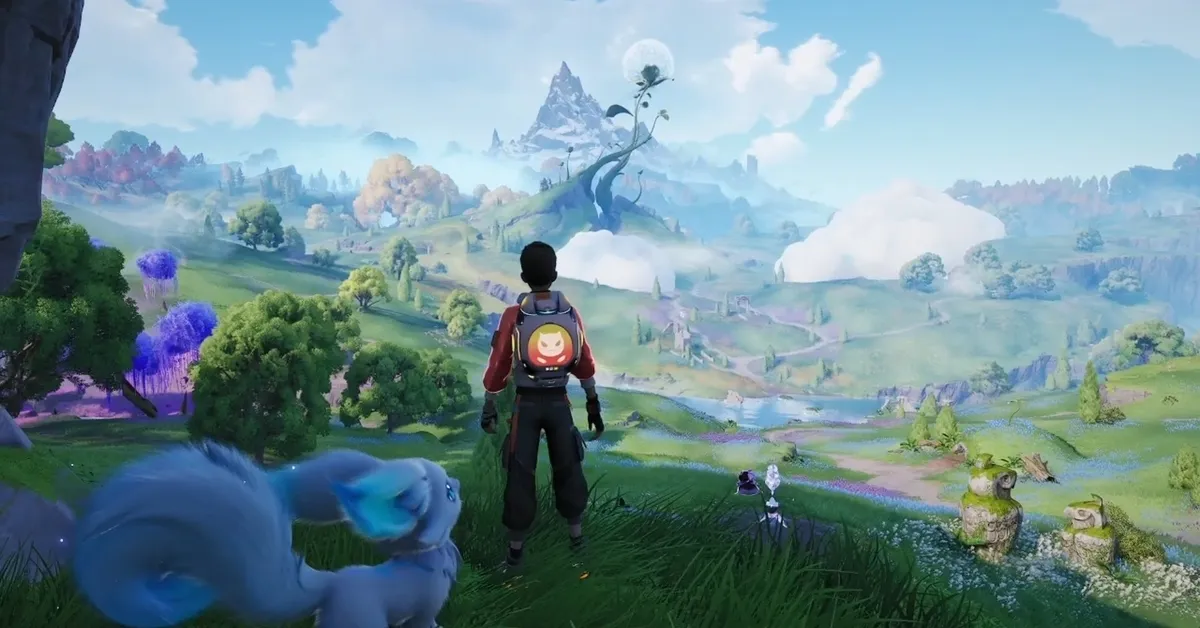


Aniimo는 방대한 오픈 월드에서 크리처를 포획하고 탐험하며 전투를 즐기는 게임입니다. 하지만 넓은 오픈 월드인 만큼, 특히 중급형이나 구형 하드웨어에서는 프레임 드랍과 스터터링(끊김 현상)이 빠르게 발생할 수 있습니다. 다행히 몇 가지 핵심 설정만 조정해도 게임 화면이 뭉개지지 않으면서 성능을 크게 확보할 수 있습니다.
이 가이드에서는 Aniimo를 원활하게 플레이하기 위한 그래픽, 업스케일링, NVIDIA, AMD 및 Windows 최적화 설정을 다룹니다.
최고의 Aniimo 그래픽 설정
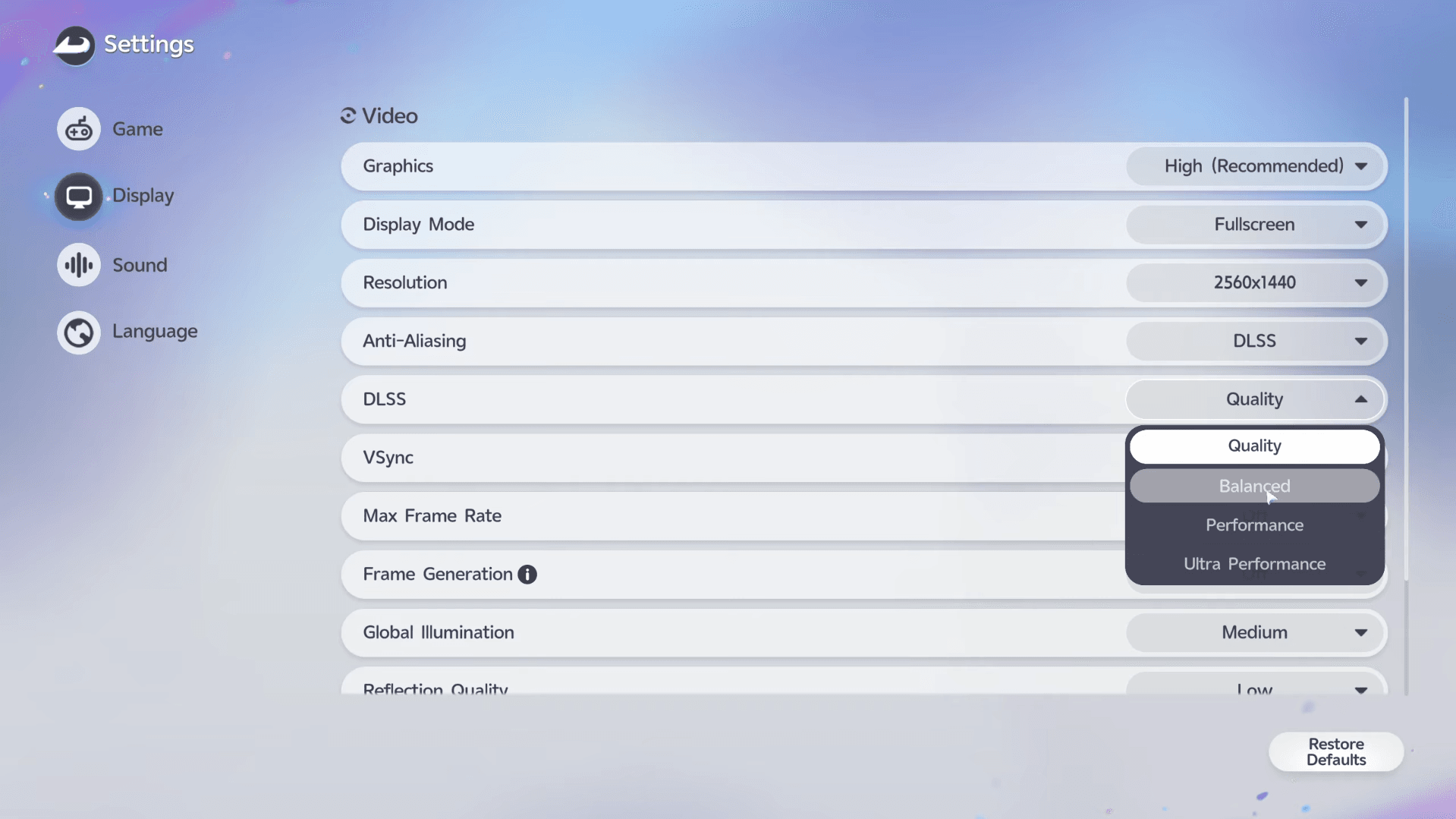
아래 표는 성능과 화질 사이의 균형을 맞춘 권장 설정입니다. 하드웨어 사양이 낮다면 Global Illumination(전역 조명)과 Ambient Occlusion(앰비언트 오클루전)을 권장 값보다 먼저 낮추세요.
Shadow Quality, Global Illumination, Reflection Quality는 성능에 가장 큰 영향을 미치는 3가지 설정입니다. 다른 설정을 건드리기 전에 이 항목들부터 낮추세요. 그래도 게임이 원활하지 않다면 Global Illumination을 '낮음'으로, Shadow Quality를 '성능(Performance)' 옵션으로 변경하세요.
Aniimo 가이드: 최적화를 위한 최고의 PC 설정
Aniimo를 위한 최고의 DLSS 및 FSR 설정은 무엇인가요?
업스케일링은 성능 향상을 위해 가장 효과적인 방법입니다. 사용 중인 GPU에 맞는 옵션을 선택하세요.
RTX 유저라면 1080p와 1440p에서 DLSS Quality로 시작하는 것이 좋습니다. 4K 해상도에서는 Balanced로 전환하면 화질 저하를 눈에 띄게 느끼지 않으면서도 프레임 안정성을 확보할 수 있습니다. AMD 유저라면 드라이버 패널이 아닌 Aniimo 게임 내 설정에서 직접 FSR을 활성화하세요.
프레임 생성을 사용하려면 DirectX 12로 Aniimo를 실행해야 합니다. 프레임 생성이 필요 없다면, 일반적으로 더 안정적인 DirectX 11로 실행하는 것이 대부분의 유저에게 권장되는 기본값입니다.
Aniimo 가이드: 최적화를 위한 최고의 PC 설정
Aniimo를 위한 최고의 NVIDIA 설정
이 설정은 전역 설정이 아닌, NVIDIA App 내의 Aniimo 개별 게임 프로필에서 변경하세요. 전역 설정을 변경하면 시스템의 모든 게임에 영향을 줍니다.
Shader Cache Size는 드라이버 기본값으로 유지하세요. 이를 늘린다고 해서 반드시 FPS가 좋아지는 것은 아니며, 오히려 셰이더 컴파일 과정에서 끊김이 발생할 수 있습니다. 모니터가 G-SYNC를 지원한다면 NVIDIA App과 모니터 OSD 메뉴 양쪽에서 모두 활성화되어 있는지 확인하세요.
Aniimo를 위한 최고의 AMD Radeon 설정
AMD 유저는 AMD Software: Adrenalin Edition을 통해 다음 옵션을 설정할 수 있습니다.
모니터가 FreeSync를 지원한다면, 모니터 최대 주사율보다 약간 낮은 값으로 프레임 제한을 거는 것이 좋습니다. 170Hz 디스플레이라면 167 FPS로 제한하여 FreeSync 범위를 유지하고, VSync의 지연 시간 비용 없이 화면 찢어짐(티어링)을 방지할 수 있습니다.
Aniimo를 위한 최고의 Windows 설정
Windows에는 게임 성능에 직접적인 영향을 미치지만 놓치기 쉬운 내장 옵션들이 있습니다.
Game Mode를 켜려면 설정 → 게임 → 게임 모드로 이동하세요. GPU 선택 및 그래픽 기본 설정을 위해서는 설정 → 시스템 → 디스플레이 → 그래픽으로 이동하여 Aniimo를 '고성능'으로 설정하세요.
내장 그래픽과 외장 그래픽을 모두 사용하는 게이밍 노트북 유저는 해당 그래픽 메뉴에서 Aniimo가 외장 GPU로 할당되어 있는지 반드시 확인해야 합니다. 실수로 내장 그래픽으로 게임을 실행하는 것이 노트북에서 발생하는 원인 불명의 성능 저하 중 가장 흔한 이유입니다.
Aniimo의 FPS 드랍 및 스터터링 해결 방법
위 설정을 적용한 후에도 성능이 좋지 않다면, 무엇이 효과가 있는지 확인하기 위해 다음 체크리스트를 하나씩 시도해 보세요:
- NVIDIA 또는 AMD 그래픽 드라이버를 최신 안정 버전으로 업데이트하세요.
- 백그라운드 앱, 특히 브라우저, 스트리밍 소프트웨어, Discord 비디오를 종료하세요.
- Aniimo가 하드 드라이브에 설치되어 있다면 SSD로 옮기세요.
- 프레임 제한을 해제하지 말고 안정적인 FPS 제한을 설정하세요.
- 다른 그래픽 옵션을 건드리기 전에 Shadow Quality와 Global Illumination을 낮추세요.
- 성능 여유가 더 필요하다면 DLSS 또는 FSR을 Quality에서 Balanced로 변경하세요.
- DirectX 12에서 불안정하고 프레임 생성을 사용하지 않는다면 DirectX 11 실행 옵션을 시도하세요.
최대한 높은 숫자를 쫓는 것보다 안정적이고 일관된 프레임을 유지하는 것이 훨씬 중요합니다. Aniimo와 같은 오픈 월드 게임은 프레임 제한을 해제하면 예측 불가능한 프레임 급락이 발생하므로, 60 FPS로 고정하는 것이 사람이 밀집된 지역에서 80 FPS에서 45 FPS로 떨어지는 것보다 훨씬 부드럽게 느껴집니다.
게임 내에서 가장 강력한 팀을 구성하는 방법에 대한 자세한 내용은 Aniimo 최고의 팀 가이드에서 역할별 조합과 속성 세팅을 확인하세요. 트로피, 이벤트 로드맵 등 게임 출시와 함께 제공되는 모든 팁은 Aniimo 가이드 모음에서 찾아볼 수 있습니다.