
Call of Duty: Modern Warfare 4가 2026년 10월 23일 PS5, Xbox Series X|S, PC, 그리고 Nintendo Switch 2로 출시됩니다. 기본 컨트롤러 설정은 실력 향상에 전혀 도움이 되지 않습니다. 기본 설정을 사용하는 유저와 감도, 데드존, 움직임 옵션을 제대로 튜닝한 유저 사이의 격차는 교전 시 확실하게 체감됩니다. 결론부터 말씀드리면, 감도는 1.65로 설정하고, 버튼 배치는 Tactical(전술)을 사용하며, 컨트롤러 진동은 끄고, Sprint Assist(달리기 보조)는 지연 시간 0으로 설정하세요. 그 외 상세 내용은 아래와 같습니다.
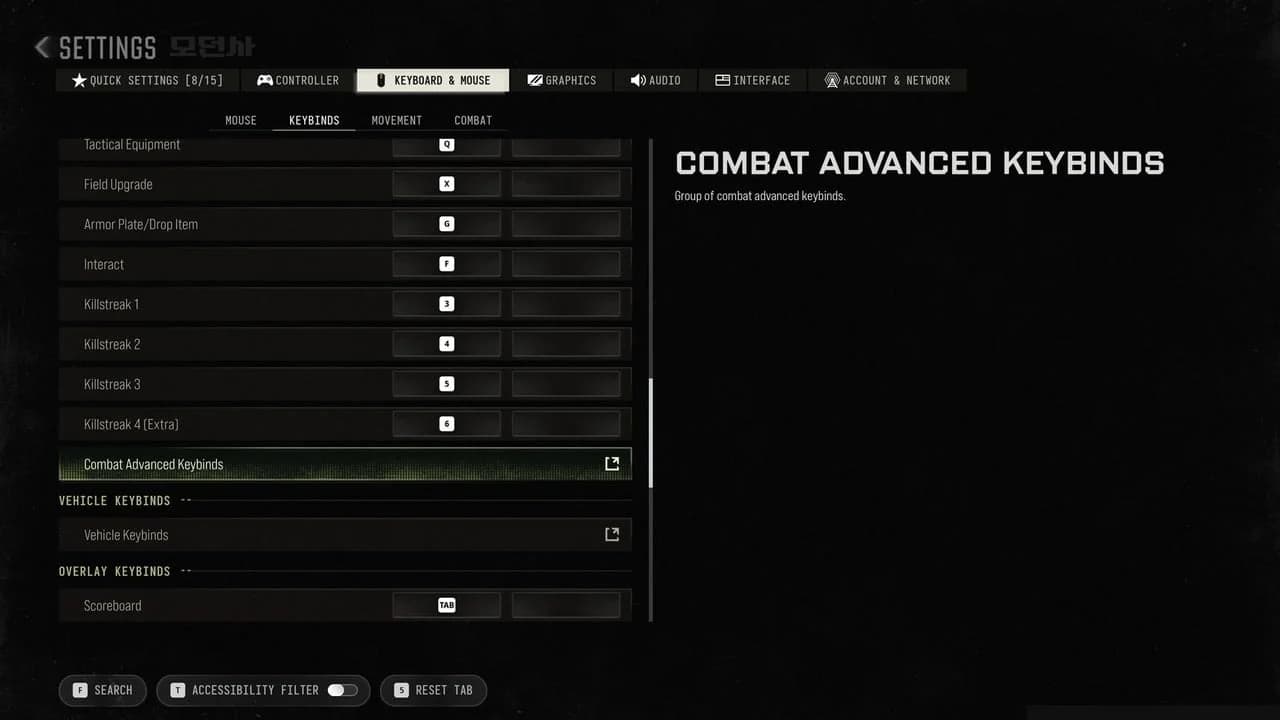
MW4 컨트롤러 입력 설정
최고의 MW4 컨트롤러 설정은 무엇인가요?
아래 설정은 경쟁전 유저와 일반 유저를 포함한 Call of Duty 커뮤니티 대다수가 사용하는 설정을 기반으로 합니다. 게임 내 메뉴 순서대로 정리했으니 그대로 따라 하시면 됩니다.

버튼 및 스틱 배치
- Button Layout(버튼 배치): Tactical(전술)
- Stick Layout(스틱 배치): Default(기본)
- Horizontal Stick Sensitivity(수평 스틱 감도): 1.65
- Vertical Stick Sensitivity(수직 스틱 감도): 1.65
- Controller Vibration(컨트롤러 진동): Off(끄기)
Tactical(전술) 버튼 배치는 웅크리기, 슬라이딩, 다이빙을 썸스틱 클릭으로 설정하여, 교전 중에도 오른쪽 엄지손가락이 스틱에서 떨어지지 않게 해줍니다. 만약 후면 버튼을 커스텀할 수 있는 컨트롤러를 사용 중이라면, 배치를 Default로 두고 해당 동작들을 패들에 할당해도 좋습니다.
컨트롤러 진동은 경쟁전에서 아무런 도움이 되지 않습니다. 끄는 것을 권장합니다.
데드존 설정
데드존 입력값은 게임이 입력을 인식하기 전 스틱을 물리적으로 얼마나 움직여야 하는지를 결정합니다. 값이 낮을수록 반응이 빠르지만, 너무 낮으면 스틱 쏠림 현상이 발생할 수 있습니다.
- Left Stick Min(왼쪽 스틱 최소): 3 (스틱 쏠림 발생 시 수치 상향)
- Left Stick Max(왼쪽 스틱 최대): 65
- Right Stick Min(오른쪽 스틱 최소): 3 (스틱 쏠림 발생 시 수치 상향)
- Right Stick Max(오른쪽 스틱 최대): 99
- Left Trigger(왼쪽 트리거): 5
- Right Trigger(오른쪽 트리거): 5
MW4에는 설정 내에 Test Stick Deadzone(스틱 데드존 테스트) 기능이 포함되어 있습니다. 꼭 활용하세요. 테스트를 통해 컨트롤러의 자연스러운 쏠림 수치를 확인할 수 있습니다. 최소 데드존을 해당 수치보다 1 높게 설정한 뒤, 다시 테스트하여 쏠림이 사라졌는지 확인하세요.
많은 유저들이 범하는 실수는 데드존을 너무 높게 설정된 기본값 그대로 두는 것입니다. 이를 낮추면 조준 반응성이 눈에 띄게 좋아집니다.
MW4에서 최고의 조준 설정은 무엇인가요?
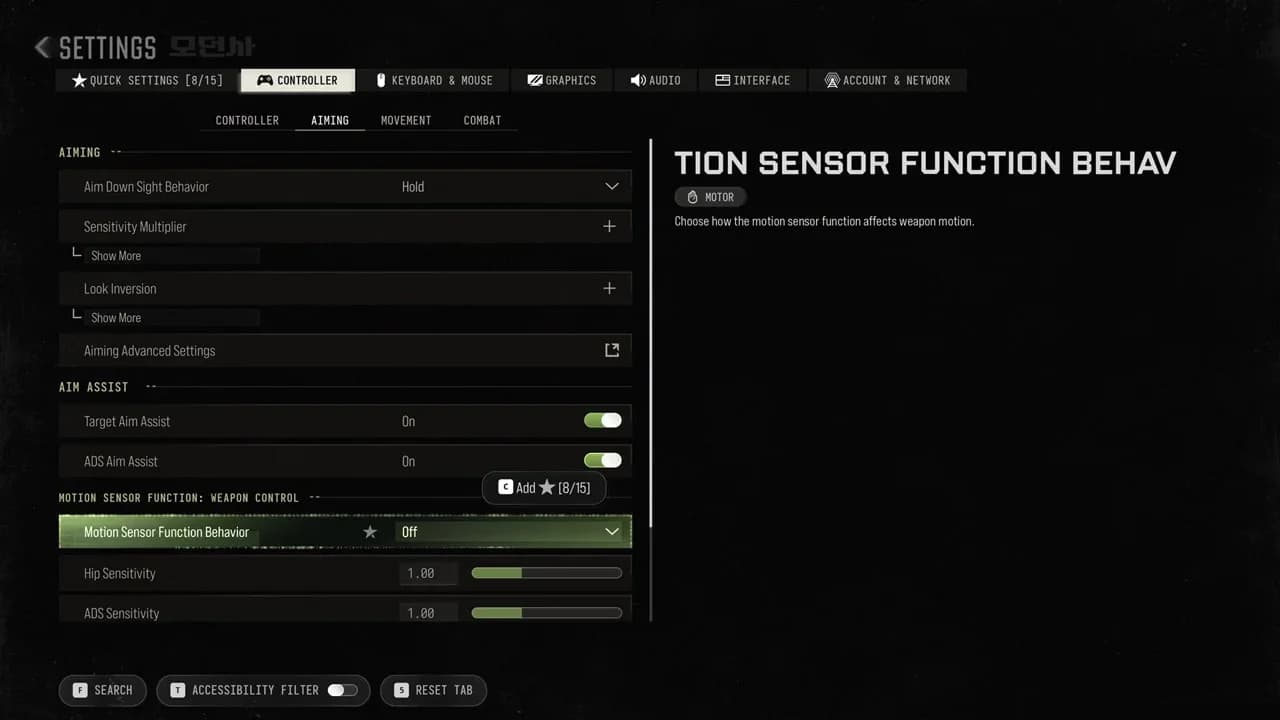
MW4 ADS 및 조준 보정 옵션
ADS 감도 및 조준 보정
- ADS Sensitivity Multiplier(ADS 감도 배율): 0.95
- ADS Sensitivity Transition Timing(ADS 감도 전환 타이밍): Instant(즉시)
- Aim Response Curve Type(조준 반응 곡선 유형): Dynamic(동적)
- Custom Sensitivity Per Zoom(줌별 커스텀 감도): Off(끄기)
- Target Aim Assist(타겟 조준 보정): On(켜기)
- ADS Aim Assist(ADS 조준 보정): On(켜기)
- Motion Sensor Function Behavior(모션 센서 기능): Off(끄기)
ADS 감도 배율을 0.95로 설정하면 조준 시 기본 감도보다 약간 느려져 중거리 타겟을 추적할 때 과도한 보정을 방지할 수 있습니다. 전환 타이밍을 Instant(즉시)로 설정하면 힙파이어와 ADS 감도 사이의 지연 시간이 사라져, 조준 버튼을 누르는 순간 즉시 정확한 속도로 조준이 스냅됩니다.
Dynamic(동적) 조준 반응 곡선은 감도를 초반에 집중시켜, 작은 스틱 움직임으로도 초기 카메라 이동을 크게 만들어줍니다. 이는 타겟을 빠르게 낚아채는(flicking) 느낌을 자연스럽게 해주기 때문에 대부분의 Call of Duty 유저들이 선호하는 메타입니다.
MW4에서 최고의 움직임 설정은 무엇인가요?
지능형 움직임 및 동작
- Sprint Assist(달리기 보조): On(켜기)
- Sprint Assist Delay(달리기 보조 지연): 0
- Mantle Assist(넘기 보조): Off(끄기)
- Corner Slice(코너 슬라이스): Off(끄기)
- Slide/Dive Behavior(슬라이드/다이빙 동작): Tap to Slide(탭하여 슬라이드) 또는 Hybrid(하이브리드)
- Automatic Airborne Mantle(자동 공중 넘기): Partial(부분)
- Slide Maintains Sprint(슬라이드 중 달리기 유지): On(켜기)
고급 움직임
- Sprint/Tac Sprint Behavior(달리기/전술 달리기 동작): Toggle(토글)
- Auto Move Forward(자동 전진): Off(끄기)
- Auto Door Peek(자동 문 엿보기): Off(끄기)
- Grounded Mantle(지상 넘기): Off(끄기)
- Tactical Sprint Activation(전술 달리기 활성화): Single Tap Run(한 번 탭하여 달리기)
지연 시간 0의 Sprint Assist(달리기 보조)는 매번 스틱을 수동으로 밀지 않아도 최고 속도를 유지하게 해줍니다. Slide Maintains Sprint(슬라이드 중 달리기 유지)는 슬라이드 직후에도 달리기 상태를 유지해주어, 모멘텀을 잃지 않고 움직임을 연계하는 데 필수적입니다.
Corner Slice(코너 슬라이스)는 벽에 접근할 때 무기를 기울이는 기능입니다. 해롭지는 않지만, 특히 각을 엿볼 때 시야를 방해한다고 느끼는 유저들이 많습니다. 끄는 것이 안전한 기본값입니다.
Slide/Dive Behavior(슬라이드/다이빙 동작)의 경우, 슬라이드 캔슬 스타일의 움직임을 원한다면 Tap to Slide가 가장 반응이 빠릅니다. 두 메커니즘을 모두 자주 사용한다면 Hybrid가 좋습니다.
최고의 전투 설정
- Aim Down Sight Behavior(조준 동작): Hold(유지)
- Weapon Mount Activation(무기 거치 활성화): Off(끄기)
- Dedicated Melee Weapon Activation(근접 무기 활성화): Hold Melee(근접 공격 유지)
- Armor Plate Behavior(방탄판 동작): Apply All(모두 적용)
- C4 Detonation Activation(기폭 활성화): One by One(하나씩)
- Equipment Behavior(장비 동작): Hold(유지)
- Manual Fire Behavior(수동 사격 동작): Press(누르기)
방탄판 Apply All(모두 적용)은 교전 전 방어구를 완전히 채우는 것이 중요하므로 대부분의 상황에서 올바른 선택입니다. C4의 One by One(하나씩) 설정은 여러 개의 폭발물을 설치했을 때 기폭 타이밍을 직접 제어할 수 있게 해줍니다.
설정 비교: 기본값 vs 권장값
| 설정 | 기본값 | 권장값 | 중요한 이유 |
|---|---|---|---|
| 수평 감도 | 1.00 | 1.65 | 더 빠른 타겟 포착 |
| 수직 감도 | 1.00 | 1.65 | 수평과 맞춰 일관성 유지 |
| ADS 감도 배율 | 1.00 | 0.95 | 조준 시 더 정밀한 제어 |
| 컨트롤러 진동 | On | Off | 입력 간섭 제거 |
| 왼쪽 스틱 최소 데드존 | 5 | 3 | 더 빠른 스틱 반응 |
| 달리기 보조 | Off | On (지연 0) | 지속적인 기동성 |
| 조준 반응 곡선 | Standard | Dynamic | 더 나은 플릭 반응 |
| ADS 전환 타이밍 | Gradual | Instant | 힙파이어와 ADS 간 지연 없음 |
변경할 가치가 있는 그래픽 및 오디오 설정
설정은 컨트롤러 탭에서 끝나지 않습니다. 몇 가지 그래픽과 오디오 변경 사항은 플레이 실력에 직접적인 영향을 줍니다.
그래픽 (콘솔):
- World Motion Blur(월드 모션 블러): Off(끄기)
- Weapon Motion Blur(무기 모션 블러): Off(끄기)
- World Depth of Field(월드 피사계 심도): Off(끄기)
- Weapon Depth of Field(무기 피사계 심도): Off(끄기)
- Field of View(시야각): 90 ~ 120 (본인에게 맞는 값 테스트; 105부터 시작 추천)
- ADS Field of View(ADS 시야각): Affected(영향받음)
- FidelityFX CAS: On(켜기), 강도 50 ~ 80
모션 블러와 피사계 심도는 영화 같은 효과를 주지만, 빠른 움직임 중에 타겟을 추적하는 능력을 저하시킵니다. 끄는 것이 좋습니다.
오디오:
- Master Game Volume(마스터 게임 볼륨): 100
- Effects Volume(효과음 볼륨): 100
- Gameplay Music Volume(게임 음악 볼륨): 25 ~ 30
- Dialogue Volume(대화 볼륨): 80 ~ 100
- Audio Mix(오디오 믹스): 설정에 따라 헤드폰 또는 홈 시어터
- Mono Audio(모노 오디오): Off(끄기)
효과음 볼륨은 발소리 오디오를 포함합니다. 100으로 유지하세요. 모노 오디오는 스테레오 필드를 하나로 합쳐 방향감을 읽기 어렵게 만듭니다. 끄고 사용하세요.
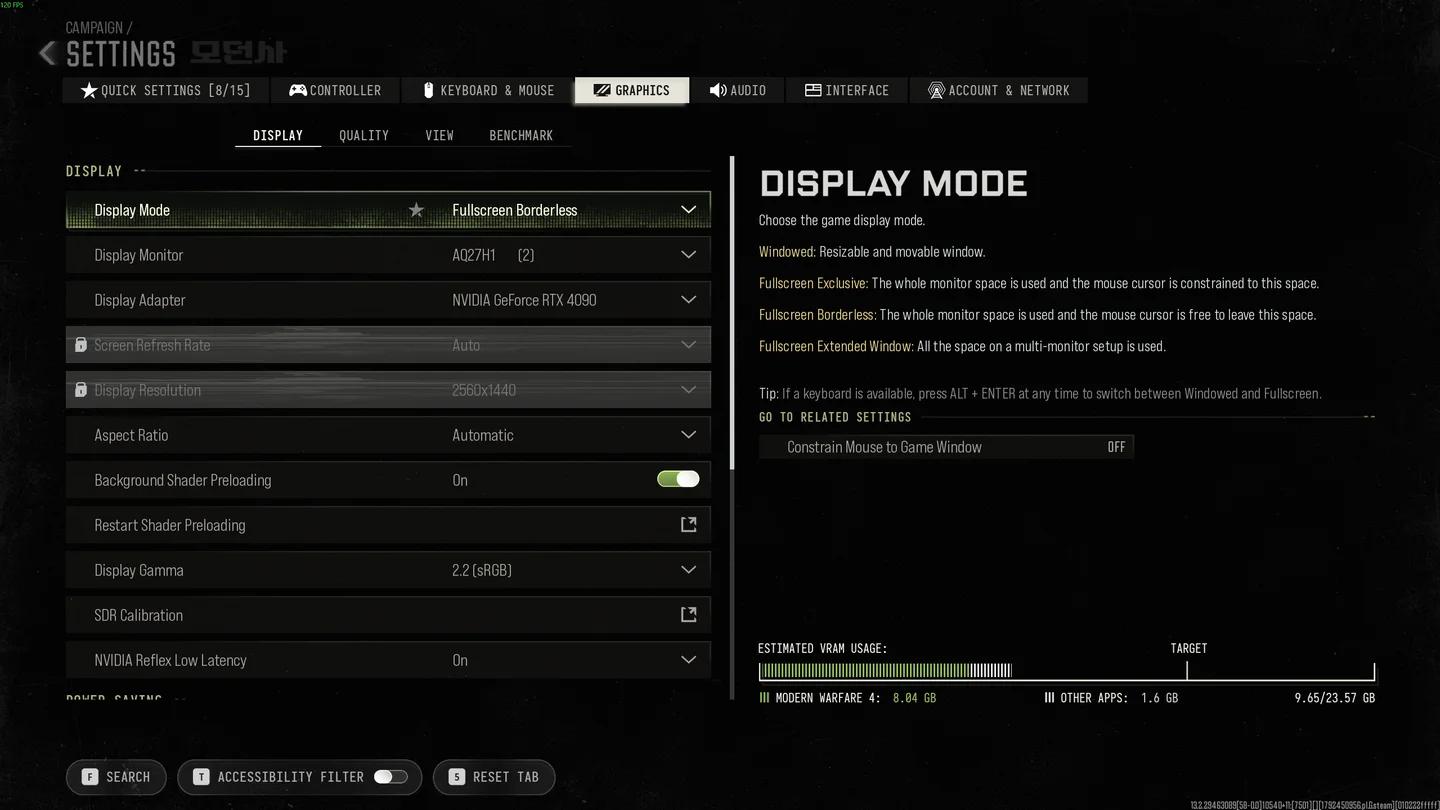
MW4 경쟁 플레이를 위한 그래픽 설정
유저들이 컨트롤러 설정에서 자주 하는 실수
- 데드존을 기본값으로 두기: 대부분의 컨트롤러는 약간의 쏠림이 있습니다. 데드존 테스트를 건너뛰면 눈에 보이지 않는 고스트 입력과 싸우게 됩니다.
- Standard 조준 반응 곡선 사용: MW4의 빠른 템포에서는 플릭 샷과 타겟 추적에 Dynamic이 객관적으로 더 유리합니다.
- 진동 켜두기: 진동은 피드백 이벤트 발생 시 그립에 미세한 방해를 줍니다. 게임 성능에는 아무런 도움이 되지 않습니다.
- 감도를 너무 높게 설정하기: 1.65는 좋은 시작점이지만, 적응 시간 없이 2.0 이상으로 바로 올리면 정확도가 떨어집니다.
- FOV(시야각) 설정 무시: 더 넓은 시야각은 맵을 더 많이 보여주어 측면 기습을 더 빨리 발견하게 해줍니다. 기본값은 경쟁 플레이를 하기엔 너무 좁습니다.
자주 묻는 질문
MW4에서는 어떤 감도를 사용해야 하나요? 수평 및 수직 감도 1.65는 경쟁전과 일반 유저들 사이에서 가장 널리 쓰이는 시작점입니다. 회전 속도와 정밀함 사이의 균형을 잡아줍니다. 본인의 편의에 따라 조정하세요.
MW4에서 조준 보정을 사용해야 하나요? 네. 타겟 조준 보정과 ADS 조준 보정을 모두 켜두세요. 이 기능들은 컨트롤러 입력에 맞춰 밸런스가 잡힌 타겟 추적 및 감속 기능을 제공합니다.
MW4에서 최고의 슬라이드 설정은 무엇인가요? Tap to Slide가 가장 반응이 빠르며 빠른 움직임에 적합합니다. 슬라이드와 다이빙을 모두 자주 사용한다면 Hybrid가 합리적인 대안입니다.
FOV가 콘솔 성능에 영향을 주나요? 높은 FOV 설정은 일부 하드웨어에서 프레임 속도를 약간 낮출 수 있습니다. 120Hz가 활성화된 PS5 및 Xbox Series X에서는 90에서 110 사이 설정 시 영향이 미미합니다.
대부분의 유저는 어떤 버튼 배치를 사용하나요? Tactical은 일반 컨트롤러에서 가장 인기 있는 배치입니다. 웅크리기와 슬라이드 동작 중에도 오른쪽 엄지손가락을 스틱에 둘 수 있기 때문입니다. 후면 버튼을 커스텀할 수 있는 유저들은 보통 Default를 사용하고 해당 동작을 패들에 할당합니다.
MW4의 모든 모드에 대한 더 많은 정보는 Call of Duty: Modern Warfare 4 가이드 모음에서 맵 분석부터 게임 모드 설명까지 확인해 보세요.