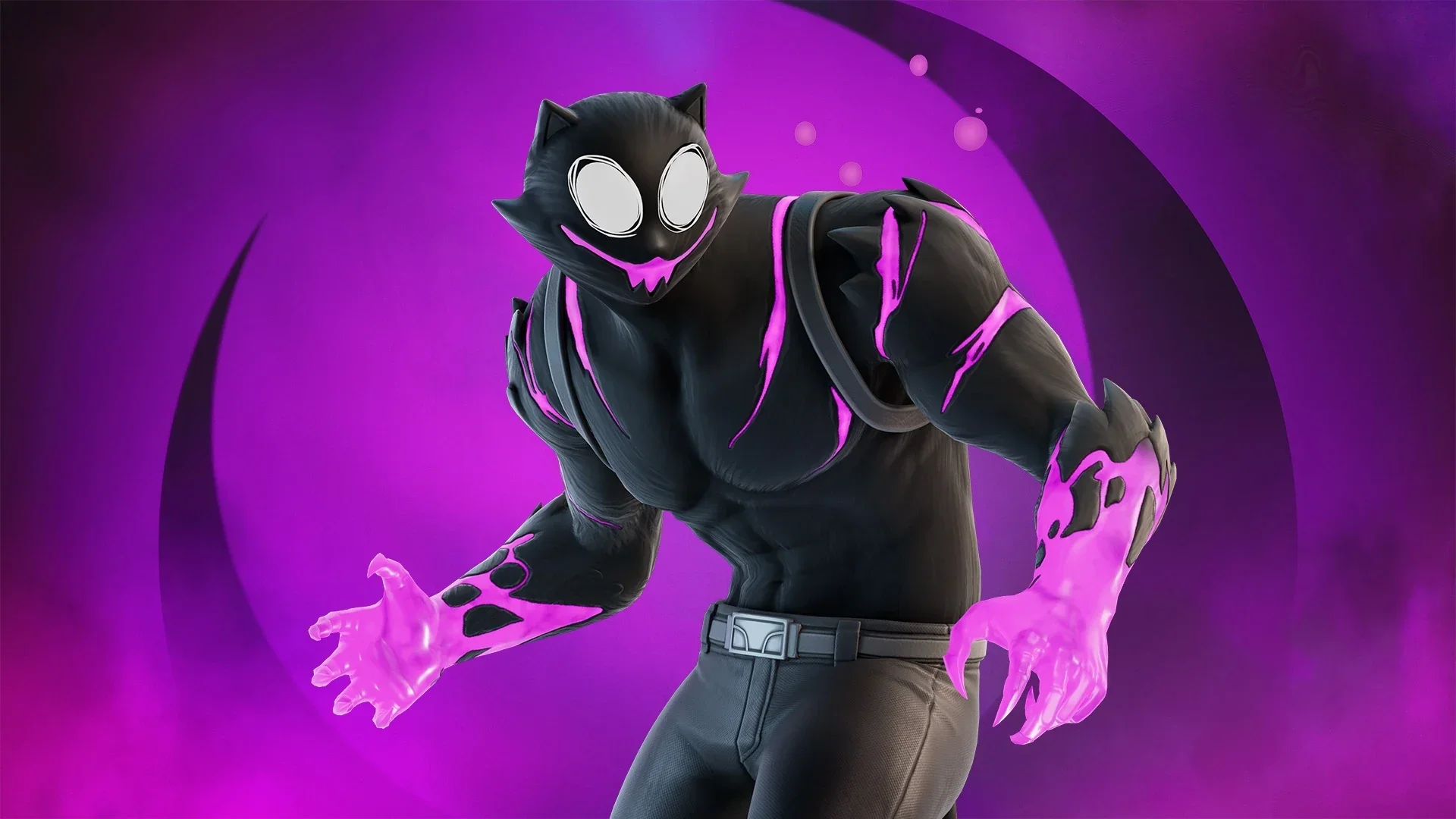

Xbox Cloud Gaming과 GeForce NOW 무료 티어를 이용하면 별도 설치 없이 세션당 1시간씩 포트나이트를 무료로 스트리밍할 수 있습니다.
클라우드 게이밍으로 포트나이트 플레이하는 법
포트나이트 클라우드 게이밍을 이용하면 설치 과정 없이 웹 브라우저에서 포트나이트를 바로 즐길 수 있습니다. 무료 Microsoft 계정만 있으면 되는 Xbox Cloud Gaming과 NVIDIA GeForce NOW 무료 티어가 대표적인 두 가지 무료 이용 경로입니다.
게임은 원격 서버에서 실행되어 화면으로 스트리밍되므로, 스마트폰이나 태블릿, 기본형 노트북으로도 원활하게 구동됩니다. 기존 Epic Games 계정으로 로그인해 본인 프로필 그대로 플레이할 수 있습니다.

클라우드 게이밍 서비스 비교
| 서비스 | 포트나이트 플레이 비용 | 세션 및 플레이 시간 제한 |
|---|---|---|
| Xbox Cloud Gaming | 무료 (Game Pass 불필요) | 무료 세션당 1시간 |
| GeForce NOW Free | 무료 (각 세션 시작 전 최대 2분의 광고 시청) | 세션당 1시간 |
| GeForce NOW Performance 또는 Ultimate | 유료 멤버십 (광고 없음) | 월 100시간 플레이 가능 |
Xbox Cloud Gaming에서 포트나이트 플레이하는 법
- 웹 브라우저에서 xbox.com/play 에 접속합니다. 콘솔 기기 없이도 PC, 스마트폰, 태블릿에서 바로 작동합니다.
- Microsoft 계정으로 로그인합니다. 포트나이트는 Game Pass 구독이 필요하지 않아 무료 계정으로 충분합니다.
- 포트나이트를 검색한 뒤 플레이를 누릅니다. 이용 가능한 서버가 연결되면 게임 스트리밍이 시작됩니다.
- 안내에 따라 Epic Games 계정을 연동합니다. 연동 즉시 본인의 포트나이트 프로필을 불러옵니다.
- 조작 방식을 선택합니다. 스마트폰이나 태블릿에서는 터치 컨트롤을 쓰거나 컨트롤러를 연결해 플레이하면 됩니다.
팁
Xbox Cloud Gaming 무료 세션은 한 시간이 지나면 종료됩니다. 세션을 곧바로 다시 시작할 수는 있지만 대기열에서 다시 기다려야 할 수도 있으므로, 한 시간이 다 되기 전에 매치를 끝내는 것이 좋습니다.
GeForce NOW에서 포트나이트 플레이하는 법
GeForce NOW는 Free 티어와 함께 Performance, Ultimate 등 두 가지 유료 티어를 제공합니다. 무료 멤버십은 결제 수단을 등록하지 않아도 됩니다.
기기, 조작법 및 계정 설정
- iPhone 및 iPad: Safari 브라우저에서 화면 터치 컨트롤로 포트나이트를 플레이할 수 있어 게임패드나 키보드, 마우스가 필요하지 않습니다.
- Android: 지원 브라우저나 GeForce NOW 앱에서 터치 컨트롤을 활용해 플레이할 수 있습니다.
- 컨트롤러: 물리 버튼 조작을 선호한다면 블루투스 게임패드를 연결해 사용할 수 있습니다.
- 계정 연동: GeForce NOW 앱 설정에서 Epic Games 계정을 연동해 두면 포트나이트에 자동으로 로그인됩니다.
무료 및 유료 세션 제한
무료 세션은 1시간 동안 유지되며, 세션 시작 전 최대 2분의 동영상 광고를 시청해야 하고 이용자가 몰리는 시간대에는 대기열이 발생합니다. 유료 티어는 광고 없이 매월 100시간의 플레이 시간을 제공합니다.
클라우드로 즐기는 포트나이트 플레이 팁
- 대화면에서는 컨트롤러를 활용하세요. 노트북이나 태블릿으로 자주 플레이한다면 컨트롤러 설정 공략을 참고해 조준과 버튼 배치를 최적화해 보세요.
- 친구들과 파티를 맺으세요. 크로스플레이 가이드에서 다른 플랫폼 기기를 쓰는 친구들과 팀을 이루는 방법을 확인할 수 있습니다.
- 기본기부터 익히세요. 포트나이트가 처음이라면 낙하, 파밍, 첫 승리 요령을 정리한 초보자 공략을 확인해 보세요.
- 다른 플레이 방식: 콘솔 기기에서 친구와 함께 화면 분할 기능으로 플레이할 수도 있습니다.
Amazon 어소시에이트로서 당사는 적격 구매를 통해 수익을 얻습니다.