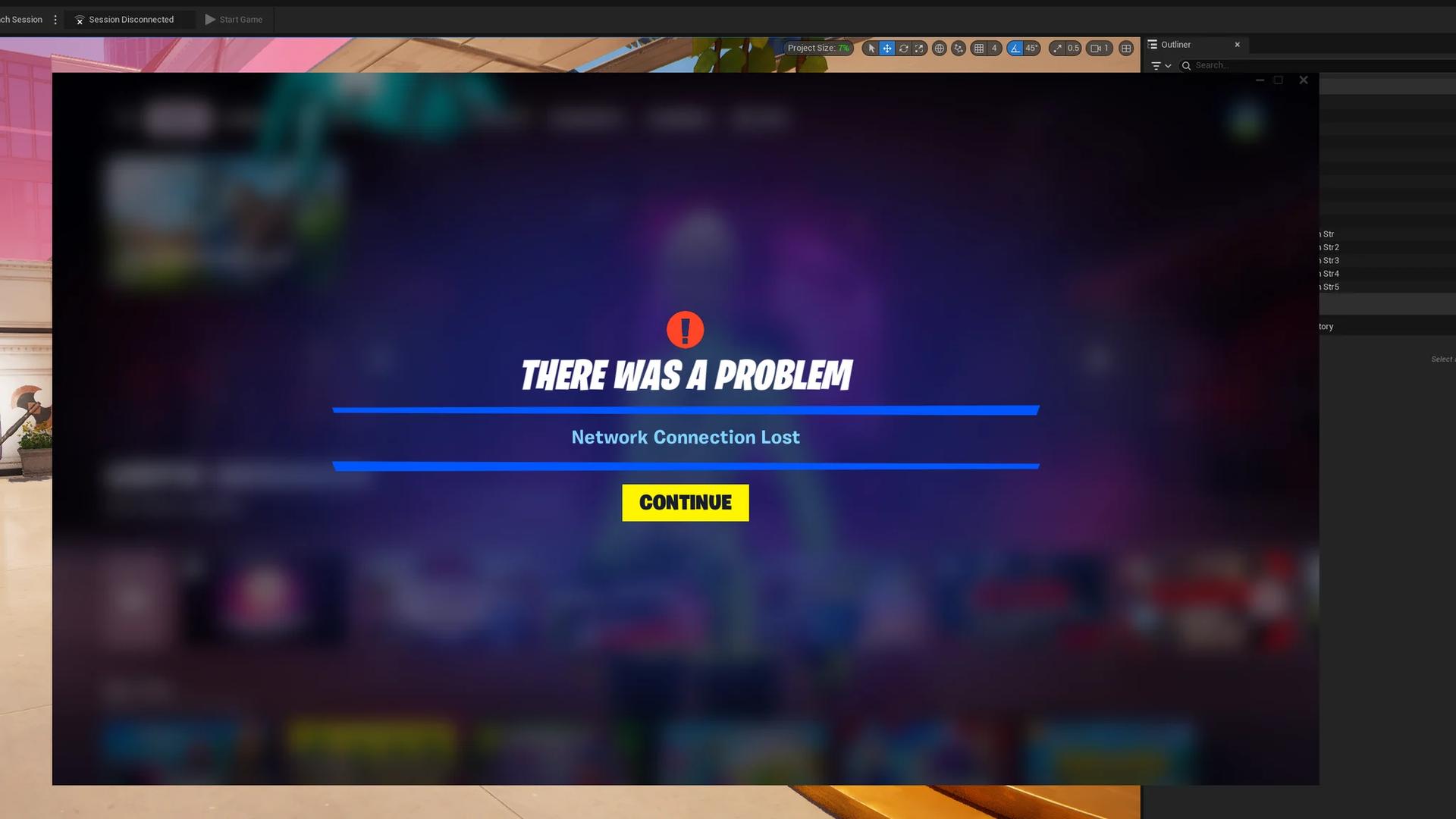

Fortnite는 서버 점검, 네트워크 연결 문제, 누락된 업데이트, 파일 손상 또는 로컬 캐시 및 소프트웨어 충돌로 인해 실행되지 않을 수 있습니다.
문제를 가장 빠르게 좁히는 공략법은 겜이 튕기거나 멈추는 구간을 파악하는 것입니다. 실행 전, 로그인 화면, 로비, 매치 내부 중 어디서 문제가 발생하는지 확인하세요. 로딩 화면 에러와 인게임 프레임 드랍(저FPS) 문제는 해결 방법이 완전히 다릅니다. 먼저 서버 상태를 확인한 후, 로컬 설정을 한 번에 하나씩 변경하며 동일한 작업을 다시 시도해 보세요. 타겟팅된 점검을 모두 마치기 전까지는 재설치를 미루는 것이 좋습니다.
Fortnite 서버 다운 여부 확인
Epic Games Public Status 페이지를 열고, Fortnite 항목을 펼쳐 다음 서비스들을 확인하세요:
- Login: 이 항목에 문제가 있으면 유저 로그인이 차단될 수 있습니다.
- Game Services: 장애 발생 시 겜 접속 전반에 영향을 줍니다.
- Matchmaking: 로비에 진입했더라도 매치 진입이 불가능해질 수 있습니다.
해당 서비스가 점검 중이거나 장애 상태라면 Epic 측에서 복구할 때까지 대기해야 합니다. 라우터 리셋, 무결성 검사, 재설치로는 Epic 측 서버 이슈를 해결할 수 없습니다.
공식 Fortnite Status 계정에서도 점검 공지, 알려진 연결 이슈 및 복구 현황을 안내합니다. 점검 시간은 매번 다르므로, 모든 패치가 항상 동일한 시간 내에 끝난다고 넘겨짚지 말고 공식 업데이트를 확인하세요.
콘솔 유저는 PlayStation Network, Xbox network 또는 Nintendo의 네트워크 서비스 상태도 함께 확인해야 합니다. Fortnite 자체 서버가 정상이더라도 별도의 플랫폼 네트워크 장애로 인해 접속이 막힐 수 있습니다. 양쪽 서비스에 모두 보고된 문제가 없다면, 대기 중인 Fortnite 업데이트를 먼저 설치한 후 다음 단계로 넘어가세요.

증상별 해결 단계 매칭
로그인에 실패했다고 해서 모든 유저에게 Fortnite 서버가 다운된 것은 아닙니다. 겜이 멈춘 지점에 따라 다음 점검 단계를 선택하세요.
| 발생 증상 | 예상 원인 | 권장 해결 단계 |
|---|---|---|
| 로그인 실패 또는 서버 무응답 | Epic 서비스 장애, 네트워크 문제 또는 보안 제한 | 서비스 상태 확인 후 네트워크 연결 문제 해결 진행 |
| 로비는 열리지만 매치가 시작되지 않음 | 매치메이킹 장애, 지역 설정 오류 또는 불안정한 인터넷 | Matchmaking 상태 확인 및 Auto 지역 선택 테스트 |
| PC에서 Fortnite 크래시 발생 또는 로딩 화면 멈춤 | 파일 누락, 그래픽 호환성 또는 소프트웨어 충돌 | 설치 파일 무결성 검사 |
| Epic Games Launcher가 열리지 않거나 연결 불가 | 런처 캐시, 권한 문제 또는 보안 프로그램 충돌 | 웹캐시 삭제 및 권한 확인 |
| 콘솔에서 정상적인 접속이나 실행이 불가능함 | 로컬 캐시 또는 네트워크 연결 문제 | 콘솔 재부팅 후 캐시 삭제 절차 진행 |
| 매치는 로드되지만 인게임 렉 및 스터터링 발생 | 그래픽 설정, 드라이버 문제 또는 드라이브 성능 저하 | 성능 최적화 문제 해결 가이드 진행 |
로그인 및 매치메이킹 연결 에러 해결
네트워크 연결 클린 재부팅
웹 브라우저가 정상 작동한다고 해서 네트워크 문제가 없다고 단정할 수는 없습니다. 일반 웹사이트가 열리더라도 패킷 손실이나 불안정한 Wi-Fi 환경 때문에 Fortnite 연결이 끊길 수 있습니다.
다음 순서대로 진행해 보세요:
- Fortnite를 완전히 종료하고, PC의 경우 Epic Games Launcher도 끕니다.
- PC 또는 콘솔의 전원을 끕니다.
- 공유기와 모뎀의 전원 케이블을 뽑고 약 30초 동안 대기합니다.
- 네트워크 장비의 전원을 다시 연결하고 인터넷 접속이 돌아올 때까지 기다립니다.
- 기기를 켜고 Fortnite를 다시 실행합니다.
가능하면 유선 랜(Ethernet)을 사용하고, 대역폭을 소모하는 다운로드나 스트리밍은 일시 정지하세요. 연결을 점검하는 동안 VPN이나 프록시는 임시로 꺼두시기 바랍니다.
모바일 핫스팟으로 테스트해 보는 방법도 있습니다. 핫스팟으로는 Fortnite 접속이 되는데 기존 네트워크에서만 안 된다면, 가정용 인터넷 회선을 중점적으로 점검해야 합니다.
화면에 ESP-DIST-001 코드가 뜬다면, 콘솔 캐시 및 연결 점검을 더 자세히 다루는 Fortnite ESP-DIST-001 에러 해결법을 참고하세요. 이 코드는 대개 Epic 서비스 연결 문제와 관련된 것이며, 계정 밴을 의미하지는 않습니다.
매치메이킹 지역 확인
로비에는 접속되지만 매칭이 잡히지 않는다면 먼저 Matchmaking Region을 Auto로 설정해 보세요. 문제가 계속되면 표시되는 핑(Ping)이 낮은 가까운 리전을 테스트하세요.
단지 큐가 빨리 잡힌다는 이유로 핑이 튀는 먼 지역을 선택하는 것은 피해야 합니다. 연결에 성공하더라도 지연 시간이 길어져 반응 속도가 떨어지고 겜 플레이가 답답해질 수 있습니다.
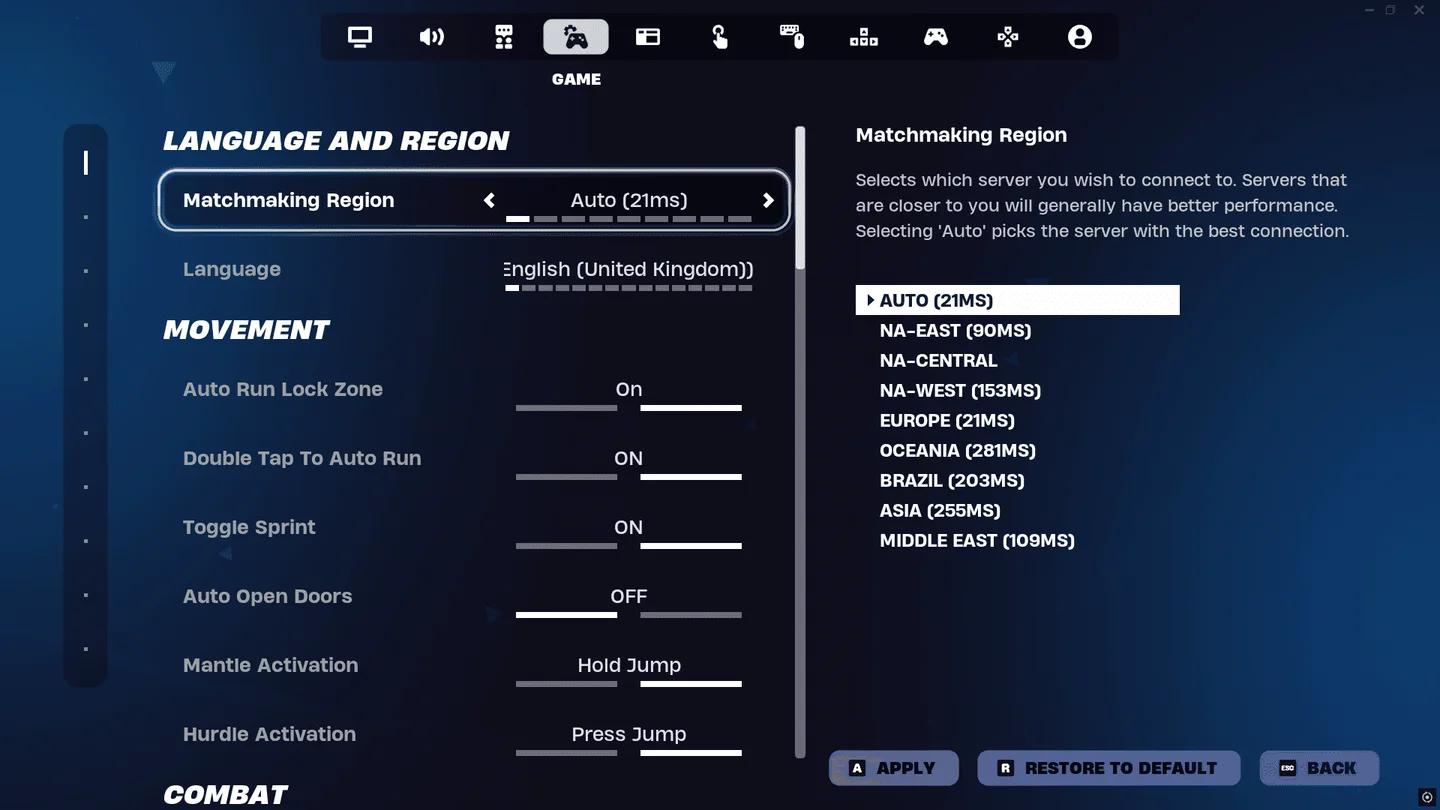
가까운 매치메이킹 지역을 선택하세요
Windows DNS 캐시 초기화
오래된 DNS 레코드는 Epic 서비스 주소를 찾는 과정을 방해할 수 있습니다. Windows의 DNS 캐시를 플러시하려면:
- 시작 메뉴에서 명령 프롬프트를 검색합니다.
- 관리자 권한으로 실행을 선택합니다.
- ipconfig /flushdns를 입력하고 Enter 키를 누릅니다.
- PC를 재부팅하고 Fortnite를 다시 실행합니다.
여전히 연결되지 않는다면 Google Public DNS를 테스트해 볼 수 있습니다:
- 제어판 > 네트워크 및 인터넷 > 네트워크 및 공유 센터를 엽니다.
- 사용 중인 Wi-Fi 또는 이더넷 연결을 클릭한 뒤 속성을 엽니다.
- 인터넷 프로토콜 버전 4(TCP/IPv4)를 선택하고 속성을 엽니다.
- 다음 DNS 서버 주소 사용을 선택합니다.
- 기본 설정 DNS 서버에 8.8.8.8을, 보조 DNS 서버에 8.8.4.4를 입력합니다.
- 설정을 저장하고 다시 연결합니다.
설정을 바꾸기 전에 기존 DNS 설정을 반드시 메모해 두세요. Public DNS는 도메인 확인 문제를 해결하는 데 도움이 될 수 있지만, 핑 개선을 무조건 보장하는 것은 아닙니다.
PC에서 Fortnite 실행 및 로딩 불가 문제 해결
게임 파일 무결성 검사
업데이트가 중간에 끊기거나 크래시가 나면 설치 파일이 누락되거나 손상될 수 있습니다. 검사 기능은 저장된 게임 데이터나 플레이 기록을 날리지 않고 손상된 파일만 체크해 새로 내려받습니다.
- Epic Games Launcher를 엽니다.
- 라이브러리로 이동해 Fortnite를 찾습니다.
- 점 세 개 모양의 메뉴를 엽니다.
- 관리 > 검사를 선택합니다.
- 검사가 끝날 때까지 기다린 후 겜을 다시 실행합니다.
특히 패치 업데이트 이후 로딩 문제가 시작되었다면 겜 전체를 다시 깔기 전에 이 공략을 먼저 진행하세요.
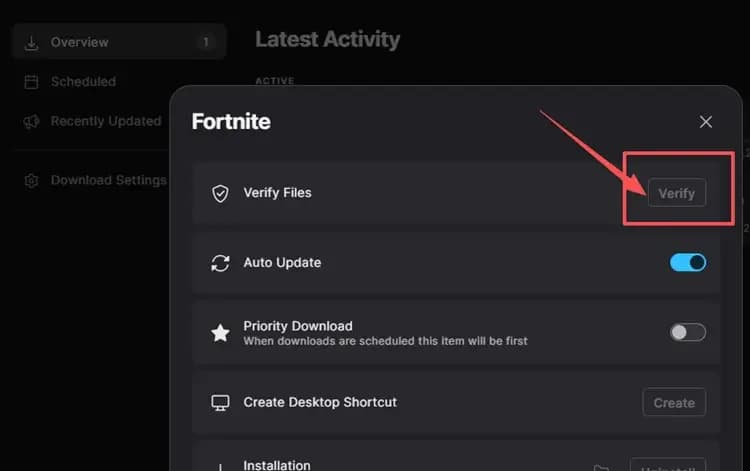
Fortnite 설치 파일 복구
Epic Games Launcher 캐시 삭제
손상된 런처 캐시 데이터는 겜 실행과 네트워크 연결을 방해할 수 있습니다. 시스템 트레이 아이콘까지 확인해 런처를 완전히 끄고, 작업 관리자에서 관련 프로세스가 남아있지 않은지 확인하세요.
그다음:
- Windows + R 키를 누릅니다.
- %localappdata%\EpicGamesLauncher\Saved를 입력하고 Enter 키를 누릅니다.
- webcache, webcache_4147 또는 webcache_4430 폴더가 있다면 삭제합니다.
- PC를 재부팅하고 런처를 다시 실행합니다.
이 단계에서는 위에 언급된 캐시 폴더만 삭제하세요. 런처가 실행되면서 필요한 임시 캐시를 자동으로 다시 생성합니다.
드라이버, 렌더링 API 및 백그라운드 앱 확인
Fortnite가 켜지자마자 튕기거나 그래픽 렌더링이 깨진다면 그래픽 드라이버를 업데이트하세요. DirectX 12 환경에서 문제가 발생한다면 런처의 Fortnite 명령줄 인수에 -dx11을 입력해 DirectX 11 모드로 테스트한 후 다시 실행해 보세요. 효과가 없다면 입력한 인수를 제거하면 됩니다.
불필요한 오버레이 프로그램과 백그라운드 앱을 하나씩 끕니다. 설정을 하나씩 바꿀 때마다 재실행해 봐야 프로그램을 무더기로 지우지 않고도 충돌을 일으킨 범인 소프트웨어를 특정할 수 있습니다.
런처 권한 에러가 의심되는 경우, Epic Games Launcher를 완전히 종료한 후 바로가기를 우클릭하여 관리자 권한으로 실행을 선택하세요. 다른 설정을 건드리기 전에 Fortnite가 정상 실행되는지 확인합니다.
방화벽 허용 권한 확인
보안 소프트웨어가 Fortnite나 Epic Games Launcher의 필수 서비스 통신을 차단할 수 있습니다. Windows 보안 > 방화벽 및 네트워크 보호 > 방화벽에서 앱 허용으로 이동한 다음, 현재 활성화된 네트워크에서 두 프로그램이 모두 허용되어 있는지 확인하세요.
서드파티 백신이나 보안 프로그램을 사용 중이라면 실시간 감시를 무작정 끄기보다는 해당 앱들을 신뢰할 수 있는 앱(예외)으로 등록하는 것이 안전합니다.
Bitdefender 유저 중 ESP-DIST-001 에러를 겪고 있다면 보안 소프트웨어부터 업데이트하세요. 버전 27.0.60.341에 해당 에러를 유발하던 방화벽 관련 버그 수정 패치가 포함되어 있습니다.
콘솔 실행 및 캐시 문제 해결
캐시 문제는 각 기기 플랫폼에 맞는 방식으로 접근해야 합니다. 모든 콘솔에서 완전 재부팅은 훌륭한 1차 점검법이지만, PS5의 복구 메뉴와 Nintendo Switch의 설정 메뉴 조작법은 엄연히 다릅니다.
PS5 시스템 소프트웨어 캐시 삭제
- Fortnite를 완전히 끄고 PS5 전원을 종료합니다.
- 콘솔 전원이 완전히 꺼질 때까지 기다립니다.
- 비프음이 두 번 울릴 때까지 전원 버튼을 길게 눌러 안전 모드로 진입합니다.
- 컨트롤러를 USB 케이블로 연결합니다.
- 캐시 지우기 및 데이터베이스 재구축을 선택합니다.
- 시스템 소프트웨어 캐시 지우기를 선택합니다.
- 콘솔을 재부팅하고 Fortnite를 실행합니다.
이 과정에서는 콘솔 초기화가 아닌 캐시 삭제 옵션을 정확히 선택해야 합니다.
기타 콘솔 기기별 조치 방법
| 플랫폼 | 재부팅 및 캐시 삭제 절차 |
|---|---|
| Xbox Series X|S | 콘솔 전원을 완전히 끈 뒤 전원 케이블을 약 2분간 뽑아두었다가, 다시 연결하고 Fortnite를 실행합니다 |
| PlayStation 4 | 콘솔을 완전히 시스템 종료한 뒤 다시 켜서 겜을 재실행합니다 |
| Nintendo Switch | 설정 > 본체 > 포맷 옵션 > 캐시 삭제로 이동해 유저 프로필을 선택하고 확인 후 재부팅합니다 |
| Nintendo Switch 2 | 설정 > 본체 > 데이터 정리 옵션 > 캐시 삭제로 이동해 유저 프로필을 선택하고 확인 후 재부팅합니다 |
안내된 캐시 삭제 절차를 진행해도 다운로드한 게임이나 세이브 데이터가 삭제되지는 않습니다.
최후의 수단: 로컬 데이터 초기화 및 재설치
Fortnite 로컬 PC 데이터 초기화
앞선 PC 점검 단계로도 해결되지 않는다면 로컬 FortniteGame 폴더를 삭제해 손상된 설정 데이터를 정리할 수 있습니다.
- Fortnite와 Epic Games Launcher를 종료합니다.
- Windows + R 키를 누르고 %localappdata%를 입력한 뒤 Enter 키를 누릅니다.
- FortniteGame 폴더를 삭제합니다.
- PC를 재부팅하고 Epic Games Launcher를 관리자 권한으로 실행합니다.
- Fortnite의 관리 > 검사 옵션을 다시 한 번 진행합니다.
Fortnite가 실행될 때 필요한 로컬 파일을 자동으로 다시 생성합니다. 또한 Epic에서는 Fortnite가 설치된 드라이브에 최소 10GB 이상의 여유 공간을 확보할 것을 권장합니다.
클린 재설치 진행 여부 판단
Fortnite가 실행되고 매치에도 들어가지만 인게임 스터터링이 심하다면, Fortnite FPS 및 설정 최적화 가이드를 참고해 그래픽과 시스템 옵션을 타협하세요. 느린 저장 장치 역시 에셋 로딩에 악영향을 줍니다. SSD는 구형 HDD에 비해 맵과 리소스를 훨씬 빠르게 읽어옵니다.
겜 재설치는 현재 증상에 맞는 점검법을 모두 거친 후 최후의 수단으로만 진행하세요. 콘솔 유저는 플랫폼의 게임 관리 설정에서 겜을 삭제한 후 다시 다운로드하면 됩니다. PC 유저의 경우 런처 자체가 열리지 않거나 연결되지 않는다면 Epic Games Launcher 자체를 재설치하는 것도 고려해 보세요. 클린 재설치를 시작하기 전 드라이브 여유 공간이 충분한지 먼저 체크하시기 바랍니다.