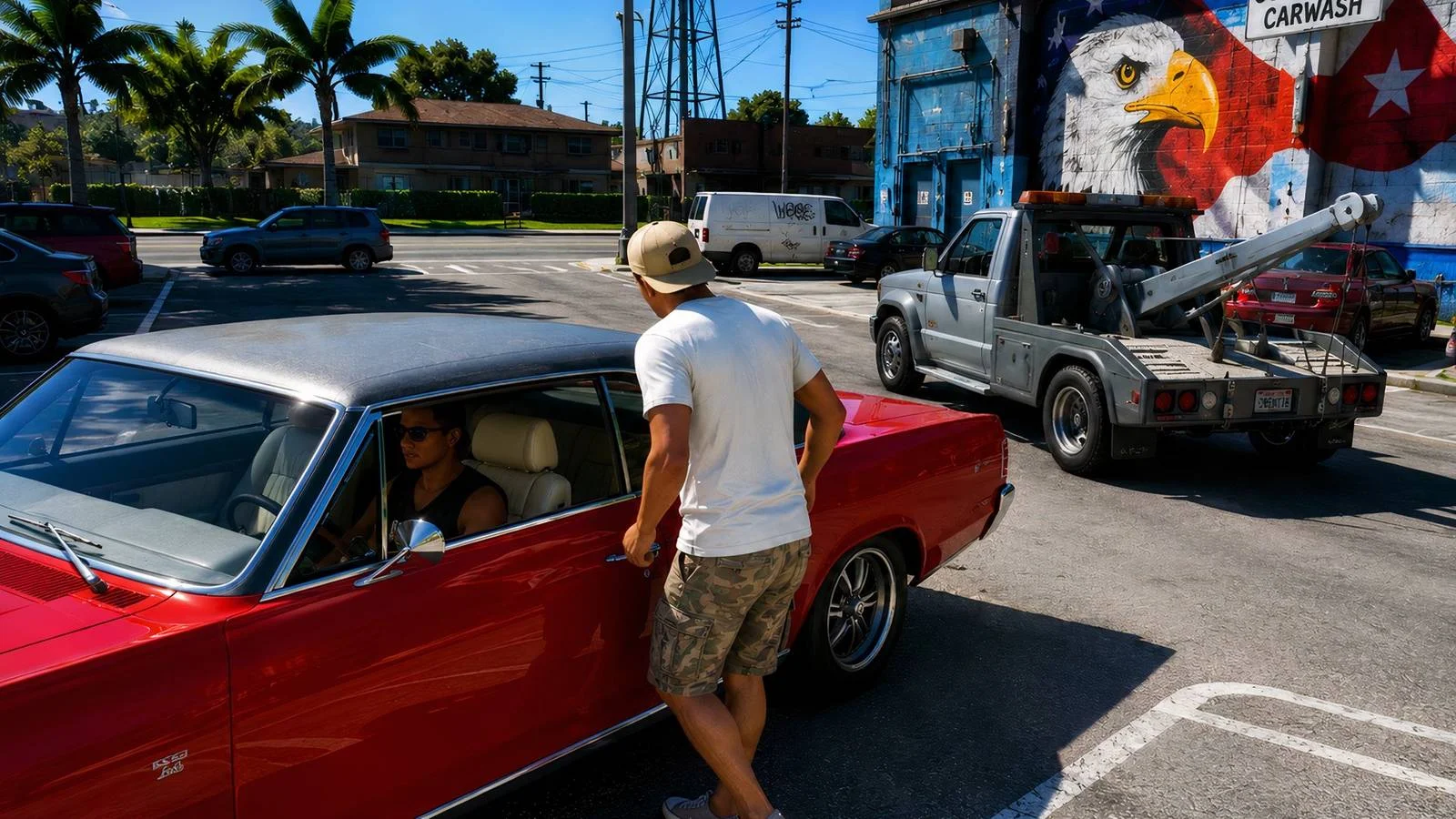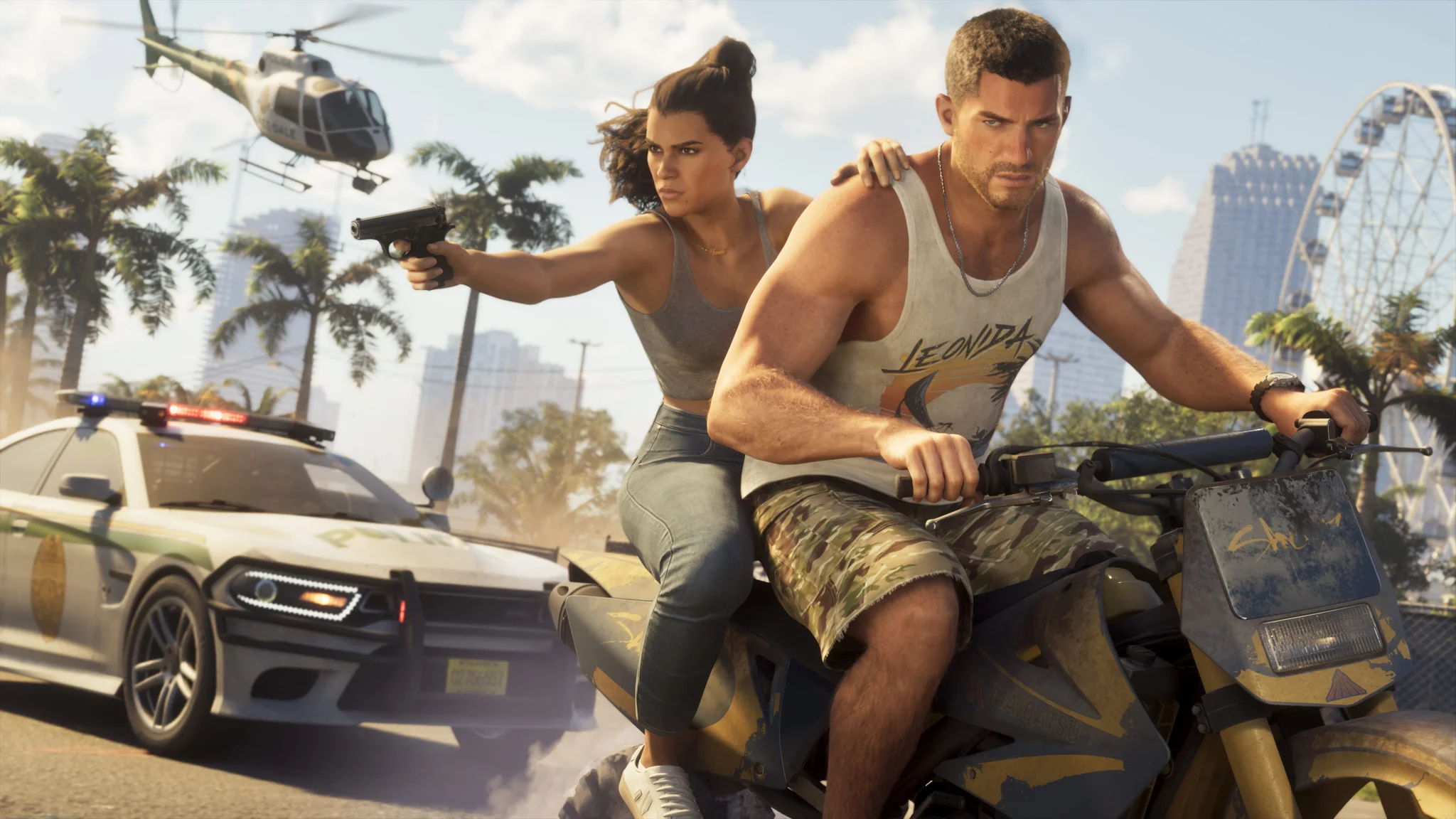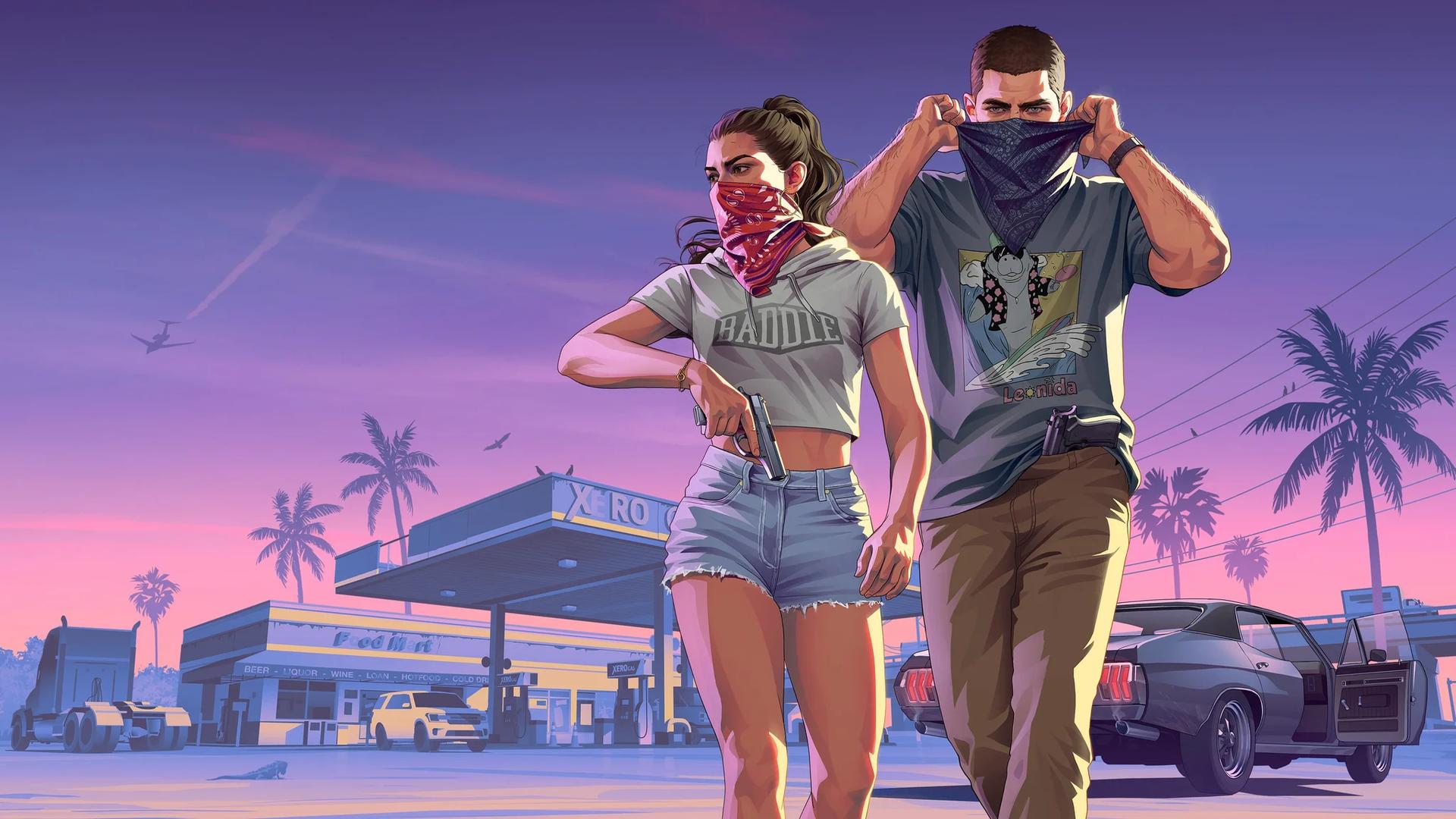

네, Grand Theft Auto 6는 출시 시점부터 Photo Studio라는 포토 모드를 지원합니다. 카메라 컨트롤, 조명 추가, 비주얼 이펙트 등을 활용해 원하는 구도의 스크린샷을 연출할 수 있습니다.
Photo Studio와 Snapmatic은 용도가 완전히 다릅니다. 스튜디오가 직접 사진을 촬영하고 연출하는 기능이라면, 인게임 폰 앱은 다른 유저들의 게시물을 둘러보는 용도입니다. 촬영에 들어가기 전, 패드 단축키와 편집 제한 사항을 미리 파악해 두는 것이 좋습니다. 컷신에서는 일부 옵션이 제한되며, 스튜디오 모드라 해도 씬의 모든 요소를 변경할 수는 없습니다.
Photo Studio 실행 방법
Photo Studio는 일시 정지 메뉴에서 바로 진입할 수 있습니다. Jason이나 Lucia의 휴대폰을 켤 필요 없이, 게임을 일시 정지한 뒤 메뉴에서 직접 선택하거나 패드 단축키를 누르면 됩니다.
모드 진입 방법은 다음과 같습니다:
- 촬영하고 싶은 순간에 겜을 일시 정지합니다.
- 일시 정지 메뉴에서 Photo Studio를 선택하거나, 플레이 중인 콘솔의 단축키를 누릅니다.
- 스튜디오의 카메라, 조명, 이펙트 툴을 사용해 멋진 장면을 연출합니다.
| 콘솔 | 일시 정지 후 Photo Studio 단축키 |
|---|---|
| PlayStation 5 | 네모(Square) 버튼 입력 |
| Xbox Series X/S | X 버튼 입력 |
Xbox 단축키는 전면의 X 버튼입니다. PlayStation에서는 X(크로스) 버튼이 아닌 네모(Square) 버튼을 사용해야 합니다.

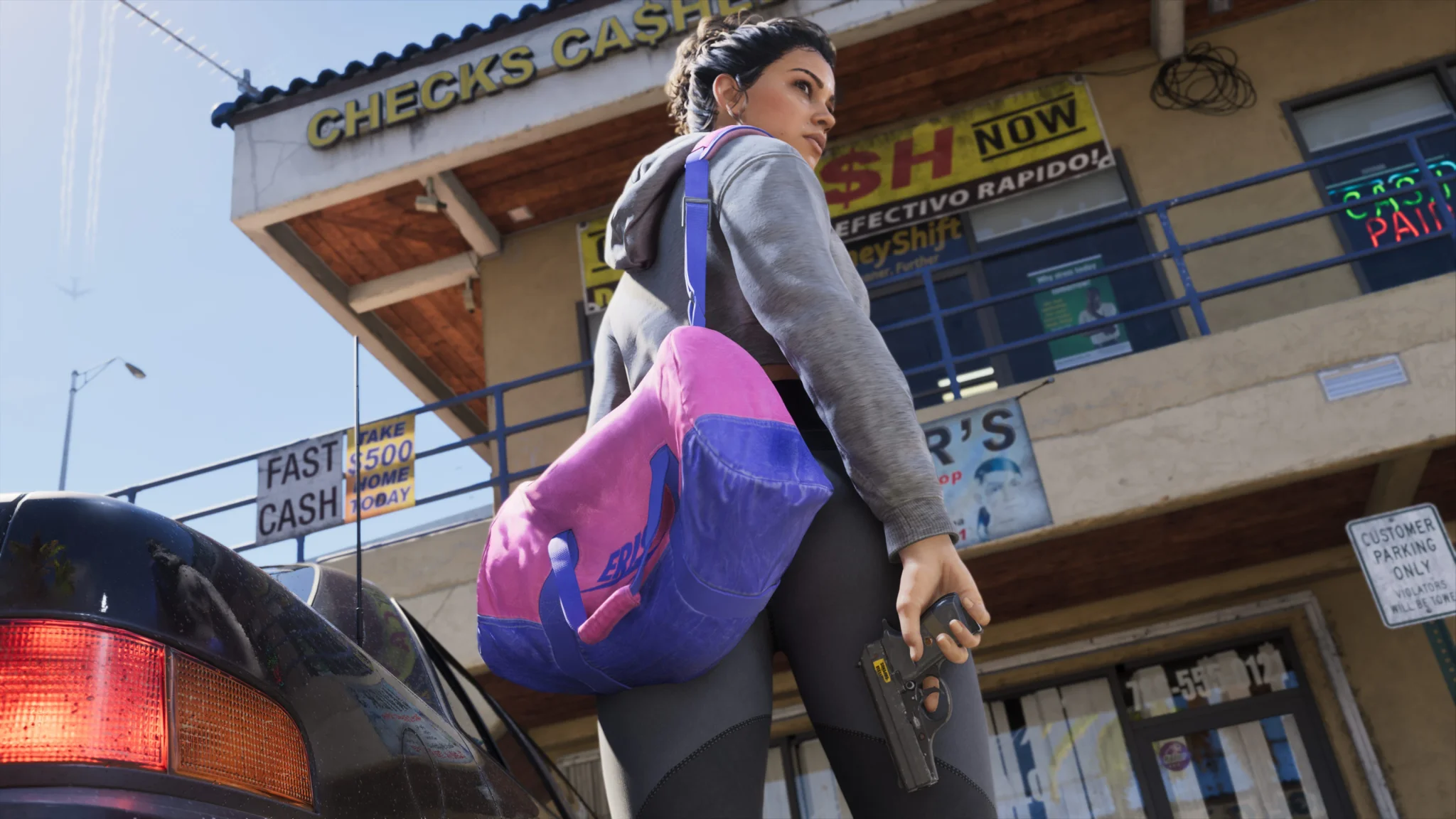
Photo Studio에서 편집할 수 있는 요소는?
Photo Studio에서는 화면비, 조리개 값, 피사계 심도(아웃포커싱) 조절을 비롯해 색감 및 후처리 옵션까지 폭넓게 세팅할 수 있습니다.
카메라 컨트롤 및 피니싱 이펙트
이펙트를 넣기 전에 프레임 구도와 초점부터 맞추는 공략을 추천합니다. 그래야 필터 효과에 기대지 않고도 피사체가 또렷하게 잡혔는지 제대로 판단할 수 있습니다.
| 툴 | 주요 용도 |
|---|---|
| 화면비 | 이미지 프레임 형태 선택 |
| 조리개 및 피사계 심도 | 초점 및 배경 흐림(블러) 조절 |
| 컬러 팔레트 | 이미지의 색감 및 톤 변경 |
| 프리셋 필터 | 사전 설정된 비주얼 스타일 적용 |
| 비네트 | 프레임 외곽부 음영 추가 |
캐릭터 단독 샷을 찍을 때는 피사계 심도를 활용해 피사체와 배경을 분리해 보세요. 반대로 넓은 배경 위주의 풍경 샷이라면 주변 환경이 선명하게 보이도록 설정하는 것이 좋습니다. 정답인 프리셋 하나만 고집하기보다는 구도와 연출 의도에 맞게 세팅하는 메타가 핵심입니다.
화면비는 작업 초반에 일찌감치 정해두는 편이 좋습니다. 와이드 뷰에 맞춰 잡은 구도는 좁은 화면비로 바꿨을 때 원하는 디테일이 잘려 나가기 쉬워, 나중에 조명이나 초점을 다시 세팅해야 하는 번거로움이 생깁니다.
씬 조명 추가
스튜디오 내에서는 스포트라이트, 플러드라이트, 소프트박스를 직접 배치할 수 있습니다. 여러 개의 조명 레이어를 깔고 색조와 광량을 각각 조절할 수 있어, 씬에 기본 배치된 자연광 이상의 드라마틱한 라이팅 연출이 가능합니다.
조명은 한 번에 하나씩 세팅하세요. 피사체의 윤곽이 뚜렷해질 정도로 기본 광량을 확보한 뒤, 배경과의 분리감을 주거나 포인트 컬러를 더하고 싶을 때 추가 레이어를 얹는 방식이 좋습니다. 여러 조명을 한꺼번에 만지면 어떤 빛 때문에 얼굴 디테일이 날아가거나 중요한 그림자가 묻히는지 파악하기 어렵습니다.
조명 추가 기능은 구도는 완벽한데 피사체가 너무 어두울 때 유용합니다. 다만, 이는 보조 수단일 뿐 인게임 필드에서 알맞은 기본 환경 조건을 먼저 잡고 스튜디오에 진입하는 것이 기본입니다.
Photo Studio의 한계 및 컷신 제한 사항
날씨, 시간대, 포즈 및 표정
Photo Studio 내에서는 날씨나 시간대를 바꿀 수 없습니다. 특정한 인게임 분위기를 노린 스크린샷이라면 스튜디오를 켜기 전에 먼저 Grand Theft Auto 6 날씨 시스템 타이밍을 맞춰야 합니다. 조명 툴로 피사체에 닿는 빛은 조절할 수 있어도 월드의 환경 세팅 자체를 바꿀 수는 없습니다.
또한, Photo Studio를 통해 Jason과 Lucia에게 새로운 포즈를 취하게 하거나 표정을 바꾸는 것도 불가능합니다. 캐릭터의 기본 자세와 표정이 원하는 씬에 딱 들어맞는 순간 일시 정지한 뒤, 그 찰나를 바탕으로 구도를 잡으세요.
캐릭터의 비주얼이 핵심인 샷이라면 순간 포착을 최우선으로 두어야 합니다. 주변 풍경이 메인인 샷이라면 장소 세팅을 먼저 확보한 뒤 가용 카메라와 조명 툴로 구도를 짜는 것이 좋습니다.
컷신 중에도 Photo Studio를 쓸 수 있나요?
네, 컷신 중에도 Photo Studio를 실행할 수 있습니다. 다만 일반 플레이 화면에 비해 조절할 수 있는 이펙트 가짓수가 제한됩니다. 모드 진입 자체는 가능하지만, 모든 편집 툴을 온전히 쓸 수는 없다는 점을 참고하세요.
Snapmatic과 Photo Studio의 차이점
소셜 피드 둘러보기
Snapmatic은 인게임 휴대폰에 설치된 반응형 앱입니다. 폰을 열고 Snapmatic을 선택하면 다른 유저들이 올린 피드 게시물을 구경할 수 있습니다.
게임 속 소셜 게시물을 살펴보고 싶을 때 이 피드를 이용하면 됩니다. 일시 정지 메뉴의 사진 촬영 툴과는 완전히 분리되어 있으므로, 포토 모드를 켜려고 폰 메뉴를 뒤질 필요는 없습니다.
게시물로 할 수 있는 작업
Snapmatic에서는 피드에 좋아요를 누르거나 댓글을 확인할 수 있고, 사진이 찍힌 실제 위치를 인게임 맵에 핑(목적지)으로 찍을 수도 있습니다. 가보고 싶은 장소가 담긴 게시물을 발견했을 때 위치 마킹 기능을 쓰면 파밍이나 탐방 동선을 짜기에 매우 유용합니다.
단, Snapmatic에는 직접 글을 게시할 수 없습니다. Photo Studio로 사진을 찍었다고 해서 이를 인게임 소셜 피드에 업로드할 수 있는 방법은 지원되지 않습니다.