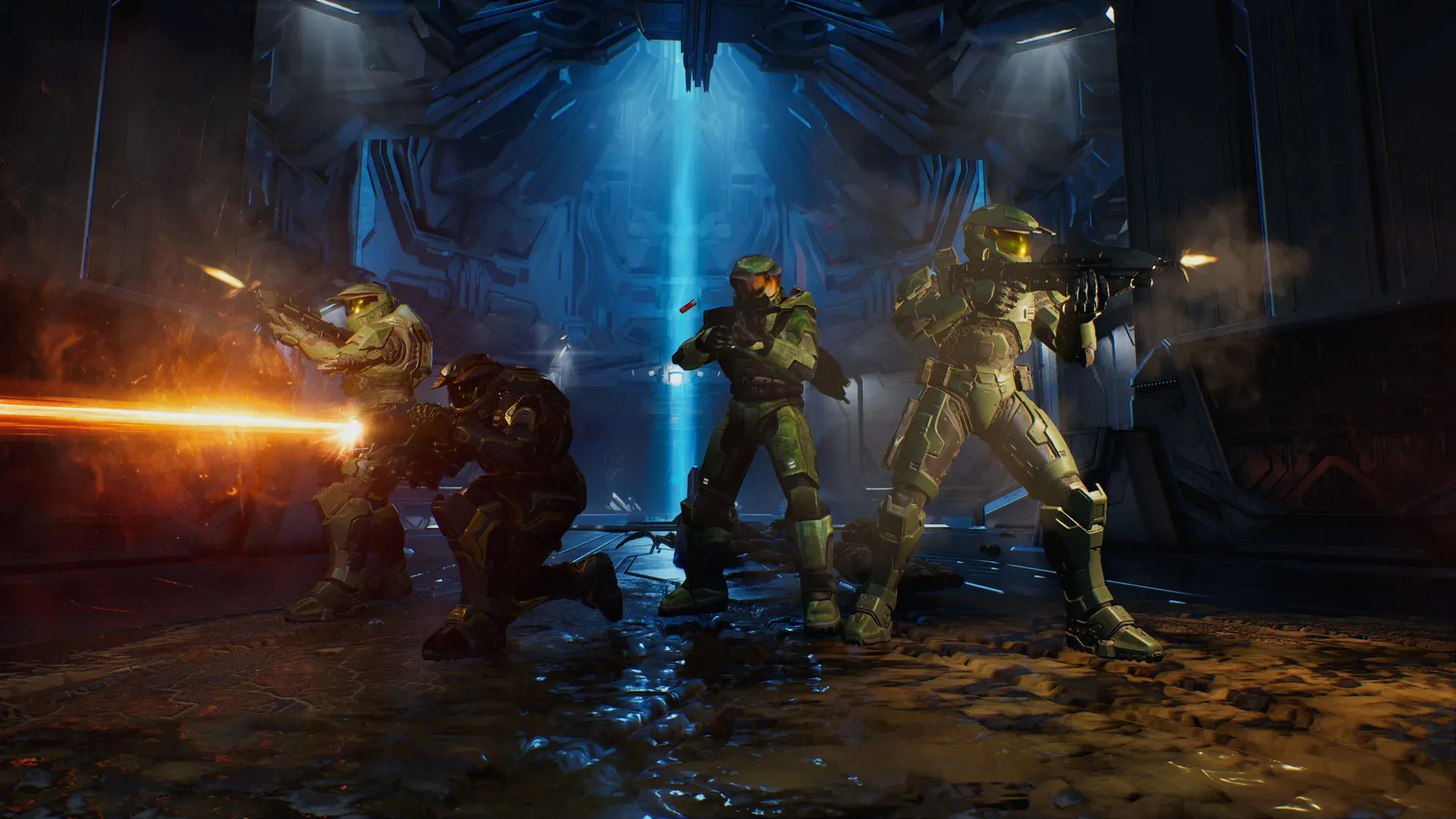


Halo: Campaign Evolved가 PC와 콘솔로 출시되었습니다. PC 유저라면 설정을 최적화하여 안정적이고 부드러운 게임 플레이 환경을 구축할 수 있다는 큰 이점이 있습니다. 기본 설정은 중저사양 PC에서 항상 최적의 성능을 보여주지는 않기에, 몇 가지 핵심적인 설정만 조정해도 60 FPS의 부드러운 화면과 끊김 현상 사이에서 큰 차이를 만들 수 있습니다. 이 공략에서는 어떤 설정을 변경해야 하는지, 그리고 그 이유는 무엇인지 상세히 다루므로, 트러블슈팅에 시간을 낭비하는 대신 Covenant와의 전투에 더 집중할 수 있을 것입니다.
이 설정을 위한 권장 사양은?
이 가이드의 설정은 Ryzen 7 5700X, AMD Radeon 9060 XT 16 GB, 32 GB의 DDR4 RAM 환경에서 테스트되었으며, 이는 권장 사양 범위에 가깝습니다. 특히 렉이나 프레임 드랍이 발생하기 쉬운 최소 사양에 가까운 유저들을 위해 설정값을 구성했습니다. 더 고사양의 PC를 사용 중이라면 일부 설정을 높여도 좋지만, 아래 설정은 안정적인 베이스라인을 제공합니다.
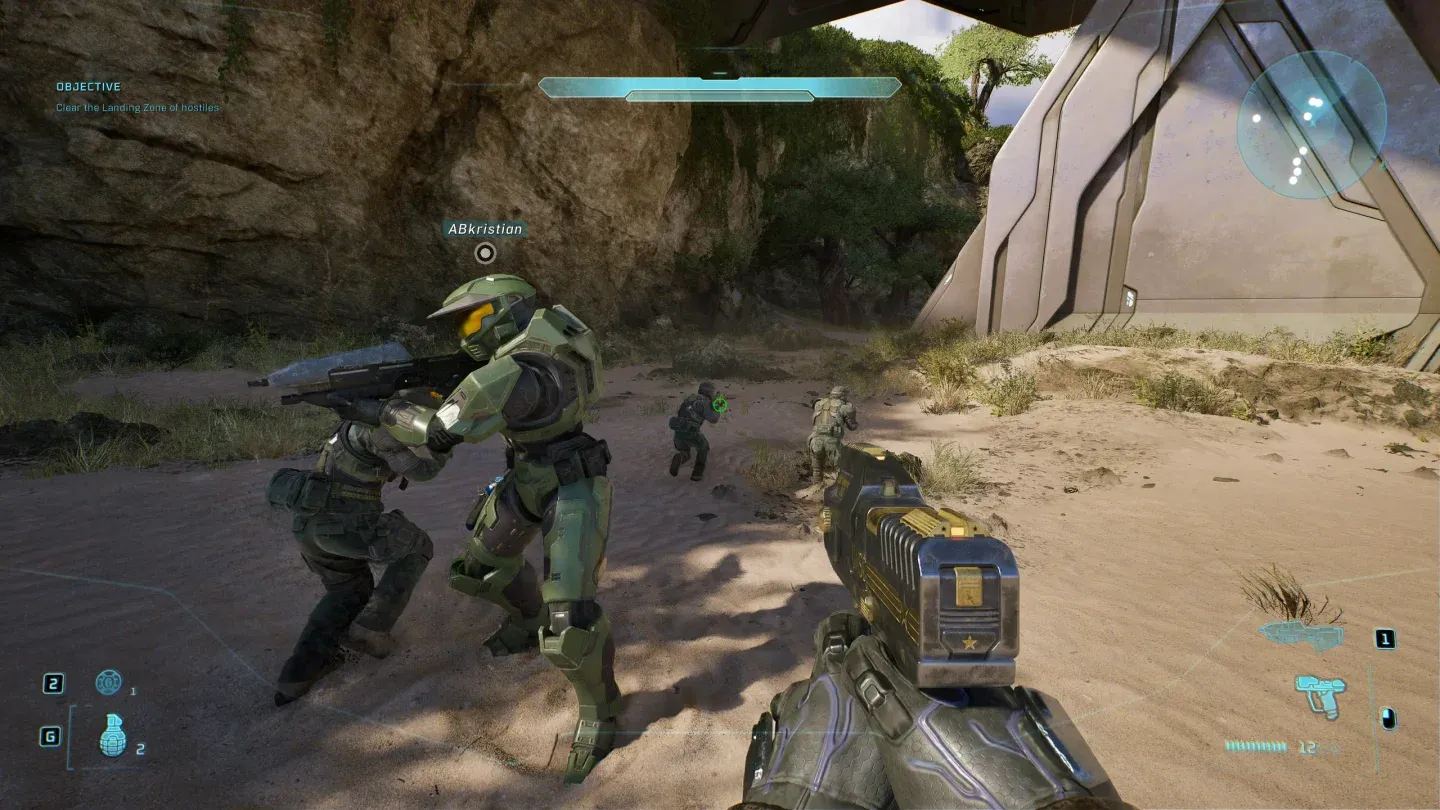
Texture Quality at Medium
Halo: Campaign Evolved 최적의 그래픽 설정
다른 설정을 변경하기 전에 Quality Preset을 Custom으로 설정하세요. 프리셋을 그대로 두면 개별 설정을 조정할 수 없으므로, 모든 항목을 직접 제어할 수 있도록 변경해야 합니다.
디스플레이 및 해상도
- Display Resolution: 모니터의 기본 해상도를 사용하세요. 기본 해상도보다 낮게 설정하면 업스케일링으로도 완전히 복구할 수 없는 흐릿함이 발생합니다.
- Resolution Scale: 100%. 이를 수동으로 낮추기보다는 업스케일링 기술과 병행하여 사용하는 것이 좋습니다.
- Frame Rate Limit: 60 FPS. 테스트 결과, 중급 하드웨어에서 이보다 높게 설정하거나 제한을 해제할 경우 미세한 렉이 발생하는 것으로 확인되었습니다. PC 사양이 충분하다면 제한을 높일 수 있지만, 완전히 끄는(None) 것은 피하세요.
품질 설정 상세
Texture Quality와 Post-Processing Quality는 Low보다 Medium으로 유지하는 것이 좋습니다. 이보다 더 낮추면 FPS 상승 폭은 미미한 반면, 이미지 품질이 눈에 띄게 저하되기 때문입니다. 나머지 설정은 최대한 낮추는 것이 성능에 유리합니다.
모션 및 시각 효과
- Screen Shake: Off. 성능에는 영향이 없지만, 격렬한 전투 중 시각적 노이즈를 줄여 적을 추적하기 훨씬 수월해집니다.
- Motion Blur: Off. 모션 블러는 게임 플레이에 이득이 없으면서 프레임 타임에 부담을 줍니다. 하드웨어 사양과 관계없이 끄는 것을 추천합니다.
Async Compute 및 프레임 생성
- Async Compute: On. GPU가 렌더링 작업과 병렬로 연산 작업을 처리할 수 있게 하여, 특히 AMD 하드웨어에서 프레임 유지력을 높여줍니다.
- Frame Generation: Off. 프레임 생성은 지연 시간(latency)을 추가하고 시각적 아티팩트를 유발할 수 있습니다. 다른 모든 방법을 동원해도 플레이 가능한 프레임이 나오지 않을 때 최후의 수단으로만 사용하세요.
업스케일링 옵션이 성능에 미치는 영향
이 게임은 하드웨어별 업스케일링 기술을 지원합니다. AMD GPU 유저는 업스케일링 메뉴에서 FSR을 선택하세요. FSR 내의 품질 등급은 이미지 재구성의 강도를 결정하는데, 품질을 낮출수록 선명도는 다소 떨어지지만 프레임은 더 많이 확보할 수 있습니다. 최소 사양 PC라면 Performance 또는 Balanced 프리셋이 프레임 드랍을 막으면서 가독성을 유지하는 적절한 타협점이 될 것입니다.
Nvidia GPU를 사용 중이라면 설정 메뉴에서 유사한 업스케일링 옵션을 사용할 수 있는지 확인하세요. 출시 후 패치를 통해 지원 범위가 확대될 수 있습니다.
설정 요약
이 설정들은 시각적 화려함보다 프레임 안정성을 우선시하며, 반응 속도가 중요한 슈팅 게임에 가장 적합합니다. 60 FPS의 안정적인 베이스라인을 확보했다면, Texture Quality를 High로 올리거나 Reflections를 Low로 설정해보며 본인의 하드웨어가 감당할 수 있는 수준을 테스트해보세요.
게임을 시작하기 전 필요한 다른 정보들은 Halo: Campaign Evolved 가이드 모음에서 프리로드 시간, 에디션 차이, Game Pass 이용 가능 여부 등을 확인할 수 있습니다.