


Killer Bean은 2026년 6월 8일 얼리 액세스로 출시되었으며, 현재 휴대용 PC에서의 성능 상태는 매우 불안정합니다. 1인 개발자 Jeff Lew가 제작한 이 야심 찬 로그라이크 슈터는 불렛 타임, 파쿠르, 래그돌 물리 엔진, 절차적 생성 미션 등으로 가득 차 있지만, 게임 엔진이 ROG Ally와 같은 기기의 하드웨어 제약을 감당하기엔 아직 최적화가 부족합니다. 교전 중 끊김 현상이 발생하고 프레임 드랍으로 인해 게임이 슬라이드 쇼처럼 변한다면, 이는 하드웨어 결함이 아니라 충분히 해결 가능한 문제입니다.
다행인 점은, Killer Bean의 끊김 현상이 대부분 셰이더 컴파일, 에셋 스트리밍 병목 현상, 그리고 윈도우의 CPU 스레드 스케줄링 방식과 관련이 있다는 것입니다. 단순히 TDP를 높이는 것만으로는 문제를 해결할 수 없습니다. 이 공략에서는 인게임 설정부터 엔진 구성까지 모든 단계의 해결책을 다루어, Shadow Agency의 섬을 누비는 여러분의 플레이가 Killer Bean 본연의 영화 같은 액션 게임으로 느껴지도록 도와드립니다.
Killer Bean은 왜 이렇게 끊기는 걸까요?
간단히 말해, Killer Bean은 매 프레임마다 래그돌 물리 연산, 동적 광원 효과, 수백 개의 투사체 궤적을 처리해야 합니다. 수십 명의 적이 동시에 교전하면, 발사되는 모든 총알이 동적 머즐 플래시를 생성하고 엔진은 장면 내 모든 지형지물에 대한 그림자를 계산해야 합니다. 25-35W로 구동되는 휴대용 기기에서 CPU가 GPU로 드로우 콜을 충분히 빠르게 전달하지 못하면, GPU 사용률이 갑자기 60%까지 떨어지며 프레임 타임이 튀게 됩니다.
셰이더 컴파일 또한 주요 원인입니다. 특정 무기를 처음 발사할 때 엔진이 교전 중에 머즐 플래시와 파티클 효과를 위한 시각적 셰이더를 컴파일하는데, 출시 시점에 이 셰이더들이 미리 컴파일되지 않았다면 찰나의 순간 동안 화면이 멈추는 현상이 발생합니다. 찰나의 불렛 타임 회피가 중요한 게임에서 이러한 멈춤은 곧 죽음을 의미합니다.
윈도우의 메모리 관리 방식도 문제를 악화시킵니다. 긴 세션 동안 OS는 로드된 텍스처와 오디오를 해제하는 대신 "대기(Standby)" 상태로 유지합니다. 20-40분 정도 플레이하면 대기 목록이 가용 RAM을 모두 점유하게 되고, Killer Bean이 새로운 미션 구역을 위해 메모리를 요청할 때 윈도우가 급하게 이를 비우면서 예고 없는 수 초간의 프리징이 발생합니다.
ROG Xbox Ally X 설정: 실질적인 해결책
CPU 부스트를 켠 상태에서 35W로 테스트한 결과, ROG Xbox Ally X는 1080p 해상도에서 평균 40 FPS를 기록하며 30 FPS대로 떨어지는 구간이 발생합니다. 35W에서 900p로 낮추면 더 원활한 플레이가 가능하지만, 현재 얼리 액세스 빌드의 버그가 잦아 최적화를 거쳐도 여전히 불안정한 구간은 존재합니다.
인게임 설정을 건드리기 전에, BIOS에서 VRAM 할당량을 8GB 이상으로 설정하세요. 그 후 Armoury Crate를 열고 설정(Settings)에서 운영 모드(Operating Mode)를 선택한 뒤 수동 모드(Manual Mode)로 전환합니다. 커맨드 센터에서 TDP 슬라이더를 최대로 올려 35W 터보 모드를 활성화하세요. 추가적인 프레임 확보를 위해 CPU 부스트도 켜는 것을 권장합니다.
1080p 프로필 (35W, 8GB VRAM)
- 해상도: 1920x1080
- 창 모드: 전체 화면
- 프레임 제한: 60
- 수직 동기화(VSync): 끄기
- 품질 설정: 기본값
- HD 앰비언트 오클루전: 켜기
- 블룸 품질: 낮음
900p 프로필 (35W, 8GB VRAM)
- 해상도: 1600x900
- 창 모드: 전체 화면
- 프레임 제한: 60
- 수직 동기화(VSync): 끄기
- 품질 설정: 기본값
- HD 앰비언트 오클루전: 켜기
- 블룸 품질: 낮음
ROG Ally 및 ROG Ally X 설정
기본 ROG Ally와 ROG Ally X는 최대 25-30W로 제한되어 있어 Killer Bean의 얼리 액세스 상태를 관리하기가 더 어렵습니다. 900p 해상도와 25/30W 설정에서도 옵션을 낮춘 상태에서 끊김과 프레임 드랍이 발생할 수 있습니다. 현재 게임 자체가 버그가 많아 어떤 최적화로도 완벽하게 해결하기는 어렵지만, 아래 설정이 현재 상태에서 가장 권장되는 기본값입니다.
- 해상도: 1600x900
- 창 모드: 전체 화면
- 프레임 제한: 60
- 수직 동기화(VSync): 끄기
- 품질 설정: 기본값
- HD 앰비언트 오클루전: 켜기
- 블룸 품질: 낮음
Armoury Crate의 수동 모드에서 TDP를 최대로 설정하고 CPU 부스트를 켜세요. VRAM은 8GB로 설정해야 합니다.
최적의 인게임 설정 분석
휴대용 기기에서 각 설정 항목이 성능에 미치는 영향은 다음과 같습니다:
텍스처 품질은 높게 유지해도 괜찮은 설정입니다. VRAM이 8GB로 할당되어 있다면 GPU가 고해상도 텍스처를 처리해도 프레임 타임에 큰 영향을 주지 않습니다. 볼류메트릭 섀도우와 래그돌 제한은 프레임 페이싱을 가장 크게 망치는 주범이므로 반드시 낮게 유지하세요.
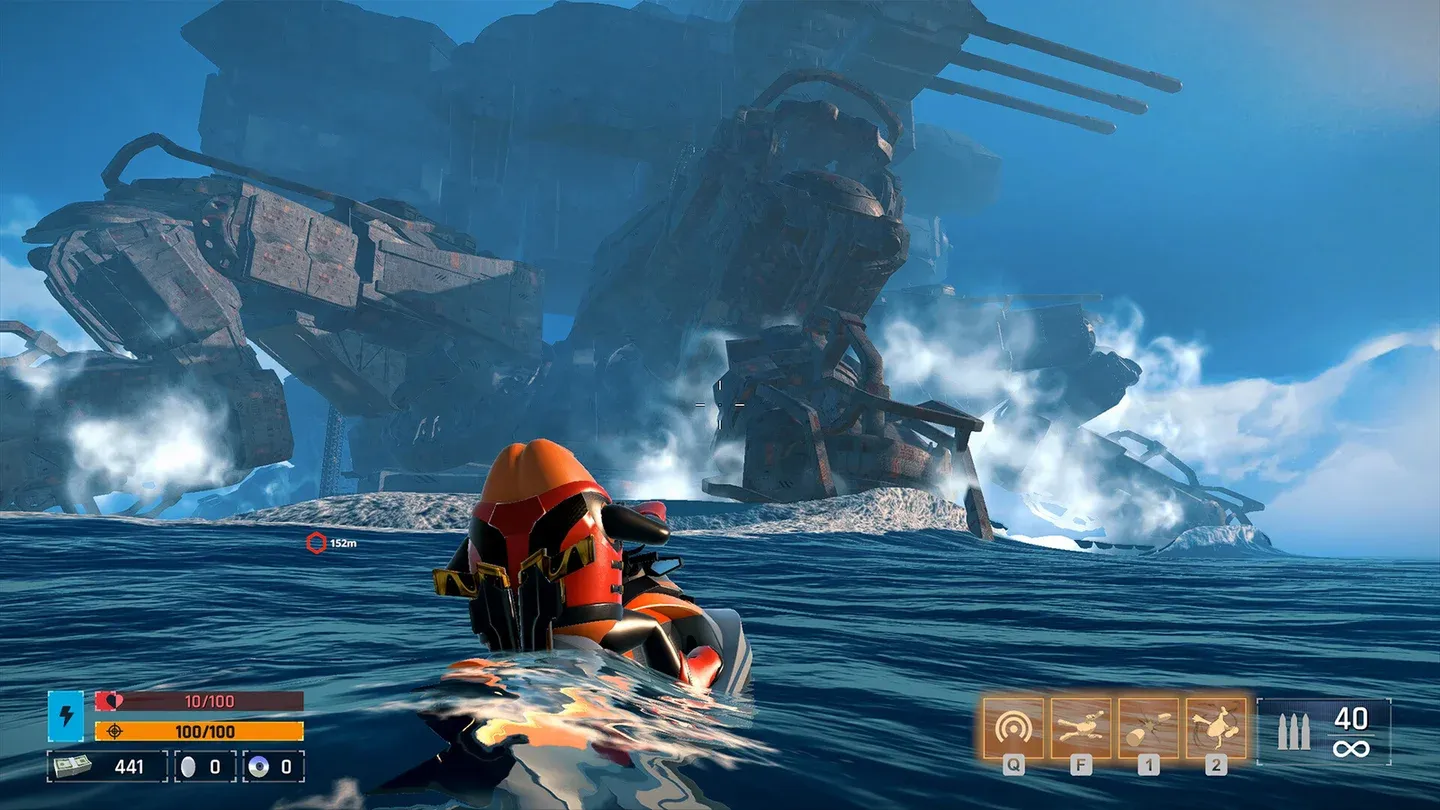
볼류메트릭 섀도우를 낮음으로 설정
고급 해결책: Engine.ini 및 CPU 선호도
Engine.ini를 통한 비동기 로딩 적용 방법
Killer Bean의 엔진 설정 파일은 C:\Users\[사용자명]\AppData\Local\KillerBean\Saved\Config\WindowsNoEditor\에 위치합니다. Engine.ini를 메모장으로 열고 맨 아래에 다음 줄을 추가하세요:
[SystemSettings]
r.TextureStreaming=1
r.Streaming.PoolSize=4096
r.Streaming.LimitPoolSizeToVRAM=1
s.AsyncLoadingThreadEnabled=1
VRAM이 8GB인 기기는 PoolSize를 4096으로, 12GB 이상인 기기는 6144로 설정하세요. 이렇게 하면 텍스처 스트리밍을 위한 VRAM 영역이 미리 할당되어, 교전 중 렌더링 스레드가 멈추지 않고 여유 CPU 스레드에서 에셋을 백그라운드로 로드하게 됩니다.
인텔 하이브리드 프로세서의 CPU 코어 선호도 수정 방법
하이브리드 아키텍처를 사용하는 인텔 12, 13, 14세대 CPU에서는 윈도우가 Killer Bean의 물리 연산을 성능 코어(P-Core)가 아닌 효율 코어(E-Core)에 할당할 수 있습니다. 이를 해결하려면 Process Lasso가 필요합니다. Killer Bean을 실행한 후 Process Lasso를 열고, 실행 파일에 우클릭하여 CPU 선호도(CPU Affinity) -> 항상(Always)으로 이동한 뒤 모든 E-Core를 수동으로 체크 해제하세요. 이렇게 하면 게임의 무거운 작업이 P-Core에서만 처리되도록 강제할 수 있습니다.
윈도우 대기 메모리 관리
플레이 중에는 Intelligent Standby List Cleaner (ISLC)를 백그라운드로 실행하세요. "Free memory is lower than" 임계값을 1024 MB로, "Wanted timer resolution"을 0.50 ms로 설정합니다. ISLC는 대기 목록이 페이징 파일 끊김을 유발하기 전에 조용히 비워주며, 0.50ms 타이머 해상도는 CPU 폴링 지연 시간을 눈에 띄게 줄여줍니다.
RTSS를 이용한 외부 프레임 제한
인게임 수직 동기화는 완전히 끄세요. RivaTuner Statistics Server (RTSS)를 사용하여 기기가 99% 유지할 수 있는 프레임(보통 휴대용 기기에서는 60 FPS)으로 제한하세요. 80에서 140 사이를 오가는 불안정한 프레임보다 60으로 고정된 프레임이 훨씬 부드럽게 느껴집니다. 또한 프레임을 제한하면 GPU에 10-15% 정도의 여유 공간이 생겨, 거대한 폭발이 발생해도 프레임 드랍 없이 GPU가 이를 흡수할 수 있습니다.
디스플레이가 가변 주사율(VRR)을 지원한다면, GPU 제어판에서 G-Sync나 FreeSync를 켜고 RTSS 제한을 모니터 최대 주사율보다 3 프레임 낮게 설정하여 VRR이 지속적으로 작동하도록 하세요.
지금 휴대용 기기로 Killer Bean을 플레이해도 될까요?
솔직히 말해, 현재 게임 상태는 매우 거친 편입니다. ROG Xbox Ally X에서 35W로 위의 트윅을 적용하면 900p에서 플레이할 만한 경험을 제공하지만, 성능 최적화와는 별개로 게임 진행을 막는 버그들이 존재합니다. 25/30W의 ROG Ally는 더 힘겨운 상황입니다. Killer Bean은 1인 개발자가 만든 매우 흥미로운 로그라이크 슈터로, 3인칭과 1인칭 슈팅을 결합하고 9개의 절차적 생성 미션과 무작위 목표를 통해 매번 새로운 재미를 줍니다. 순간적인 불렛 타임과 파쿠르 전투는 경험해 볼 가치가 충분합니다. 다만, 얼리 액세스 타이틀이라는 점을 감안하여 현실적인 기대를 가지고 접근하시기 바랍니다.
이 가이드에서 다룬 엔진 레벨의 수정 사항(비동기 로딩, 코어 선호도, 메모리 관리)이 가장 큰 차이를 만들어냅니다. 인게임 설정만으로는 한계가 있다는 점을 명심하세요.
얼리 액세스 빌드가 업데이트됨에 따라 Killer Bean에 대한 더 많은 공략을 확인하려면 GAMES.GG의 Killer Bean 전략 가이드 전체 컬렉션을 확인하세요. Killer Bean이 선사하는 액션과 조사 장르의 결합이 마음에 드신다면, 탄탄한 서사 시스템을 갖춘 퍼즐 게임들도 탐험해 볼 가치가 있습니다. 게임을 구매하기 전 상세한 정보가 필요하다면 Killer Bean 게임 페이지에서 필요한 모든 정보를 확인하실 수 있습니다.