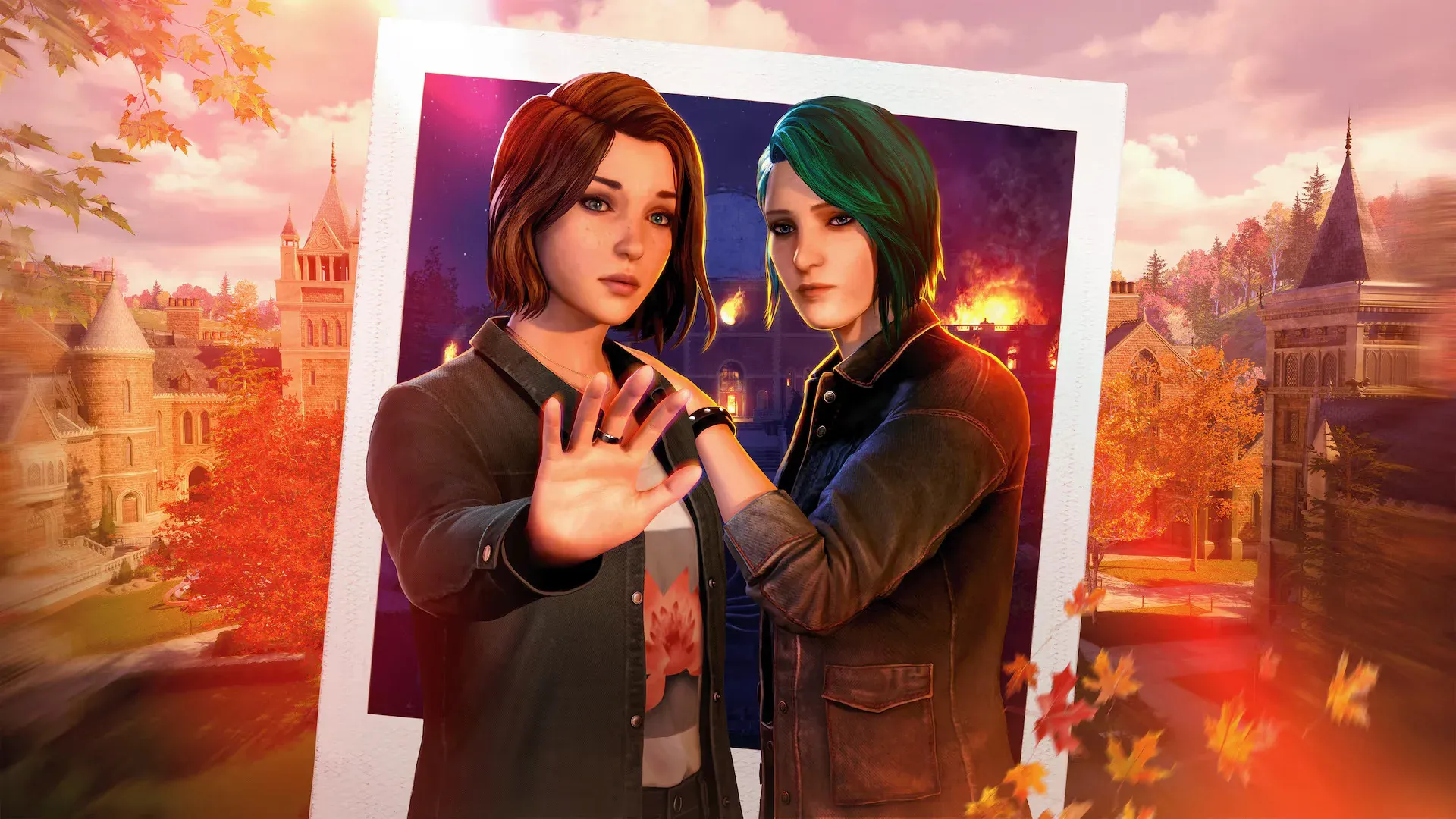


Life Is Strange Reunion은 대부분의 최신 PC에서 잘 돌아가지만, 기본 설정이 항상 최적은 아닙니다. 중급 사양 하드웨어에서 다양한 구성을 테스트해 본 결과, 몇 가지 설정만 조정해도 끊김 없는 부드러운 플레이와 잦은 렉으로 방해받는 경험 사이에서 큰 차이를 만들 수 있습니다. 실제로 효과가 있는 설정들을 정리했습니다.
Life Is Strange Reunion을 위한 최적의 그래픽 설정은 무엇인가요?
아래 설정은 Ryzen 5600G, NVIDIA RTX 3060 12 GB, 16 GB DDR5 RAM 환경에서 테스트한 중급 시스템 최적화 값입니다. 사용 중인 PC 사양이 이보다 훨씬 높다면 기본 설정으로도 충분할 것입니다. 이 권장 설정은 비주얼 품질을 크게 희생하지 않으면서도 안정적인 프레임을 유지하고 싶은 유저들을 위한 것입니다.
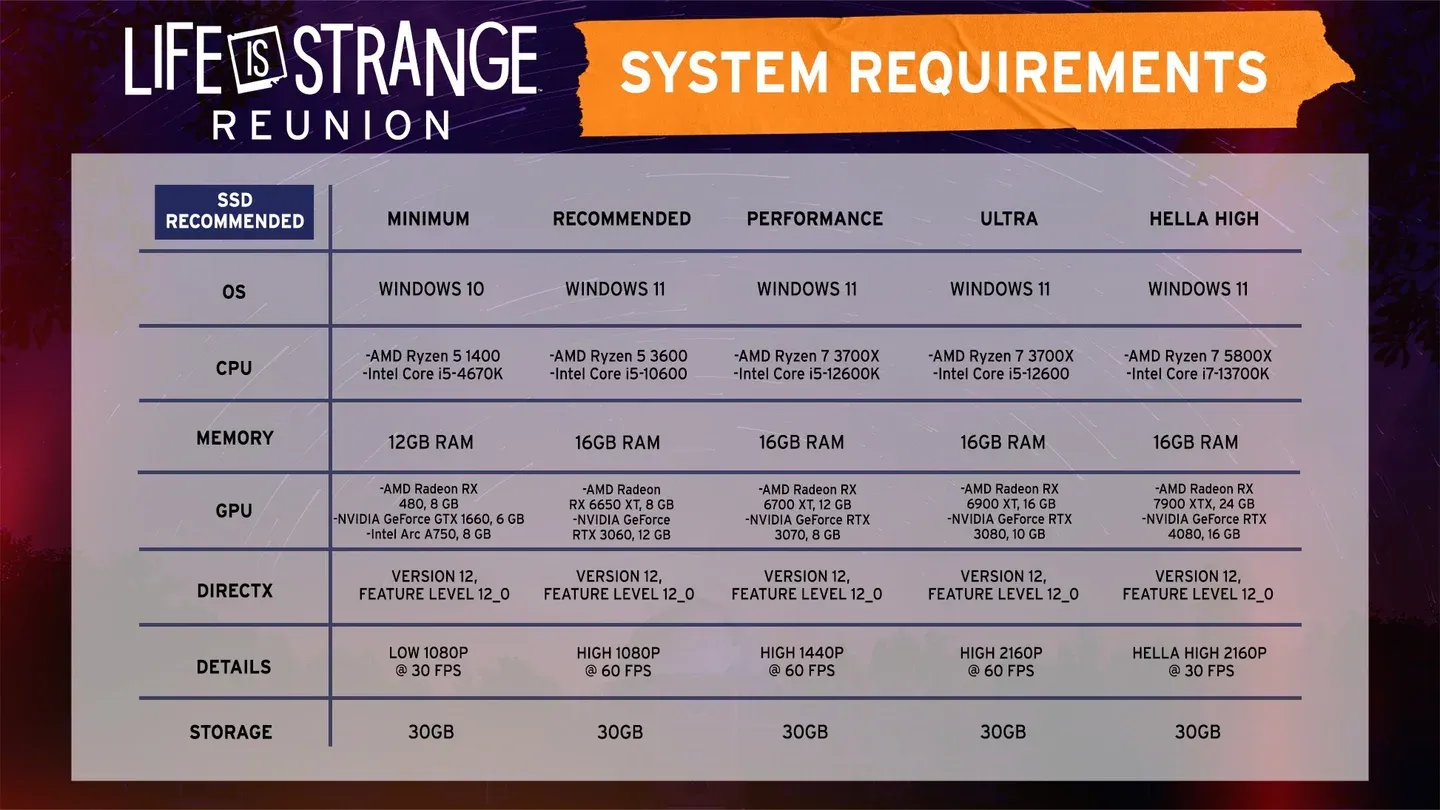
그래픽 설정 개요
디스플레이 설정
- 해상도: 모니터의 기본 해상도로 설정하세요. 1920x1080은 중급 하드웨어에서 성능과 화질의 균형을 잡기에 가장 좋습니다.
- 창 모드: 멀티 모니터를 사용 중이라면 '전체 창 모드(Borderless)'가 가장 좋습니다. 싱글 모니터 유저라면 '전체 화면'도 괜찮습니다.
- 최대 프레임 제한: 60 FPS로 고정하세요. 제한을 풀면 중급 시스템에서는 가끔 프레임이 튀어 오르는 것보다 오히려 끊김 현상이 발생할 수 있어 권장하지 않습니다.
- 해상도 스케일: 75%(슬라이더의 3/4 지점) 정도로 설정하세요. 이보다 너무 낮추면 화면이 눈에 띄게 흐릿해집니다.
- 보조 스케일: 50%. 이 설정은 보조 렌더링 해상도를 담당하며, 보이는 것보다 성능에 미치는 영향이 큽니다.
- 수직 동기화(VSync): 끄기. 비주얼적인 이점은 적은 반면 입력 지연(인풋렉)을 유발하며, 60 FPS 제한만으로도 화면 찢어짐 현상을 충분히 방지할 수 있습니다.
품질 설정
- 안티앨리어싱: 중간
- 글로벌 일루미네이션 품질: 높음 (이 설정은 유지하는 것을 추천합니다. Reunion의 배경 분위기에 상당한 시각적 영향을 줍니다)
- 효과: 중간
- 그림자 품질: 중간
- 반사 품질: 중간
- 텍스처 품질: 중간
- 포스트 프로세싱 품질: 중간, 시스템 사양이 여유롭다면 높음으로 설정하세요. 포스트 프로세싱을 높음으로 하면 화면이 훨씬 풍부해지므로, 중간으로 고정하기 전에 먼저 테스트해 보세요.

그림자 품질: 중간 vs 높음
설정 비교: 성능 우선 vs 품질 우선
여기서 수직 동기화가 왜 오히려 독이 될까요?
Life Is Strange Reunion에서 수직 동기화는 큰 이점이 없습니다. 게임의 프레임 페이싱은 60 FPS 제한을 사용하는 것이 훨씬 매끄럽기 때문입니다. 수직 동기화를 켜면 작지만 일관된 인풋렉이 발생하는데, 대화 선택지를 고르고 환경을 탐색하는 내러티브 중심의 게임에서는 미세한 지연이라도 체감이 되어 게임의 몰입을 방해합니다. 끄고 나서 프레임을 수동으로 제한하는 것이 두 마리 토끼를 모두 잡는 방법입니다.
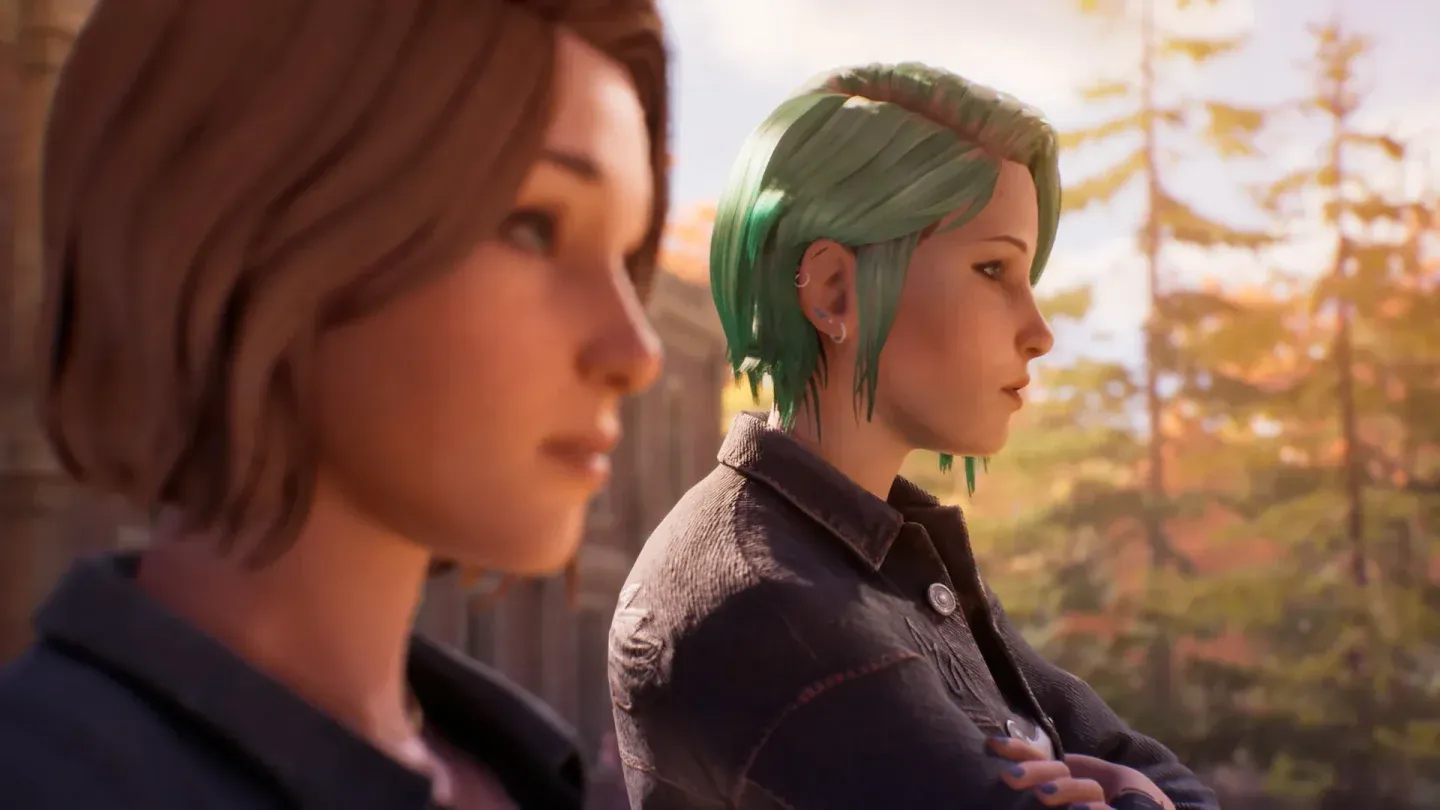
포스트 프로세싱 품질 '높음' 설정
글로벌 일루미네이션 — '높음'으로 유지할 가치가 있을까요?
글로벌 일루미네이션 품질은 중급 시스템에서도 '높음'으로 유지할 가치가 있는 설정입니다. Reunion의 아트 디렉션은 분위기를 조성하기 위해 자연광과 주변 조명을 적극적으로 활용하는데, 이를 중간이나 낮음으로 내리면 실내외 장면의 입체감이 눈에 띄게 사라집니다. 그림자 품질이나 텍스처 해상도에 비해 성능 소모는 비교적 적은 편이라 충분히 투자할 가치가 있습니다.
동일한 중급 사양에서 테스트해 본 결과, 이러한 설정들은 하드웨어 구성에 따라 예측 가능한 방식으로 상호작용합니다. 권장 범위 내에서 설정하면 비주얼 품질과 프레임 안정성 사이의 균형을 잘 유지할 수 있습니다.
설정이 제대로 작동하는지 확인하는 방법
설정을 적용한 후, 조명이 복잡하고 야외 지형이 많은 장면에서 확인해 보세요. 카메라를 돌릴 때 프레임 드랍이나 마이크로 스터터링이 있는지 확인합니다. 여전히 끊김이 느껴진다면 보조 스케일을 50%에서 40%로, 그림자 품질을 중간에서 낮음으로 조정해 보세요. 이 두 가지 설정은 비주얼 품질을 크게 해치지 않으면서 성능 향상 효과가 가장 큽니다.
본격적인 튜닝에 앞서 각 설정이 GPU 등급별로 어떻게 작동하는지 더 자세히 알고 싶다면, 심층 설정 분석 가이드를 참고해 보세요.
권장 설정 요약
- 해상도: 기본값 (1920x1080 권장)
- 창 모드: 전체 창 모드(Borderless)
- 최대 프레임 제한: 60 FPS
- 해상도 스케일: 75%
- 보조 스케일: 50%
- 수직 동기화(VSync): 끄기
- 안티앨리어싱: 중간
- 글로벌 일루미네이션 품질: 높음
- 효과: 중간
- 그림자 품질: 중간
- 반사 품질: 중간
- 텍스처 품질: 중간
- 포스트 프로세싱 품질: 중간 (성능 여유 시 높음으로 변경)
이 설정들은 게임 초반 몇 시간 동안 안정적으로 유지됩니다. 발생하는 미세한 끊김은 향후 패치를 통해 해결될 예정이니, Square Enix의 패치 노트를 확인하여 성능 업데이트 소식을 챙기시기 바랍니다. 더 많은 PC 게임 공략은 GAMES.GG의 전체 가이드 섹션에서 확인하세요.