Minecraft를 실행하고 친구의 서버 주소를 입력한 뒤 연결을 시도했는데 "Connection timed out: getsockopt"라는 오류 메시지가 뜨나요? 별다른 설명도 없이 게임은 아무 일도 없었다는 듯 메인 화면으로 튕겨버리죠. 이 오류는 게임이 서버와 네트워크 연결을 시도했지만, 핸드셰이크가 완료되기 전에 무언가가 연결을 끊어버렸다는 뜻입니다. 더 답답한 점은 그 '무언가'가 방화벽일 수도, DNS 리졸버일 수도, 불안정한 공유기일 수도, 심지어 구버전 Java일 수도 있다는 것입니다. 딱히 정해진 범인이 없기 때문에 많은 유저들이 원인도 모른 채 시간만 낭비하곤 합니다.
Minecraft에서 getsockopt 오류가 발생하는 진짜 이유는?
이 오류는 게임 버그가 아니라 네트워크 계층의 문제입니다. Minecraft Java Edition은 모든 외부 연결을 처리하기 위해 javaw.exe를 사용합니다. 만약 방화벽이 이 프로세스를 위협으로 간주하면, 아무런 알림 없이 연결 시도를 차단해 버립니다. DNS 리졸버 문제일 수도 있습니다. DNS가 느리거나 설정이 잘못되어 있으면, 연결이 시작되기도 전에 서버 주소 도메인 조회에 실패하게 됩니다. 또한 유저들이 간과하기 쉬운 흔한 원인 중 하나는 서버 점검입니다. 시스템 설정을 건드리며 20분을 허비하기 전에, 30초만 투자해서 서버가 실제로 온라인 상태인지 먼저 확인하세요.
모드는 원인이 아닙니다. getsockopt 오류는 네트워크 및 시스템 레벨의 문제이므로, 모드 리스트와는 아무런 상관이 없습니다.
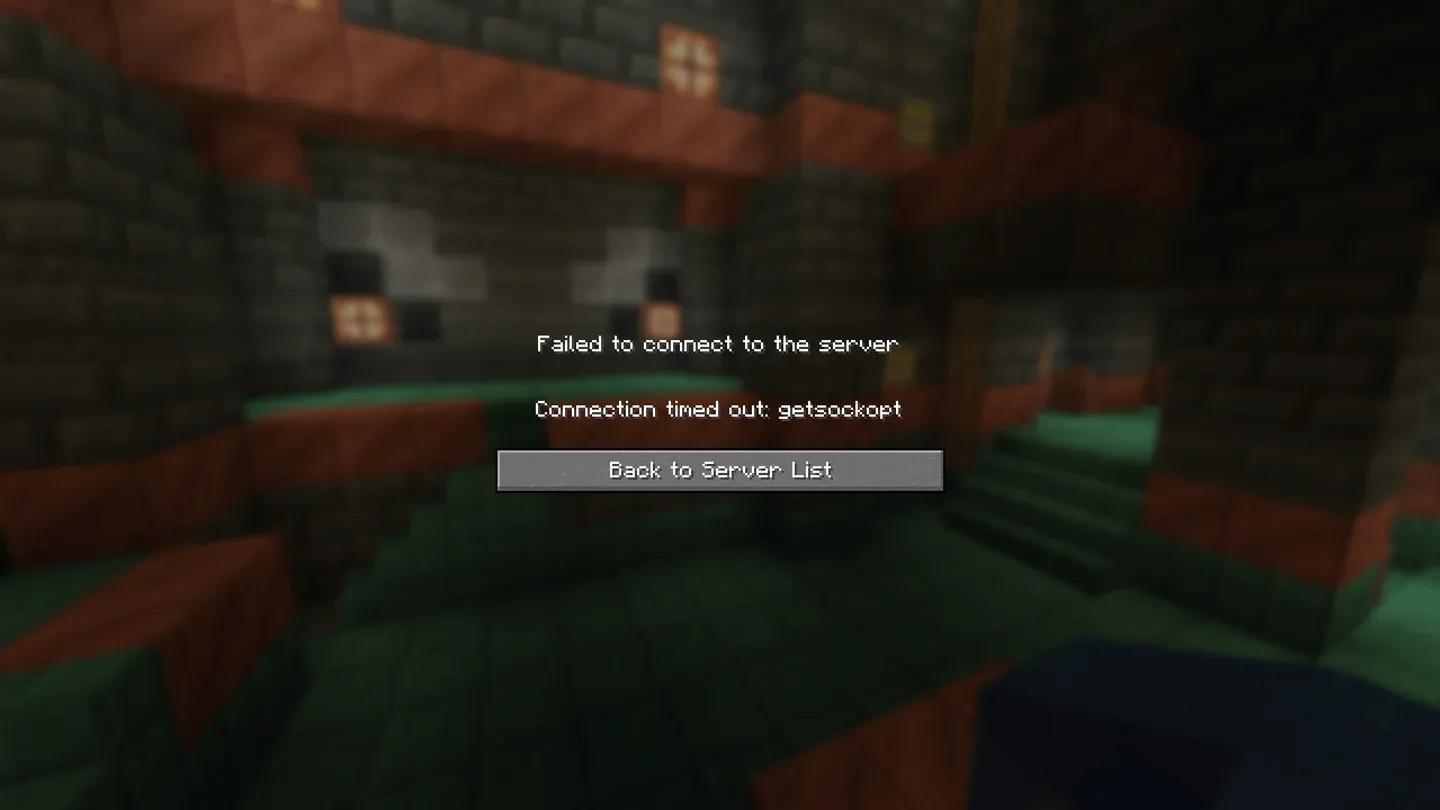
The getsockopt timeout error


Minecraft getsockopt 오류 해결 공략: 우선 확인해야 할 것들
설정을 건드리기 전에 다음 사항들을 먼저 체크해 보세요:
- 서버가 온라인 상태인지, IP 주소에 오타는 없는지 확인하세요.
- 공유기를 재부팅하세요 (전원을 뽑고 30초 기다린 뒤 다시 연결).
- Wi-Fi나 이더넷 연결이 안정적인지 확인하세요.
- 최신 버전의 Java를 사용 중인지 확인하세요.
공유기 재부팅만으로도 생각보다 많은 경우에 이 오류가 해결됩니다. 이 기본적인 조치 후에도 오류가 계속될 때만 아래 단계를 진행하세요.
방화벽에서 Minecraft 허용하기
가장 흔한 해결 방법입니다. Windows Defender 방화벽은 Minecraft가 네트워크 활동을 위해 사용하는 javaw.exe 프로세스를 경고 없이 차단할 수 있습니다. 정확한 절차는 다음과 같습니다:
- 시작 메뉴를 열고 Windows Defender 방화벽을 검색하여 실행합니다.
- Windows Defender 방화벽을 통해 앱 또는 기능 허용을 클릭합니다.
- 목록에서 javaw.exe 또는 Java Platform SE binary를 찾습니다. 개인 및 공용 항목 모두 체크합니다.
- 같은 목록에서 Minecraft와 Minecraft Launcher를 찾아 각각 두 항목 모두 체크합니다.
- 항목이 없다면 다른 앱 허용을 클릭하고 Minecraft가 설치된 폴더로 이동하여 수동으로 추가합니다.
저장 후 Minecraft를 다시 실행하여 연결을 시도해 보세요.
테스트를 위해 방화벽을 완전히 꺼야 할까?
방화벽을 일시적으로 끄는 것은 진단용일 뿐, 영구적인 해결책은 아닙니다. 방화벽을 껐을 때 getsockopt 오류가 사라진다면 방화벽이 문제라는 것이 확실하므로, 그쪽 설정을 집중적으로 점검하면 됩니다.
일시적으로 끄려면: Windows Defender 방화벽을 열고 Windows Defender 방화벽 설정 또는 해제를 클릭한 뒤, 개인 및 공용 네트워크 모두 방화벽 사용 안 함을 선택하세요. 연결을 테스트한 후에는 즉시 다시 켜야 합니다. 방화벽을 끈 상태로 인터넷을 사용하는 것은 시스템을 위험에 노출하는 행위이므로 테스트 용도로만 사용하세요.
DNS 설정을 변경하여 getsockopt 오류 해결하기
기본 DNS 서버는 인터넷 서비스 제공업체(ISP)가 할당합니다. 일부 ISP의 DNS 서버는 느리거나 불안정하여 Minecraft가 서버에 도달하기 전에 연결 조회가 실패할 수 있습니다. Google의 공개 DNS(8.8.8.8 및 8.8.4.4)로 변경하는 것은 빠르고 언제든 되돌릴 수 있는 해결책입니다.
- 제어판을 열고 네트워크 및 인터넷, 네트워크 및 공유 센터로 이동합니다.
- 어댑터 설정 변경을 클릭합니다.
- 사용 중인 연결(이더넷 또는 Wi-Fi)을 우클릭하고 속성을 선택합니다.
- 인터넷 프로토콜 버전 4 (TCP/IPv4)를 선택하고 속성을 클릭합니다.
- 다음 DNS 서버 주소 사용을 선택합니다.
- 기본 DNS 서버를 8.8.8.8로 설정합니다.
- 보조 DNS 서버를 8.8.4.4로 설정합니다.
- 확인을 누르고 PC를 재부팅합니다.
그래도 해결되지 않는다면?
위의 모든 단계를 시도했는데도 getsockopt 오류가 계속된다면, 다음은 Java를 업데이트할 차례입니다. Minecraft는 Java 기반으로 실행되므로 구버전은 서버 연결 시 호환성 문제를 일으킬 수 있습니다. 공식 Java 사이트에서 최신 버전을 다운로드하여 설치한 후 다시 테스트해 보세요.
서버 IP 주소도 다시 한번 꼼꼼히 확인하세요. 주소에 글자 하나만 틀려도 방화벽을 아무리 조정해도 해결되지 않는 "connection refused" 형태의 getsockopt 오류가 발생합니다.
특정 서버에서만 오류가 발생한다면 문제는 유저가 아닌 서버 측에 있습니다. 서버 관리자에게 문의하거나, 모든 해결책을 시도한 후에도 문제가 지속된다면 Mojang Studios 고객 지원팀에 직접 문의하세요.
즐겨찾기 해둘 만한 더 많은 Minecraft 가이드
연결 문제가 해결되었다면 즐길 거리는 무궁무진합니다. Minecraft 가이드 모음에서는 새로운 바이옴부터 최근 업데이트된 블록 메커니즘까지 모든 것을 다룹니다. Chaos Cubed 콘텐츠를 탐험 중이라면, Potent Sulfur 획득 방법 가이드를 미리 읽어두는 것이 좋습니다. 또한 이 게임이 왜 시간 투자할 가치가 있는지 더 넓은 시각에서 보고 싶다면 Minecraft 리뷰를 확인해 보세요.