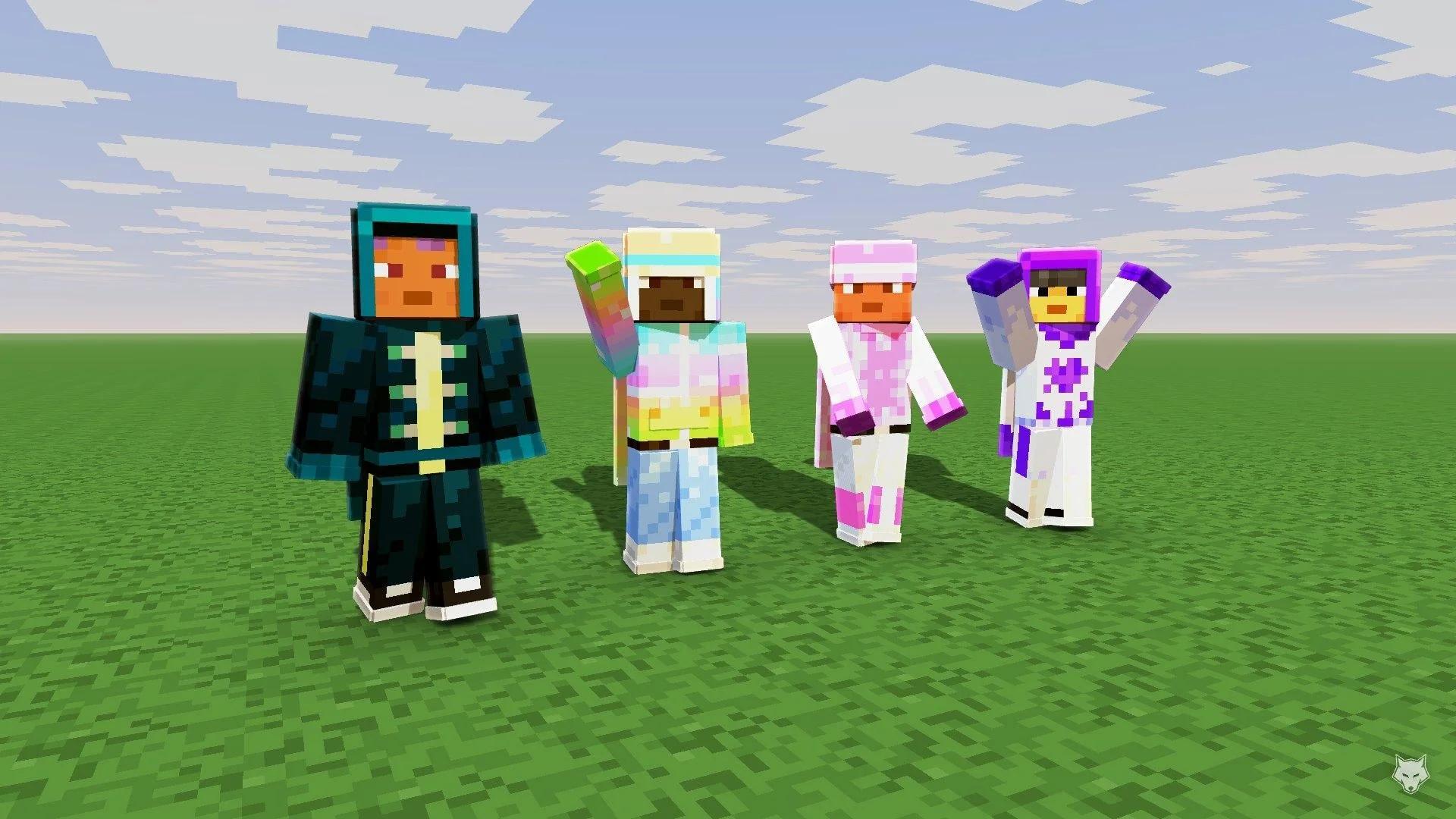

스킨 에디터에서 캐릭터 텍스처를 직접 칠하고, PNG 파일로 저장한 뒤 에디션별 스킨 메뉴를 통해 업로드하면 Minecraft에서 나만의 커스텀 스킨을 만들 수 있습니다.
3D 에디터를 쓰면 평면 텍스처가 캐릭터 모델링에 어떻게 씌워지는지 실시간으로 확인하며 작업할 수 있어 편리합니다. 기본 템플릿으로 시작해 옷과 헤어 디자인에 집중하거나, 백지 캔버스에서 맨땅에 헤딩하듯 처음부터 전부 그릴 수도 있죠. 디테일 작업을 시작하기 전에 먼저 유저의 플랫폼이 스킨 불러오기를 지원하는지 확인하고 팔 모델부터 선택하세요.
플랫폼 지원 여부 확인 및 팔 모델 선택
이번 공략에서 다루는 방식은 클래식 PNG 스킨 제작법입니다. Bedrock Edition의 캐릭터 생성기에서 쓰는 개별 의상 아이템 제작 방식과는 다릅니다.
| 에디션 및 플랫폼 | 커스텀 스킨 적용 위치 |
|---|---|
| PC용 Java Edition | Minecraft Launcher의 Skins 탭 또는 공식 홈페이지 프로필의 스킨 페이지 |
| Windows용 Bedrock Edition | 탈의실(Dressing Room) 내 클래식 스킨 메뉴 |
| Android 및 iOS용 Bedrock Edition | 탈의실(Dressing Room) 내 클래식 스킨 메뉴 |

그리기 전 Classic 또는 Slim 모델 선택하기
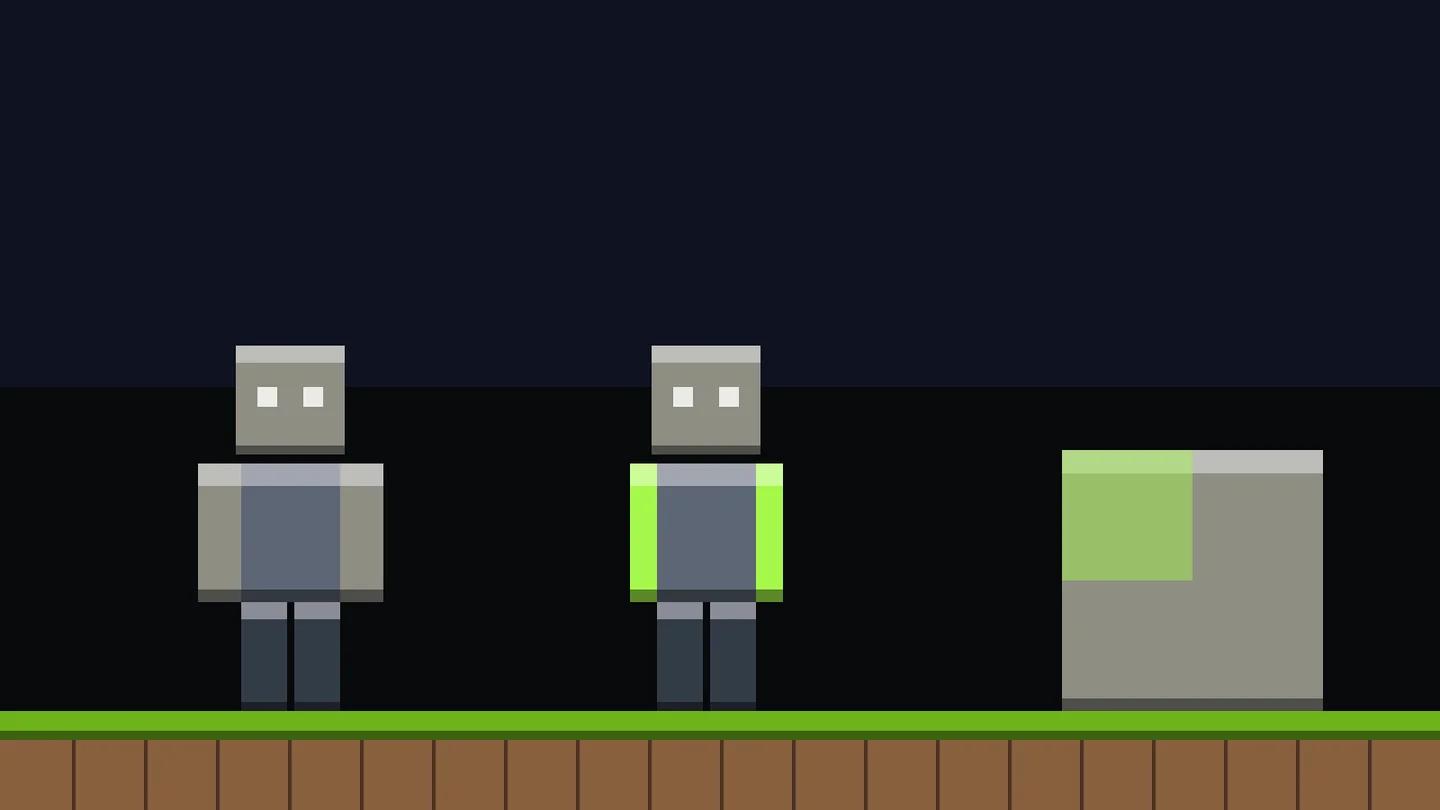
두 모델은 팔 두께(너비)가 다릅니다. 어느 쪽을 골라도 텍스처 해상도는 차이가 없으며, 둘 다 표준 64×64 이미지 규격을 씁니다.
| 모델 | 팔 너비 | 대표 캐릭터 | Java Launcher 표기 |
|---|---|---|---|
| Classic | 4픽셀 | Steve | 와이드(Wide) |
| Slim | 3픽셀 | Alex | 슬림(Slim) |
팔 부위를 칠하기 전에 에디터에서 원하는 형태를 먼저 선택하세요. Classic 팔 규격에 맞춰 배치한 소매 줄무늬는 텍스처를 Slim으로 읽어올 경우 위치가 어긋나 보일 수 있습니다.
알맞은 팔 너비를 선택하세요
에디터에서 베이스 스킨 그리기
회전 가능한 3D 미리보기, 2D 텍스처 뷰, 모델 선택 기능, PNG 내보내기를 지원하는 스킨 에디터를 사용하세요. 일반 그림판이나 그래픽 툴로도 파일을 편집할 수는 있지만, 3D 모델링 없이 펼쳐진 텍스처만 보고 작업하면 구조를 파악하기가 훨씬 까다롭습니다.
템플릿이나 기존 PNG 파일로 시작하기
빈 캔버스 스킨을 고르거나, Steve나 Alex 같은 기본 템플릿을 불러오거나, 이미 갖고 있는 스킨 PNG 파일을 가져오세요. 전개도 레이아웃을 익히는 동안에는 템플릿을 쓰는 편이 얼굴, 손, 옷 경계선을 파악하는 데 큰 도움이 됩니다.
텍스처 시트에서 각 신체 부위는 앞면, 뒷면, 좌측면, 우측면, 윗면, 아랫면 등 총 6개 면으로 펼쳐집니다. 앞면만 칠하면 처음 보는 각도에서는 그럴듯해 보여도 캐릭터의 나머지 부위는 전부 미완성 상태로 남게 됩니다.
세부 디테일을 넣기 전 진행 단계:
- 앞서 정한 팔 모델을 선택합니다.
- Base 스킨 레이어를 선택합니다.
- 피부, 머리카락, 옷감, 신발 등 각 재질에 쓸 메인 컬러를 지정합니다.
- 넓은 면적을 채우기 툴로 칠한 뒤 브러시로 경계선을 다듬습니다.
- 모델을 회전해가며 옆면, 뒷면, 윗면, 아랫면을 빠짐없이 채웁니다.
색상은 에디터의 팔레트에서 바로 고르면 됩니다. 옷에 흰색을 칠하기 위해 인게임 아이템인 Minecraft white dye 같은 염료가 굳이 필요한 건 아닙니다.
명암 넣기 전 기본 형태부터 잡기
초벌 작업 때는 명암(셰이딩) 없이 단색으로 칠하세요. 간단한 오리지널 디자인이라면 청록색 셔츠, 어두운 바지, 갈색 머리, 포인트 벨트 조합을 추천합니다. 하이라이트나 옷감 질감을 넣기 전에 각 파츠의 시작과 끝 지점부터 명확히 구분해 두어야 합니다.
넓은 영역은 페인트통(채우기) 도구를 쓰고, 눈이나 옷단, 머리카락 경계선 같은 디테일은 작은 브러시를 쓰세요. 직선이나 사각형 도구를 쓰면 벨트나 소매 줄무늬처럼 각진 부분을 쉽게 그릴 수 있습니다. 채우기 도구를 쓰기 전에는 적용 범위를 꼭 확인하세요. 에디터에 따라 한 면만 채우거나, 신체 부위 전체를 채우거나, 같은 색상 전체를 한 번에 바꿔버리기도 합니다.
양쪽 소매나 신발을 대칭으로 작업할 때는 미러링 기능을 켜두세요. 셔츠 한쪽에만 배지를 다는 식의 비대칭 디테일을 추가할 때는 미러링을 반드시 꺼야 반대편까지 엉뚱하게 복사되는 참사를 막을 수 있습니다.
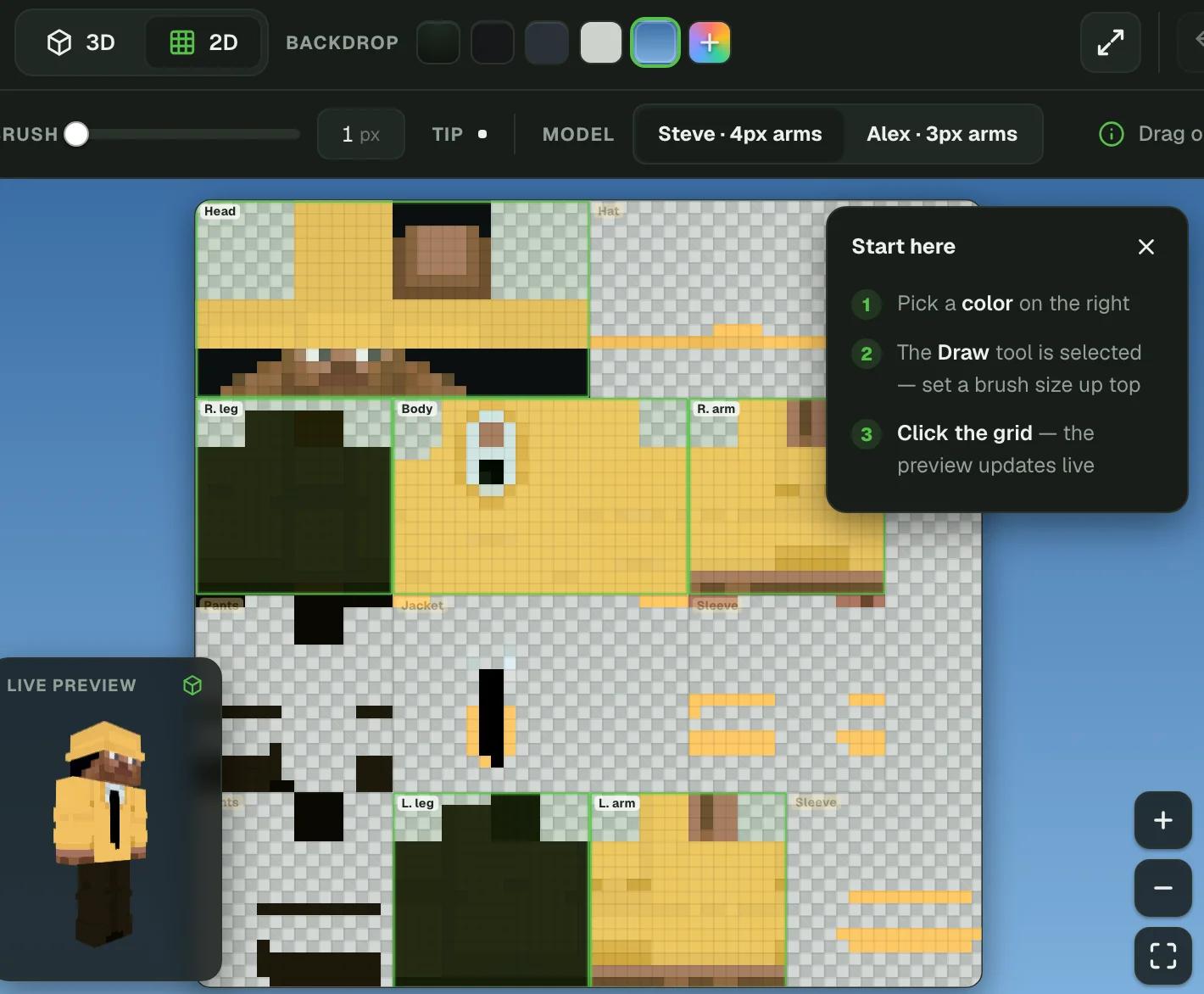
스킨의 모든 면을 꼼꼼히 칠해주세요
2D 뷰로 이음새 깔끔하게 다듬기
3D 모델을 이리저리 돌려보며 전체적인 핏을 확인한 뒤, 정밀한 픽셀 배치는 평면 텍스처 뷰로 전환해 작업하세요. 정면에서는 깔끔하게 이어진 것처럼 보이는 줄무늬도 몸통 옆면 경계에서 뚝 끊겨 있을 수 있습니다.
벨트, 옷깃, 소매 밴드를 그릴 때는 서로 맞닿는 면들을 함께 살펴보아야 합니다. 각 면을 따라 동일한 색상이 이어지도록 두르고, 수정할 때마다 모델링에서 높이가 맞는지 체크하세요.
에디터에서 면 라벨이나 가이드 텍스처를 제공한다면 적극적으로 활용해 헷갈리기 쉬운 부위를 확인하세요. 특히 정수리, 허벅지 안쪽, 발바닥은 그냥 지나치기 쉬운 대표적인 사각지대입니다.
명암과 외곽 레이어 디테일 추가하기
명암(셰이딩)은 표면 내부의 색상 톤을 조절하는 작업이고, 스킨의 외곽 레이어는 신체 바깥쪽에 제2의 표면을 덧씌우는 기능입니다. 둘 다 활용하되, 각자 목적을 확실히 나누어 쓰는 것이 좋습니다.
한 번에 한 재질씩 명암 작업하기
기존 베이스 컬러를 기준으로 잡고, 그와 인접한 밝은 톤과 어두운 톤을 선택해 명암을 넣으세요. 색상 계열을 일정하게 유지해야 옷이 누더기처럼 조각나 보이지 않고 하나의 깔끔한 재질로 자연스럽게 인식됩니다.
위에서 빛이 떨어지는 기본적인 탑 라이트 명암법:
- 머리카락 아래와 턱 밑에 어두운 픽셀을 추가합니다.
- 셔츠 밑단, 소매 끝자락, 바지 밑단을 어둡게 깎아줍니다.
- 어깨 윗면과 정수리 부분에 밝은 픽셀을 얹어줍니다.
- 세로 방향으로 톤을 배치해 머리카락 결을 살려줍니다.
노이즈(랜덤 톤) 도구를 활용하면 옷감이나 헤어 질감을 빠르게 살릴 수 있습니다. 다만 매끄러운 옷을 표현할 때는 효과를 적당히 조절해야 기껏 잡아둔 외곽선 라인이 묻히지 않습니다.
입체 디테일은 오버레이에 얹기
오버레이(Overlay)는 모자, 재킷, 소매 덧옷, 바짓단 겉면 등을 구성하는 레이어입니다. 베이스 레이어보다 살짝 바깥쪽에 떠 있는 구조라 앞머리, 후드 테두리, 옷깃, 소매 커프스, 벨트 버클 같은 입체감을 연출할 때 제격입니다.
쓰지 않는 오버레이 픽셀은 투명 상태로 비워두세요. 반면 베이스 레이어는 빈틈없이 채워야 합니다. Java Edition에서는 베이스 픽셀을 불투명하게 렌더링하므로, 구멍이 뚫리면 인게임에서 해당 부위가 검은색으로 깨지거나 변색되어 보입니다.
에디터 자체의 드로잉 레이어 목록과 스킨 고유의 베이스/오버레이 레이어는 서로 별개의 시스템입니다. 드로잉 레이어는 작업 편의를 위해 특정 파츠를 숨기거나 수정하는 용도일 뿐이며, 내보내기를 거치면 하나의 최종 텍스처로 자동 병합됩니다. 드로잉 레이어를 바꾼다고 해서 칠하고 있는 스킨 표면(베이스/오버레이)까지 자동으로 전환되지는 않습니다.
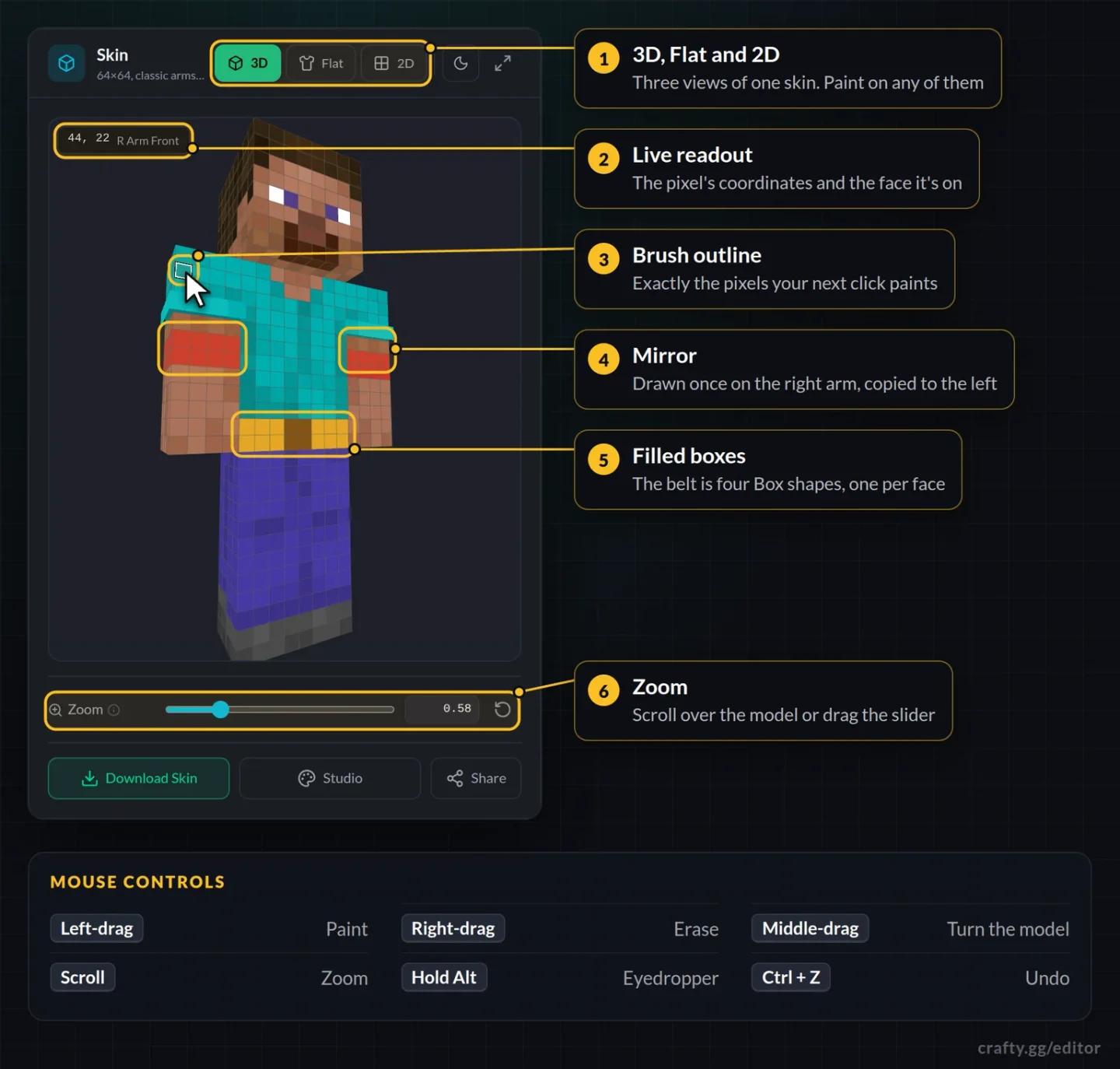
외곽 디테일로 입체감을 더하세요
올바른 스킨 규격으로 내보내기
작업을 마친 텍스처는 에디터의 스킨 내보내기 기능을 사용해 반드시 64×64 규격의 PNG 파일로 다운로드하세요. 3D 미리보기 화면을 캡처한 스크린샷 이미지를 스킨으로 업로드하면 절대 적용되지 않습니다.
원본 해상도를 그대로 유지해야 합니다. 바닐라 Java Edition은 HD 스킨 텍스처를 지원하지 않으므로, 이미지 크기를 억지로 키워봤자 디테일이 더해지지 않습니다.
에디터를 닫기 전 최종 체크리스트:
- 앞면, 뒷면, 옆면, 정수리, 발바닥까지 모두 완성했는가?
- 베이스 레이어에 실수로 지워진 투명 구멍이 없는가?
- 오버레이 디테일이 엉뚱한 신체 부위에 칠해지지 않았는가?
- 해당 디자인이 Classic 규격인지 Slim 규격인지 확인했는가?
- 내보낸 PNG 파일 사본을 PC나 모바일 기기에 확실히 저장했는가?
에디터가 웹 브라우저 캐시에 작업 내역을 자동 저장하더라도 로컬 파일 백업은 필수입니다. 브라우저 쿠키나 캐시 데이터를 정리하는 순간 공들여 만든 프로젝트가 통째로 날아갈 수 있습니다.
Java Edition에서 스킨 적용하기
Java Edition은 두 가지 스킨 업로드 경로를 제공합니다. 런처에 스킨을 등록해 두면 보관함처럼 관리할 수 있어 여러 룩딸용 커스텀 스킨을 상황에 맞춰 번갈아 쓰기 아주 좋습니다.
Minecraft Launcher에서 적용하기
- Minecraft Launcher를 실행합니다.
- Minecraft: Java Edition을 선택합니다.
- 상단의 스킨(Skins) 탭으로 들어갑니다.
- 새로운 스킨(New Skin)을 클릭합니다.
- 스킨 이름을 입력합니다.
- 모델 종류를 선택합니다(Classic 디자인은 와이드(Wide), Slim 디자인은 슬림(Slim)).
- 찾아보기(Browse)를 눌러 내보냈던 PNG 파일을 선택합니다.
- 저장 및 사용(Save & Use)을 누르면 적용 완료!
공식 프로필 페이지에서 업로드하기
Minecraft 공식 사이트에 로그인한 뒤 프로필의 스킨 변경(Change Your Skin) 메뉴로 이동합니다. Classic 또는 Slim 모델을 체크한 다음, 사용자 지정 스킨 업로드(Upload Custom Skin) 항목의 파일 선택(Select File)을 눌러 PNG 파일을 지정하고 업로드(Upload)를 누르세요.
망토는 별도로 장착하기
Java Edition의 망토는 텍스처에 직접 그려 넣는 게 아니라 런처 메뉴에서 따로 장착해야 합니다. 해금해 둔 전용 망토(예: Minecraft Moonlight Trail Cape)를 스킨과 매치하려면, Java 스킨(Skins) 탭에서 저장된 스킨의 ... 메뉴를 열고 수정(Edit)으로 들어간 뒤 원하는 망토를 선택하고 저장 및 사용(Save & Use)을 누르세요.
Bedrock Edition에서 스킨 불러오기
캐릭터 생성기의 의상 메뉴 대신 반드시 클래식 스킨 메뉴를 이용해야 합니다.
- 지원 기기에서 Bedrock Edition을 실행합니다.
- 탈의실(Dressing Room)으로 들어갑니다.
- 클래식 스킨 탭으로 이동해 스킨 불러오기(가져오기) 옵션을 선택합니다.
- 다운로드해 둔 PNG 파일을 선택해 클래식 스킨으로 등록합니다.
탈의실을 나가기 전 인게임 미리보기 상태를 꼼꼼히 확인하세요. 팔 부분과 외곽 오버레이 디테일부터 먼저 살펴보면 모델 규격이나 레이어 오류를 가장 빠르게 잡아낼 수 있습니다.
스킨 관련 자주 묻는 문제 해결법
적용 후 룩이 어딘가 어색하다면, 무작정 텍스처를 다시 그리기 전에 모델 규격 문제인지, 레이어 문제인지, 파일 자체의 오류인지부터 체크하세요.
| 문제 현상 | 확인 및 해결 방법 |
|---|---|
| 팔 그래픽이 늘어나 보이거나 이상한 줄무늬가 생김 | 스킨 디자인에 맞게 팔 모델 설정(Classic/Slim)을 변경한 뒤 스킨을 다시 적용하세요. |
| 몸통에 검은색이나 이상한 색상의 얼룩이 나타남 | 베이스 텍스처를 열어 지우개로 날아간 투명 픽셀 부위를 원래 색상으로 채워주세요. |
| 팔을 칠하려는데 자꾸 소매 겉면에 브러시가 찍힘 | 에디터의 작업 레이어를 Overlay에서 Base로 전환하세요. |
| Java Edition에서 모자, 재킷, 소매, 바지 덧옷이 안 보임 | 인게임 설정(Options) → 스킨 사용자 지정(Skin Customization)으로 이동해 비활성화된 부위를 켜주세요. |
| 브러시로 찍어도 아무 반응이 없음 | 칠하려는 드로잉 레이어가 정상적으로 선택되어 있고 눈 아이콘(표시)이 켜져 있는지 확인하세요. |
| 등통이나 발바닥 그래픽이 뻥 뚫려 있음 | 에디터의 후면 뷰나 전개도 라벨 기능을 활용해 누락된 면을 마저 채우세요. |
수정이 끝난 파일은 다시 PNG로 내보낸 뒤 기존 업로드 경로를 통해 덮어씌워 주면 됩니다. 완성된 PNG 원본 파일은 백업용으로 소장해 두고, 나중에 다음 커스텀 스킨을 제작할 때 베이스로 활용해 보세요.