
Minecraft의 Realms는 Mojang이 직접 호스팅하는 유료 프라이빗 멀티플레이 서버로, 방장이 오프라인 상태여도 초대받은 친구들이 언제든 접속해 겜을 즐길 수 있습니다.
구독 플랜에 따라 동시 접속 인원, 저장 공간, 제공되는 콘텐츠가 달라집니다. 가장 먼저 결정해야 할 것은 에디션입니다. Bedrock과 Java는 서로 별개의 Realms 서비스를 사용하므로, 한쪽을 구독해도 다른 에디션의 유저와는 함께 플레이할 수 없습니다. 함께 겜을 즐길 파티가 주로 쓰는 서비스를 확인한 뒤 알맞은 플랜을 선택하고, 새로운 월드를 생성하거나 기존 세이브 파일을 업로드하세요.
Minecraft Realms의 주요 기능은?

직접 서버를 열 필요 없는 프라이빗 호스팅
서버 호스팅은 Mojang이 전부 전담합니다. 복잡한 개인 서버 PC를 세팅하고 관리할 필요 없이, Realms 설정 메뉴에서 멤버 초대 및 월드 세팅을 간편하게 제어할 수 있습니다.
Realms 구독은 방장(서버 소유자)만 구매하면 됩니다. 초대받은 멤버는 별도로 구독할 필요 없이 호환되는 에디션의 Minecraft만 있으면 바로 접속할 수 있습니다. Realm은 철저히 초대 기반으로 운영되므로, 모르는 외부 유저가 공개 서버 목록을 통해 난입할 걱정이 없습니다.
또한 Realms는 월드를 자동으로 저장해 줍니다. Java Realms의 경우 무료 백업 기능도 지원하여 오랫동안 공들여 만든 건축물을 안전하게 보호할 수 있습니다.
멀티플레이는 동일 에디션 내에서만 지원
Bedrock Realms는 호환되는 콘솔, 모바일 기기, Windows PC 유저 간의 크로스 플레이를 완벽히 지원합니다. 반면 Java Realms는 Windows, macOS, Linux 환경의 Java Edition 유저들끼리만 연결됩니다.
Java 유저는 크로스 플레이로 Bedrock Realm에 접속할 수 없습니다. 특히 두 에디션을 모두 설치할 수 있는 Windows 환경의 경우, 결제 전에 함께할 친구들이 실제로 실행하는 에디션이 무엇인지 반드시 확인하세요.
어떤 Minecraft Realms 플랜을 골라야 할까?
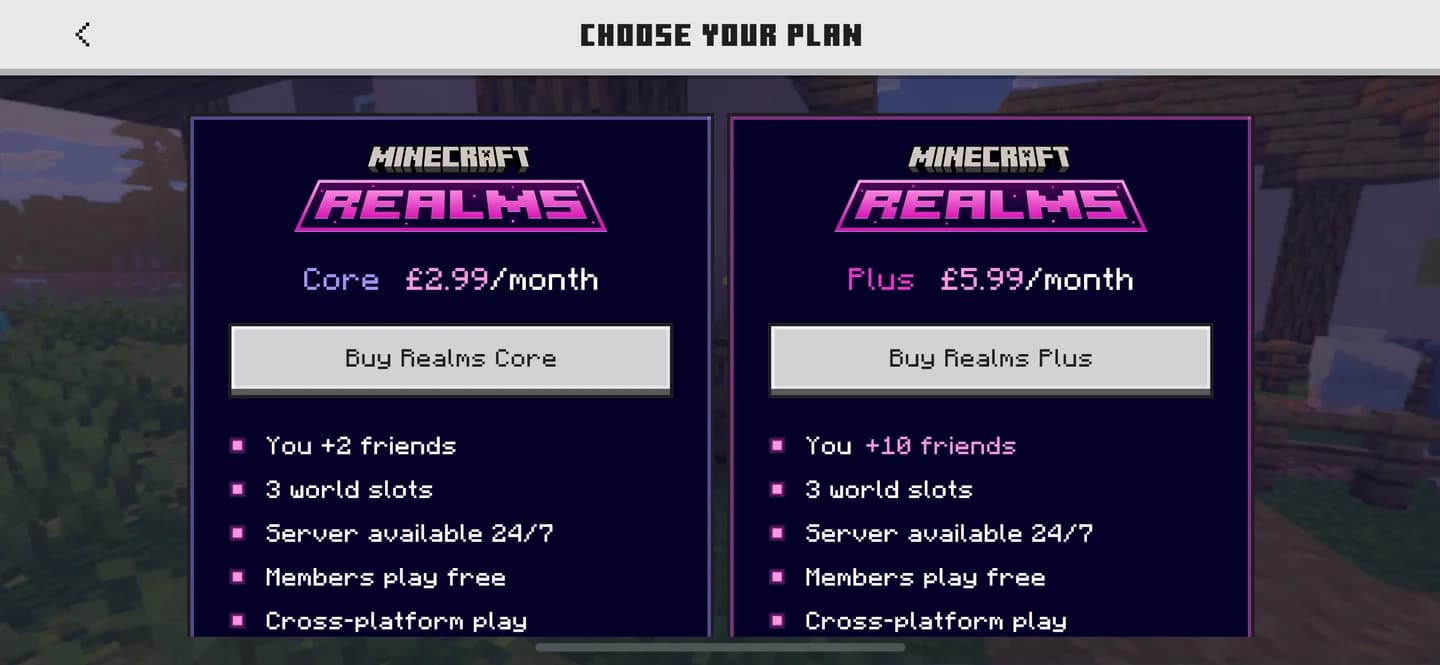
Bedrock은 Core, Plus, Pro 플랜을 제공합니다. Java Edition은 별도의 자체 Realms 구독을 운영하며 제공되는 콘텐츠 목록도 다릅니다.
| 플랜 | 에디션 | 동시 접속 인원 | 저장 공간 및 주요 혜택 |
|---|---|---|---|
| Realms Core | Bedrock | 2명 | 5GB 저장 공간 |
| Realms Plus | Bedrock | 10명 | 10GB 저장 공간 및 Marketplace Pass 콘텐츠 제공 |
| Realms Pro | Bedrock | 최대 50명 | 25GB 저장 공간, Marketplace Pass 콘텐츠 및 확장된 서버 관리 기능 |
| Java Realms | Java | 방장 포함 동시 10명 | 커뮤니티 맵, 미니게임, 모험 맵 및 커스텀 건축물 제공 |
Bedrock Realm 플랜 비교
추가 콘텐츠보다 접속 인원을 먼저 고려할 것
Core는 소규모 파티를 위한 Bedrock 입문용 플랜입니다. Plus는 최대 인원이 늘어나고 매달 업데이트되는 엄선된 Marketplace Pass 카탈로그가 포함됩니다. 단, Marketplace Pass 단독 구독은 콘텐츠 구독일 뿐 프라이빗 서버 기능은 포함되지 않습니다.
Pro는 대규모 그룹과 협업 빌더들을 위한 전용 툴을 지원합니다. 서버 스펙으로 CPU 4코어, 16GB RAM, 독립형 클라우드 리소스를 제공합니다. 방장은 CPU/RAM 사용량과 틱 타임을 실시간으로 모니터링할 수 있으며, 렌더링 거리는 최대 96청크, 시뮬레이션 거리는 최대 12청크까지 확장할 수 있습니다.
또한 Pro는 Minecraft Editor를 통한 실시간 멀티 유저 동시 작업을 지원합니다. 에디터가 맵을 수정하는 동안에도 다른 멤버들은 접속을 끊거나 번거롭게 파일을 내보내고 업로드할 필요 없이 겜을 계속 플레이할 수 있습니다.
Java Realms에는 Minecraft Marketplace나 Marketplace Pass가 포함되지 않습니다. Java Edition에서 잘 만들어진 맵과 미니게임을 즐기고 싶은 유저들에게는 기본 제공되는 커뮤니티 카탈로그가 최고의 선택지입니다.
Minecraft Realm 개설 방법
계정과 에디션 확인이 우선
Realm을 개설할 방장의 Microsoft 계정으로 로그인하세요. Microsoft 계정 생성은 무료지만, Realm 구독은 별도의 유료 결제가 필요합니다.
시작하기 전에 게임 업데이트를 최신 버전으로 완료하세요. 기존 월드 데이터를 다른 기기로 옮길 계획이라면 양쪽 기기의 Minecraft를 모두 업데이트하고 원본 세이브 파일의 백업을 꼭 남겨두세요.
Bedrock Realm 개설하기
Core 또는 Plus 플랜은 Bedrock Edition 게임 내에서 바로 구매할 수 있습니다.
- Minecraft를 실행하고 방장으로 사용할 Microsoft 계정으로 로그인합니다.
- 월드 생성 메뉴로 이동해 Realms에서 생성을 선택합니다.
- 플레이 인원에 맞는 구독 플랜을 선택합니다.
- 결제 전 화면에 표시되는 월간 가격과 자동 갱신 약관을 꼼꼼히 확인합니다.
- 사용 중인 플랫폼 스토어를 통해 구독 결제를 완료합니다.
- 월드 세팅을 마무리한 뒤, Realm 관리 메뉴에서 월드와 멤버를 설정합니다.
구독 전 최종 결제창에 뜨는 금액을 반드시 확인하세요. Pro 플랜의 경우, Minecraft 공식 웹사이트의 Realms Pro 구매 페이지를 이용해야 합니다.
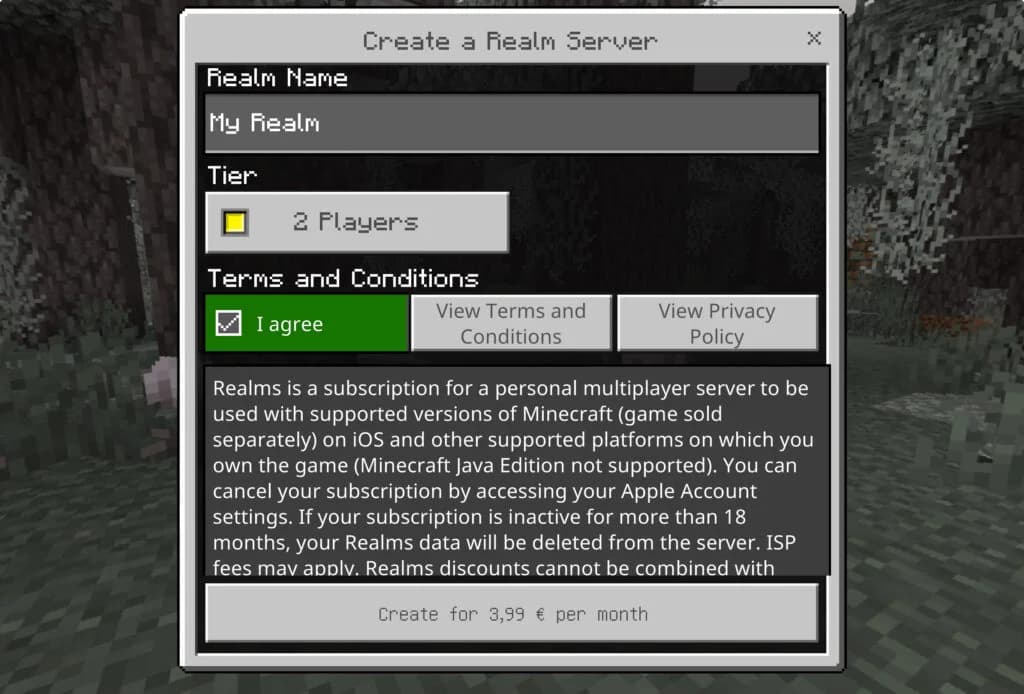
Bedrock Realm 설정 시작하기
Java Realm 개설하기
Java Realms는 공식 웹사이트를 통해 구독을 진행합니다.
- Minecraft 공식 웹사이트에 접속해 방장 계정으로 사용할 Microsoft 계정으로 로그인합니다.
- Java Realms를 선택하고 구독 결제를 완료합니다.
- Java Edition을 실행하고 메인 메뉴에서 Minecraft Realms를 엽니다.
- Realm 설정 안내에 따라 월드를 선택한 뒤, 초대 관리 메뉴에서 유저들을 추가합니다.
모든 멤버가 다 같이 제로베이스에서 출발하고 싶다면 완전히 새로운 월드를 생성하세요. 초반 파밍 정석인 Minecraft 첫날 생존 공략을 참고해 나무 채집, 도구 제작, 은신처 건설 등 명확한 미션을 정해두면 좋습니다. 기존에 진행하던 프로젝트를 이어가고 싶다면 세이브 파일을 업로드하면 됩니다.
내 Realm에 친구를 초대하는 방법
게이머태그나 링크로 Bedrock 유저 초대하기
Bedrock에서는 게이머태그를 통한 직접 초대와 초대 공유 링크 방식을 모두 지원합니다. 직접 초대하는 방법은 다음과 같습니다.
- 내 Realm의 Realms Hub를 엽니다.
- 멤버 화면으로 이동합니다.
- 상대방의 게이머태그를 검색해 초대를 보냅니다.
- 상대 유저가 초대를 수락하고 내 Realm에 접속하도록 안내합니다.
Bedrock 26.60 패치를 통해 상대를 Xbox 친구로 먼저 등록하지 않아도 멤버 화면에서 바로 초대할 수 있도록 개선되었습니다. 등록된 친구 외에 다른 유저들에게 서버 접속 권한을 빠르게 공유하고 싶다면 초대 링크를 생성해 배포하는 메타를 추천합니다.
파티 규모에 맞춰 초대 인원 조절하기
등록 가능한 총 멤버 수와 동시 접속 가능 인원은 엄연히 다른 기준입니다. 초대를 많이 보낸다고 해서 한 번에 같이 플레이할 수 있는 동접 인원이 늘어나는 것은 아니므로, 파티 피크타임 접속 인원을 고려해 구독 플랜을 선택해야 합니다.
초반 공략으로는 Minecraft 식량 팜을 갖춘 공용 베이스캠프 구축 같은 실질적인 공동 목표를 주는 것이 좋습니다. Bedrock의 Realms Stories 피드를 활용하면 접속 시간이 엇갈리더라도 다음 빌드 계획을 조율하고 파밍 진도를 손쉽게 공유할 수 있습니다.
기존 월드 업로드 및 관리 방법
Bedrock 세이브 파일 업로드하기
Realms를 시작한다고 해서 기존 로컬 월드를 버릴 필요는 없습니다. 해당 세이브 파일이 저장된 기기에서 Realm 방장 계정으로 로그인한 뒤 아래 순서대로 진행하세요.
- 플레이로 들어가 Realms를 선택하고, 내 Realm의 Realms Hub를 엽니다.
- 월드 탭으로 이동해 월드 슬롯을 선택합니다.
- 월드 편집을 누르고 맨 아래로 스크롤합니다.
- 비어 있는 슬롯에서 월드 업로드를 선택합니다.
- 업로드할 로컬 월드를 선택하고 파일 전송이 완료될 때까지 기다립니다.
버전 및 플랫폼에 따라 메뉴 명칭이나 UI 위치가 조금씩 다를 수 있습니다. 사용하는 기기에서 해당 월드 슬롯 및 편집 메뉴를 찾아 진행하세요.
월드 슬롯으로 개별 프로젝트 분리 운영하기
하나의 Realm에는 최대 3개의 월드를 저장할 수 있지만, 동시에 플레이할 수 있는 월드는 오직 하나뿐입니다. 다른 슬롯을 활성화하면 멤버들이 접속하는 월드가 변경될 뿐이며, 기존 서버와 병렬로 접속할 수 있는 또 다른 서버가 생성되는 것은 아닙니다.
메인 공용 세이브는 1번 슬롯에 보존하고, 다른 슬롯은 서브 프로젝트용으로 활용하세요. 탐험 중심의 월드를 운영할 때는 Minecraft 탐험가 지도를 활용해 파티원들에게 명확한 구조물 파밍 목표를 제시해 주는 것도 좋은 공략입니다.
Bedrock Realms Hub의 월드 탭에서는 각 월드에 적용된 팩 목록도 확인할 수 있습니다. 적용 모드나 리소스팩 구성이 다른 세이브 사이를 오갈 때 이 리스트를 꼭 체크하세요.
다른 Bedrock 기기로 월드 다운로드하기
Realms를 활용하면 콘솔을 포함한 서로 다른 기기 간에 Bedrock 월드 데이터를 손쉽게 이전할 수 있습니다. 데이터를 옮겨받을 기기에서 동일한 방장 계정으로 로그인한 뒤 Realm의 월드 탭을 엽니다. 원하는 슬롯을 지정하고 월드 편집을 누른 다음 월드 다운로드를 선택하세요.
다운로드한 세이브 파일은 Realms 목록이 아닌 로컬 월드 목록에 나타납니다. 단순히 Microsoft 계정으로 로그인한다고 해서 로컬 세이브 데이터까지 자동 동기화되는 것은 아니므로, 다운로드가 완전히 끝났는지 확인해야 이전 작업이 완료된 것입니다.
Realms 구독이 만료되면 어떻게 될까?
서버가 만료되어도 유저가 만든 월드는 사라지지 않습니다. 구독 만료 후 18개월 동안 언제든지 월드 데이터를 로컬 기기로 다운로드할 수 있습니다. 해당 기간 내에 다시 구독을 갱신하면 세이브 파일 손실 없이 플레이하던 상태 그대로 복구됩니다.
호스팅 멀티플레이 없이 혼자 싱글 플레이를 이어가고 싶다면, 구독이 끝나기 전에 미리 로컬 세이브 파일로 백업해 두세요. 단순 기기 간 월드 이전 목적으로 단기 구독했던 것이라면, 구독을 취소하기 전에 옮긴 기기에서 다운로드한 맵이 정상 구동되는지 먼저 확인하는 것이 안전합니다.
Realm이나 이전한 월드가 정상적으로 뜨지 않는다면 다음 체크리스트를 우선 점검하세요.
- 계정: Realm을 개설한 실제 방장 Microsoft 계정이 맞는지 확인합니다.
- 구독 상태: 월드 업로드나 데이터 이전 시점에 구독이 활성화되어 있는지 확인합니다.
- 에디션: 내가 실행한 클라이언트가 Bedrock 또는 Java 서비스와 일치하는지 확인합니다.
- 버전: 관련된 모든 기기의 게임 클라이언트를 최신 버전으로 업데이트합니다.
- 세이브 저장 위치: 다운로드한 Bedrock 맵이 로컬 월드 목록에 제대로 들어가 있는지 확인합니다.