
게임, 기사, 가이드 검색...CtrlK
로그인시작하기
Paralives의 건축 모드는 인생 시뮬레이션 게임 중 가장 자유도 높은 건설 시스템으로 정평이 나 있으며, 그 중심에는 곡선 벽이 있습니다. 모드나 복잡한 우회 방법 없이 처음부터 둥근 방을 그릴 수 있는 인생 시뮬레이션 게임은 Paralives가 유일합니다. Paralives에서 곡선 벽은 2019년 개발 프리뷰 단계부터 게임 디자인의 핵심으로 자리 잡은 필수 기능입니다. 곡선 벽을 제대로 활용하기 위해 알아야 할 모든 정보를 정리했습니다.
방법을 알고 나면 과정은 매우 간단합니다. B를 눌러 벽 도구를 열거나, 화면 왼쪽 하단의 집 아이콘을 클릭한 뒤 인터페이스에서 Build를 선택하세요. 그 후 다음 단계를 따르세요:
반벽(Half-walls)과 구분 벽(Separator walls)도 같은 방식으로 만들 수 있습니다. 세 가지 벽 유형 모두 곡선 그리기를 지원하므로, 일반 곡선 벽과 곡선 반벽을 조합해 시각적으로 돋보이는 오픈형 레이아웃을 구성할 수 있습니다.
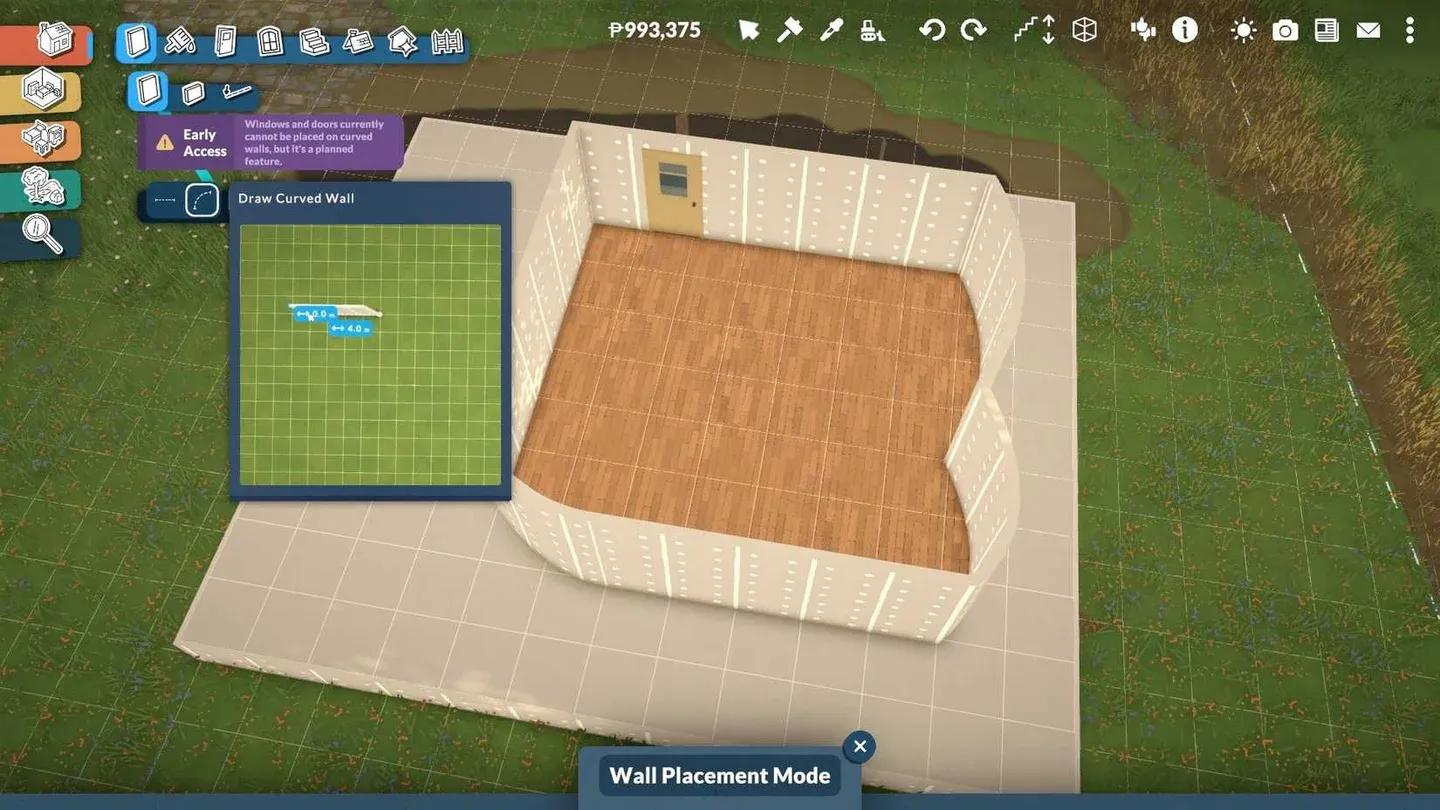
곡선 벽 도구 선택
Paralives는 세 가지 벽 카테고리를 제공하며, 모두 직선이나 곡선으로 그릴 수 있습니다:
| 벽 유형 | 곡선 지원 | 참고 |
|---|---|---|
| Full Wall | 예 | 표준 방 벽, 높이 조절 가능 |
| Half Wall | 예 | 오픈형 공간 분할, 발코니에 적합 |
| Separator | 예 | 방 로직을 위한 보이지 않는 구조적 구분선 |
이 세 가지 외에 울타리도 벽과 비슷하게 배치되지만, 현재는 곡선 배치를 지원하지 않습니다. 이는 얼리 액세스 단계의 알려진 제한 사항입니다.
아직은 불가능합니다. 현재 얼리 액세스 빌드에서는 곡선 벽에 문과 창문을 배치할 수 없습니다. 유저들이 가장 많이 요청하는 기능 중 하나이며, 공식 개발 로드맵에는 곡선 벽의 문 및 창문 지원이 추가 예정 항목으로 올라와 있습니다.
현재 곡선 벽은 다음과 같은 용도로 활용하는 것이 가장 좋습니다:
Paralives의 위층 보조 시스템 덕분에 다층 곡선 건축은 생각보다 어렵지 않습니다. 2층에 벽을 배치할 때 그리드가 아래층 벽에 스냅(자석처럼 붙음)됩니다. 위층의 곡선 벽은 바로 아래 벽과 동일한 곡률을 자동으로 적용받으므로 호를 수동으로 다시 그릴 필요가 없습니다.
전체 곡선 층을 그대로 복제하고 싶다면, 벽 세그먼트를 하나씩 배치할 필요 없이 레이아웃을 통째로 복사하는 층 복제 도구를 사용할 수도 있습니다.

위층 곡선 벽 스냅 기능
곡선 벽은 직선 벽과 동일한 커스터마이징 옵션을 공유합니다:
컬러 휠은 벽면별로 적용되므로, 같은 곡선 벽이라도 외부 면과 내부 면의 마감을 다르게 설정할 수 있습니다.
스플릿 레벨 플랫폼은 벽의 모양과 독립적이므로, 직사각형 방처럼 곡선 방도 바닥을 높이거나 낮출 수 있습니다. 먼저 곡선 방 구조를 만든 다음, 플랫폼 컨트롤을 사용하여 해당 구역의 바닥 높이를 설정하세요. Parafolk가 자연스럽게 올라가기 너무 높은 단차는 짧은 계단으로 연결되며, 계단 크기는 자동으로 조정됩니다.
이 조합은 움푹 들어간 곡선 거실이나 높이를 올린 곡선 침실 구역을 만들 때 유용하며, Steam Workshop에 공유되는 유저들의 빌드에서도 자주 볼 수 있습니다.
전체 건설 툴킷 활용법에 대한 더 자세한 내용은 Paralives 초보자를 위한 건축 모드 가이드에서 벽 배치부터 지형 도구까지 모든 핵심 시스템을 확인할 수 있습니다.
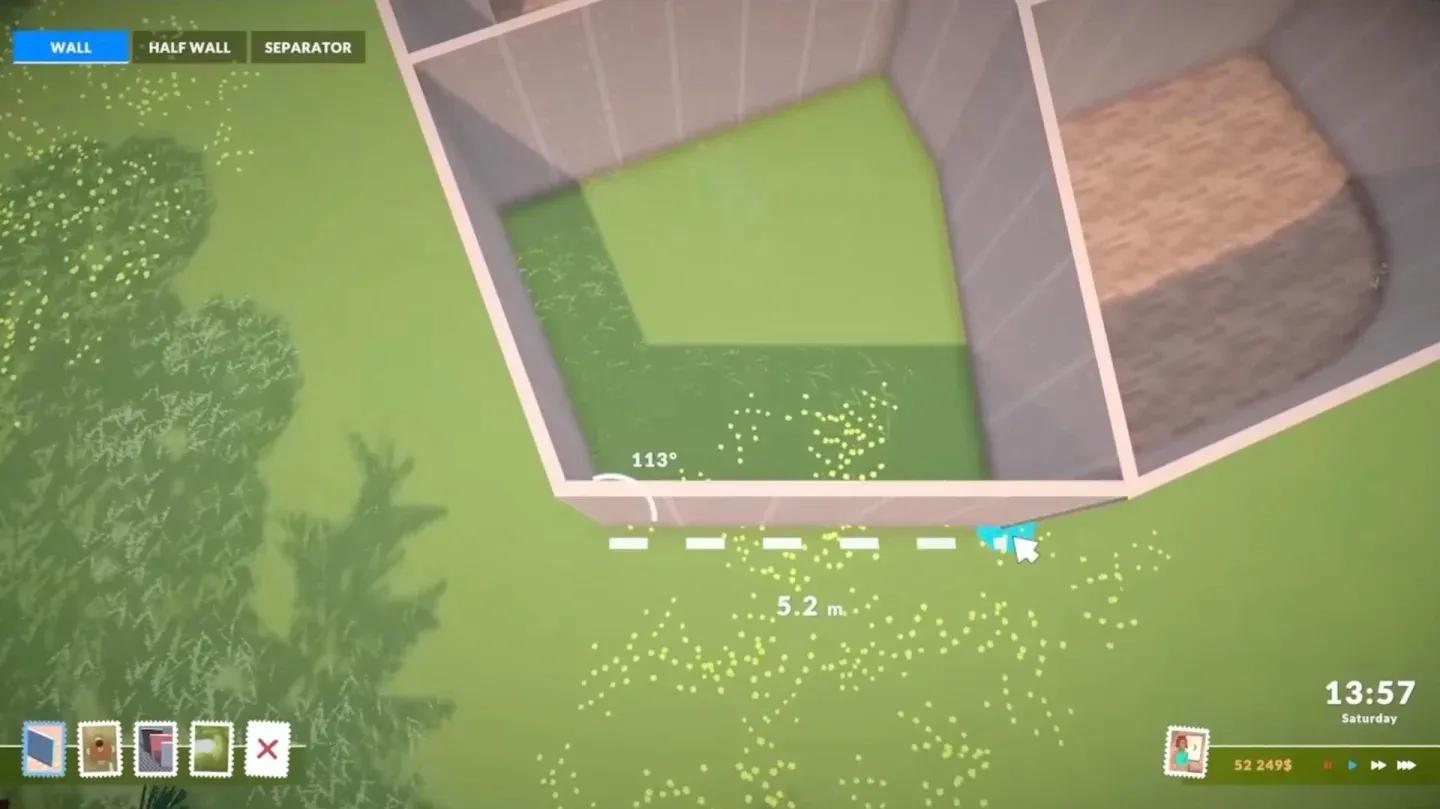
스플릿 레벨 플랫폼 높이 도구
| 키 | 작업 |
|---|---|
| B | 벽 도구 열기 |
| Tab | 건축 모드 진입 또는 종료 |
| Shift (그리는 도중) | 곡선 강도 조절 |
| Alt | 개체 스냅 비활성화 |
| G | 그리드 켜기/끄기 |
| Ctrl+Z | 마지막 작업 취소 |
| Delete | 선택한 벽 삭제 |
얼리 액세스 로드맵을 통해 곡선 건축과 관련된 몇 가지 추가 사항이 확인되었습니다:
이 모든 것은 얼리 액세스 기간 동안 무료 콘텐츠로 제공될 예정입니다. 유료 패키지는 없습니다.
곡선 방 내부의 개체 배치를 더 잘 활용하고 싶다면 Paralives에서 개체를 변형하는 방법 가이드에서 자유 회전, 크기 조절, 쌓기 기능을 자세히 확인해 보세요. 게임 초기 단계에서 제공하는 모든 정보를 더 넓게 살펴보려면 Paralives 가이드 모음을 즐겨찾기 해두는 것을 추천합니다.
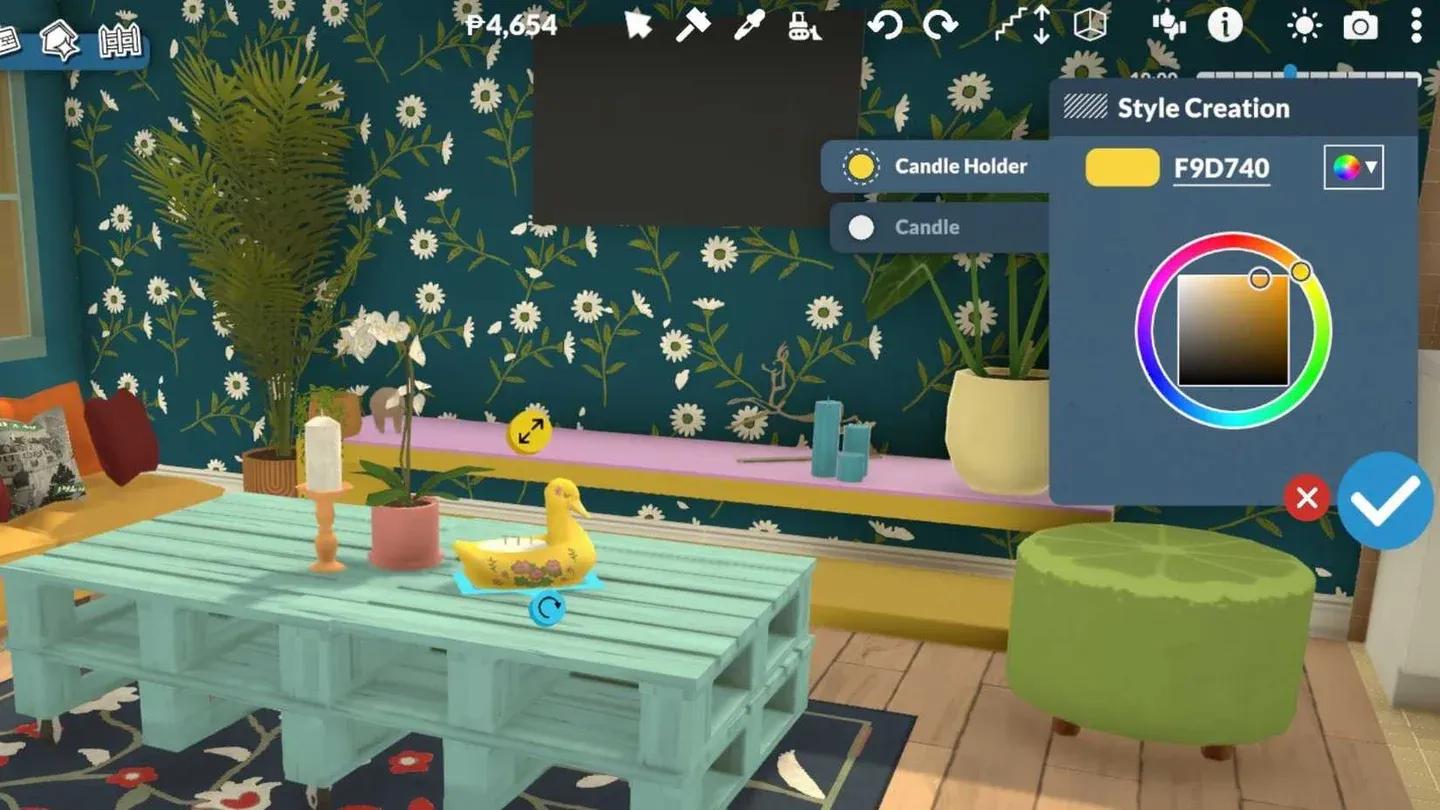
벽 색상 및 텍스처 옵션

