게임, 기사, 가이드 검색...CtrlK
로그인시작하기
기존의 인생 시뮬레이션 겜을 즐기던 유저들이 Paralives를 처음 접하고 가장 놀라는 점 중 하나는 가구가 방에 맞춰지는 것이 아니라, 방이 가구에 맞춰진다는 것입니다. 건축 모드(Build Mode)의 모든 오브젝트는 기존 겜들에서는 시도조차 하지 않았던 수준의 자유도로 늘리고, 줄이고, 회전시키고, 재배치할 수 있습니다. 일반 싱글 침대를 킹사이즈 침대로 만들거나, 작은 화분을 실내용 나무로 키울 수도 있죠. 주방 카운터를 좁은 구석 공간에 밀어 넣어도 빨간색 오류 타일이 뜨지 않습니다.
이 공략에서는 기본적인 더블 클릭 크기 조절부터 대부분의 유저가 잘 모르는 숨겨진 고급 변형 툴(Advanced Transform Tool)까지, 오브젝트 변형 시스템의 모든 것을 단계별로 설명해 드립니다.
모든 시스템은 건축 모드(Build Mode) 내에서 작동하므로, 저장된 가구 세이브 파일을 열고 메인 UI 패널에서 건축 모드 아이콘을 클릭하세요. Parafolk들의 시간은 멈추고, 모든 편집 툴을 사용할 수 있게 됩니다.
방법은 간단히 두 번 클릭하면 됩니다:
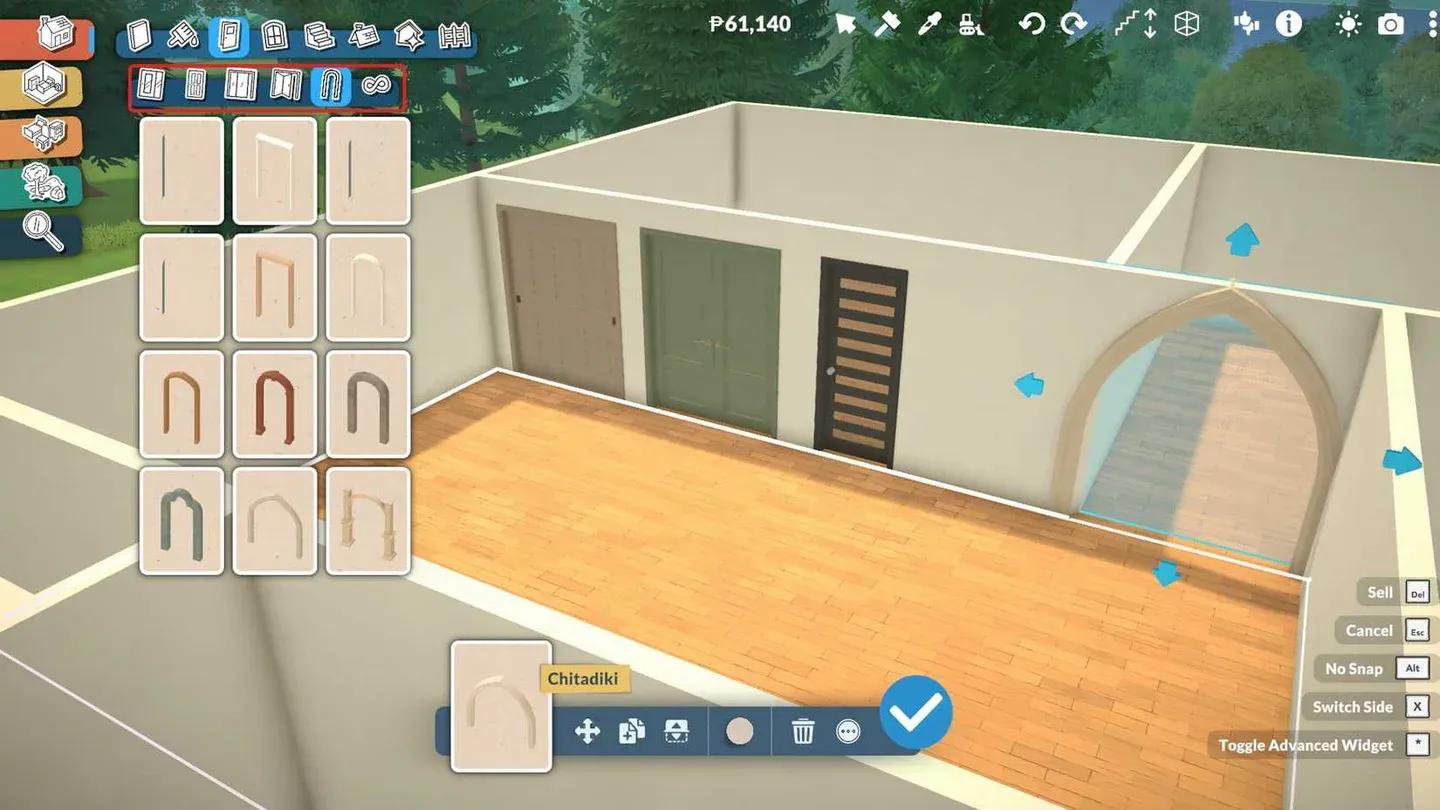
더블 클릭하면 크기 조절 핸들이 나타납니다
핸들이 나타나면 각 세트가 서로 다른 축을 제어합니다:
Paralives는 이러한 스케일링에 벽면이나 공간 제한을 두지 않습니다. 레이아웃이 허용한다면 여러 방에 걸쳐질 정도로 자유롭게 핸들을 드래그할 수 있습니다. 공간적인 배치는 전적으로 유저의 감각에 달려 있습니다.
기본적인 방향 스케일링으로도 충분하지만, 더 정밀한 위치 조정을 원한다면 대부분의 유저가 잘 모르는 숨겨진 툴 레이어를 사용해 보세요.
오브젝트를 선택한 상태에서 파란색 확인 체크 표시 근처의 작은 유틸리티 바를 보세요. 옆에 점 3개 메뉴 아이콘이 있습니다. 클릭 후 드롭다운 메뉴에서 "Toggle Advanced Transform Tool"을 선택하세요.
그러면 그리드 스냅을 완전히 무시하는 3D 축 기즈모가 활성화됩니다. 이를 통해 다음이 가능합니다:
원하는 높이에 선반을 띄우거나, 가구를 약간 대각선으로 배치하는 등 그리드 시스템이 디자인을 방해할 때 이 툴을 사용하면 됩니다.
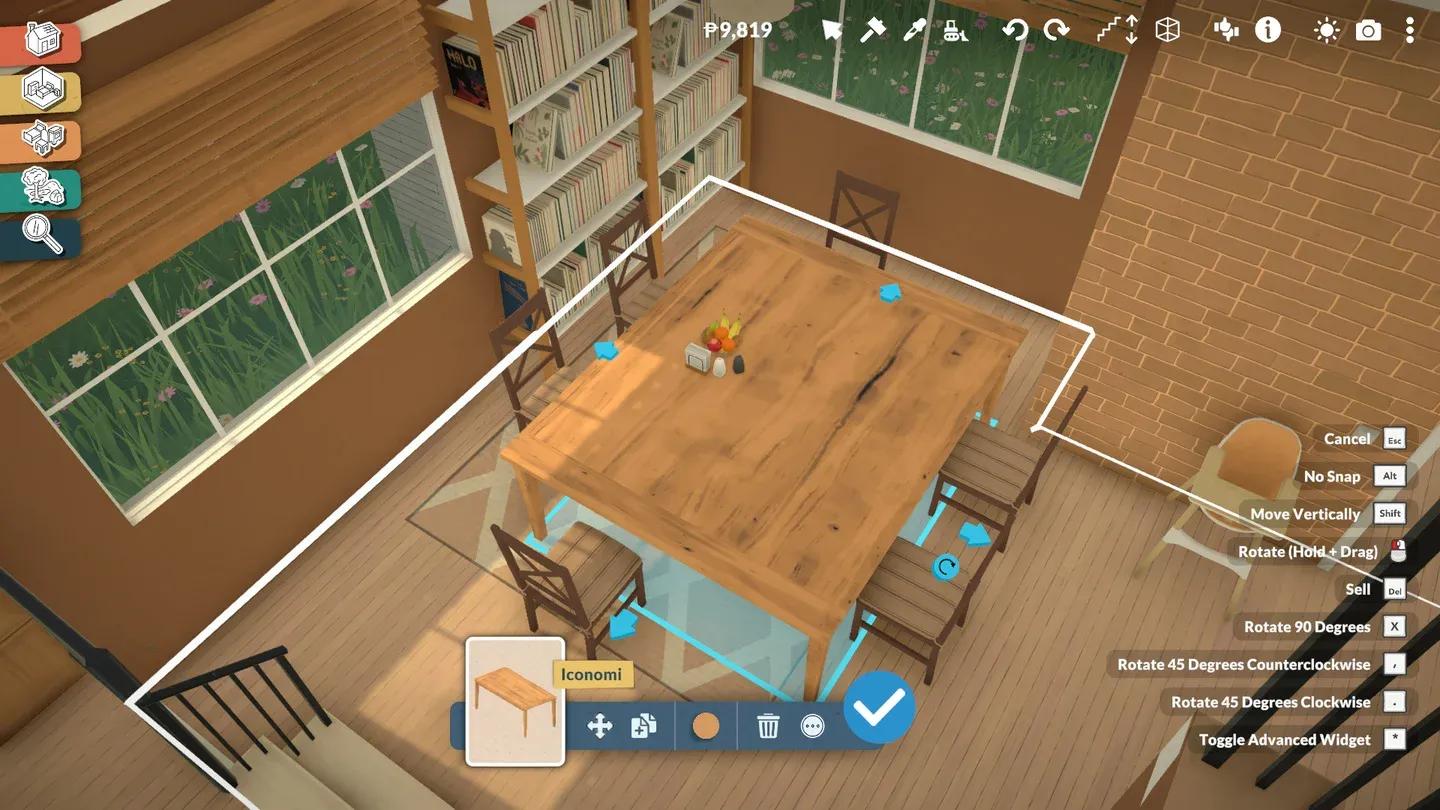
크기 조절된 선반 위에 아이템 쌓기
네, 가능합니다. 다이내믹 스태킹 시스템은 오브젝트의 크기에 맞춰 자동으로 조정됩니다. 벽 선반을 원래 너비의 두 배로 늘리면, 아이템을 올릴 수 있는 표면적도 그에 맞춰 확장됩니다. 책, 양초, 접시, 수납 상자 등을 별도의 추가 작업 없이 새로 생성된 표면 위에 배치할 수 있습니다.
사용 가능한 상단 표면이 있는 모든 가구에 동일하게 적용됩니다. 먼저 크기를 조절한 뒤 자유롭게 아이템을 쌓아보세요.
오브젝트 변형은 훨씬 더 깊이 있는 건축 시스템의 한 부분일 뿐입니다. 더 넓은 툴셋에 익숙해지고 싶다면, Paralives 초보자를 위한 건축 모드 공략에서 벽, 지붕, 지형 툴 및 모든 UI 아이콘에 대한 상세한 설명을 확인하세요. 더 많은 팁과 공략은 Paralives 공략 허브에서 찾아볼 수 있습니다.