
Phasmophobia의 신규 Ghost 명령어를 사용하면 근처의 문 및 스위치 상호작용, 물건 던지기, Ghost의 존재 징후 등을 유도할 수 있습니다. 음성 인식(Voice Recognition)이나 텍스트(Text) 모드로 이러한 요청을 보낼 수 있으며, VR 유저는 Sanity 시계를 통해 텍스트 명령어를 사용할 수 있습니다. 또한 사용 가능한 문구가 정리된 신규 Journal 페이지가 추가되어, 인게임에서 직접 대사를 확인하며 플레이할 수 있습니다. 이번 공략에서는 곧 추가될 기능들과 콘솔 유저가 미리 준비할 수 있는 마이크 설정법을 정리해 드립니다.
Ghost에게 문과 스위치 상호작용을 요청하는 방법은?
Resonance 업데이트를 통해 Voice Recognition 기능이 확장되면서 문과 스위치를 포함해 Ghost에게 근처 오브젝트와 상호작용하도록 요청할 수 있게 됩니다. 음성 입력 시 지원되는 문구를 사용해 상호작용을 유도할 수 있습니다. Kinetic Games는 이를 Ghost의 행동을 유도할 수 있는 기회라고 설명했습니다.
상호작용 요청은 근처에 있는 오브젝트에 적용됩니다. 문과 스위치가 대표적인 예시로 언급되었으므로, Journal의 신규 문구 목록을 확인할 때 이 요청들을 우선적으로 살펴보는 것이 좋습니다.

Journal에 적힌 문구 그대로 사용하기
Resonance 패치가 적용되면 사용 가능한 Voice Recognition 문구가 정리된 신규 Journal 페이지를 엽니다. 원하는 상호작용 문구를 확인한 뒤 선택한 입력 방식으로 해당 대사를 말하면 됩니다. Journal은 겜이 인식하는 문구를 확인하는 기준 레퍼런스가 됩니다.

근처 문 상호작용 요청
이러한 상호작용 요청 외에 개별 Ghost의 특징에 대한 자세한 내용은 ghost 행동 패턴 및 숨겨진 능력 공략을 확인하세요.
Ghost에게 물건을 던지거나 징후를 보여달라고 요청하는 방법은?
신규 명령어에는 Ghost에게 물건을 던지게 하거나존재 징후를 보여달라고 하는 요청도 포함됩니다. 이 기능들은 문 및 스위치 상호작용과 마찬가지로 Voice Recognition 확장의 일환이며, 텍스트 모드에서도 동일하게 지원됩니다.
Journal을 확인하여 유도하려는 행동에 맞는 공식 문구를 찾으세요. 물건 던지기 요청은 해당 액션을 직접 지시하는 것이고, 징후 요청은 Ghost가 자신의 존재를 드러내도록 유도하는 것이라는 차이점이 있습니다.
목표에 맞는 요청 선택하기
공개된 상호작용 카테고리는 다음과 같습니다.
- 근처의 문 또는 스위치와 상호작용하기.
- 물건 던지기.
- Ghost의 존재 징후 보여주기.
Journal의 문구 페이지를 통해 인게임에서 사용 가능한 대사를 바로 확인할 수 있습니다. 덕분에 조사 도중 문구를 일일이 기억해둘 필요 없이 실시간으로 찾아볼 수 있어 파밍 및 조사 메타가 훨씬 편해집니다.
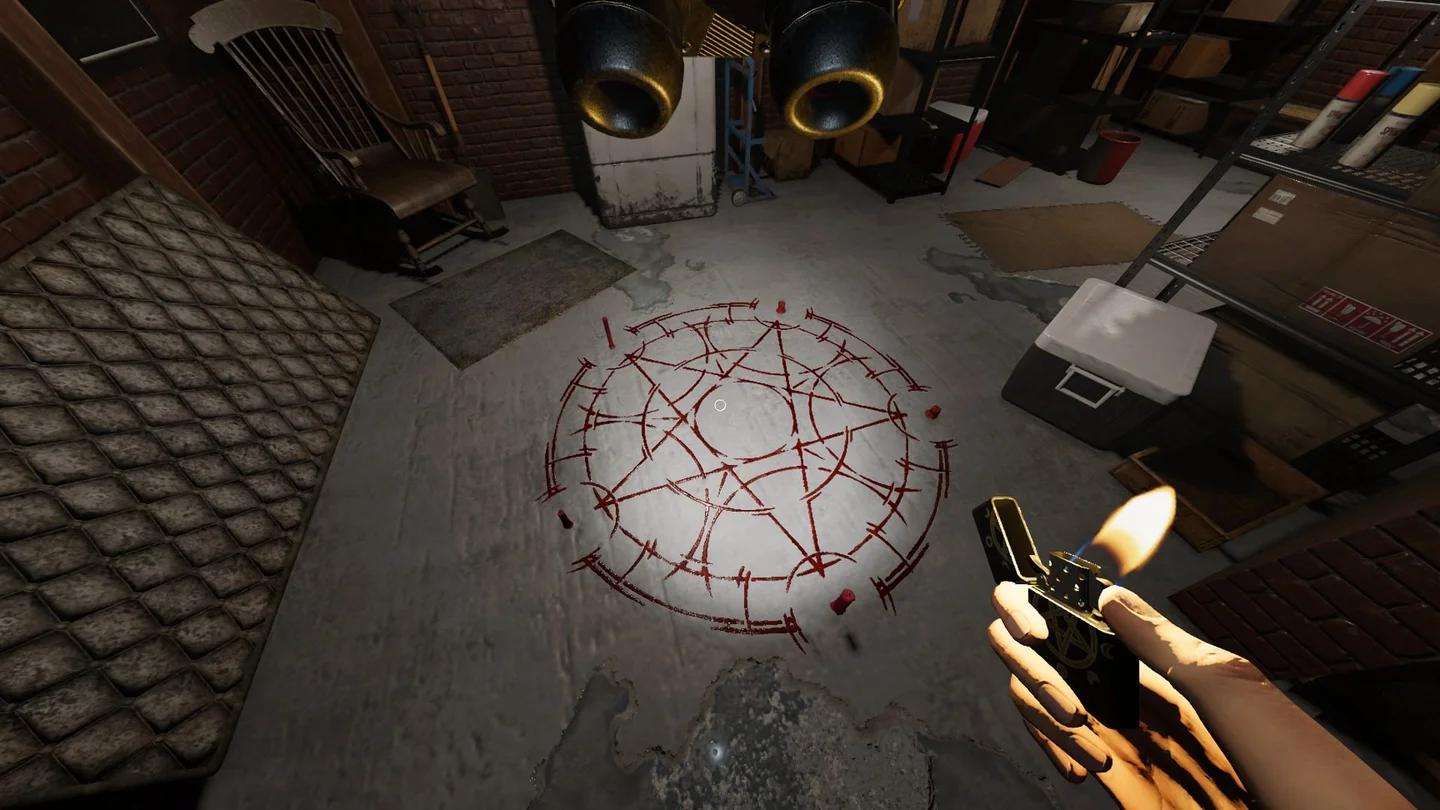
시각적인 Ghost 활동 유도 요청
조사 중 활동 기록을 남기는 방법이 궁금하다면 사진, 비디오, 음성 보상 공략에서 계약 관련 기록 팁을 확인해 보세요.
Voice Recognition을 텍스트로 설정했을 때 Ghost 명령어는 어떻게 사용하나요?
Voice Recognition 모드를 Text로 설정하면 직접 말을 하지 않고도 신규 상호작용 옵션을 이용할 수 있습니다. Resonance 업데이트를 통해 음성 명령어와 동일한 기능들이 텍스트 모드에도 제공됩니다.
요청 방식은 사용하는 입력 설정에 따라 달라집니다. Voice Recognition은 음성 문구를 인식하며, 텍스트 모드는 화면에 표시되는 텍스트를 통해 상호작용 옵션을 제공합니다. 텍스트 모드를 사용하는 VR 유저는 Sanity 시계를 통해 해당 옵션을 조작하게 됩니다.
| 입력 방식 | 명령어 입력 방법 | 공개된 상호작용 옵션 |
|---|---|---|
| Voice Recognition | 지정된 문구 직접 말하기 | 근처 오브젝트 상호작용, 물건 던지기, 존재 징후 유도 |
| 텍스트 모드 | 제공되는 텍스트 옵션 선택 | 신규 상호작용 요청 |
| VR 텍스트 모드 | Sanity 시계 메뉴를 통해 명령어 사용 | 신규 상호작용 요청 |
설정 명칭 확인하기
콘솔 유저의 경우 설정 이름은 Voice Recognition Mode입니다. 음성 인식을 쓰려면 Voice를, 텍스트 입력을 쓰려면 Text를 선택하세요. 콘솔 음성 업데이트인 v0.11.1.2에서 기존 VOSK 옵션명이 Voice로 변경되었으므로, 설정 메뉴에서 이 항목을 확인하시면 됩니다.
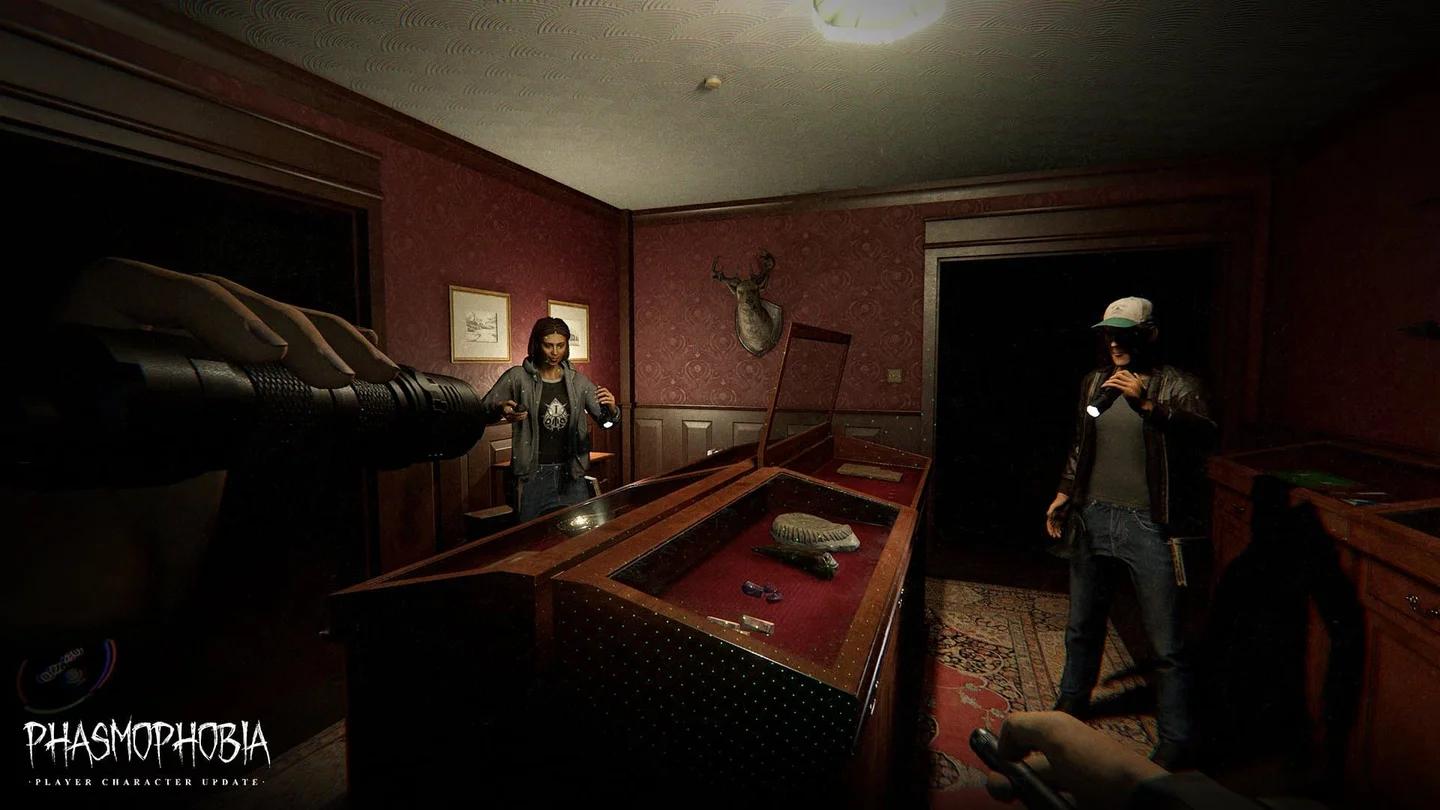
음성 또는 텍스트 명령어 선택
VR 유저는 Sanity 시계로 텍스트 명령어를 어떻게 사용하나요?
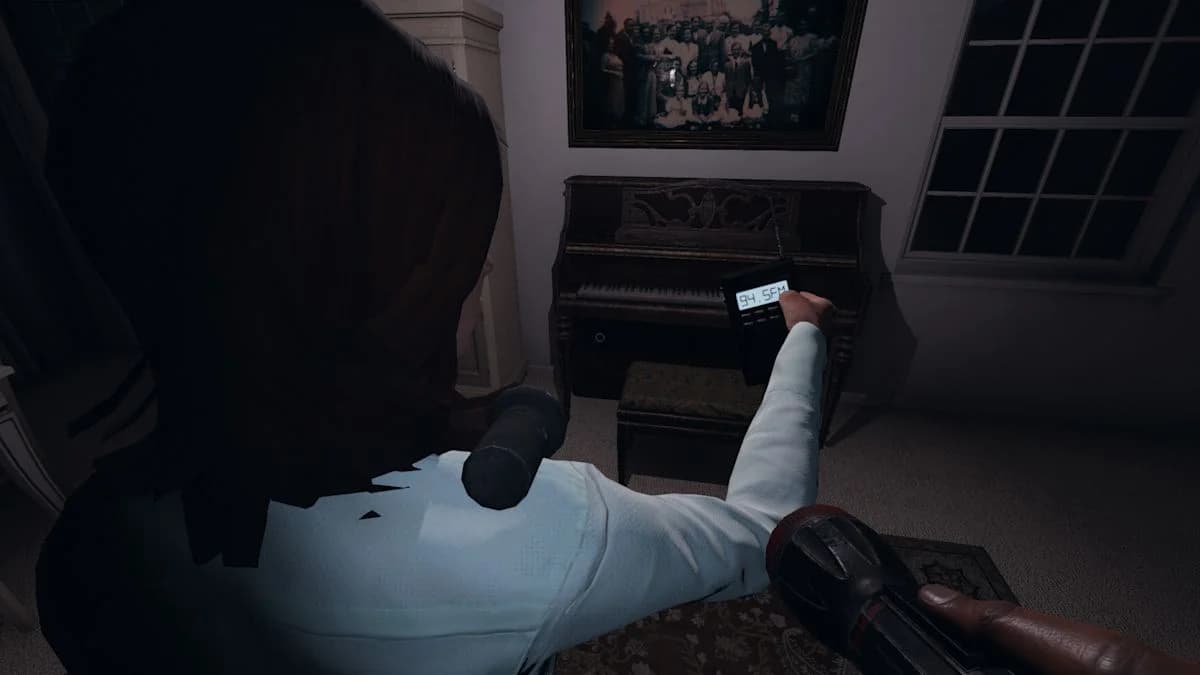
텍스트 모드를 쓰는 VR 유저는 Sanity watch를 통해 신규 Ghost 명령어를 사용할 수 있습니다. 이를 통해 근처 오브젝트 상호작용, 물건 던지기, 존재 징후 요청 등의 옵션에 접근할 수 있습니다.
Resonance 출시 후 이 기능을 사용하려면 Voice Recognition을 Text로 설정한 다음, Sanity 시계를 통해 명령어를 실행하세요. 이 시계는 VR 텍스트 옵션 전용 진입점이며, 마이크를 사용하는 음성 요청은 그대로 Voice Recognition을 통해 작동합니다.
시계와 Journal의 역할 구분하기
Sanity 시계는 VR 텍스트 유저가 명령어를 선택하는 컨트롤러 역할을 합니다. 반면 Journal은 사용할 수 있는 Voice Recognition 문구를 확인하는 가이드 역할을 합니다. 즉, 하나는 VR 텍스트 모드의 명령어 입력창이고, 다른 하나는 대사 참고용 사전입니다.
사용 가능한 Voice Recognition 문구는 Journal 어디에서 확인하나요?
Resonance 업데이트가 적용되면 Journal에 인식 가능한 Voice Recognition 문구가 나열된 전용 페이지가 추가됩니다. Ghost에게 어떤 말을 해야 할지 확인할 때 해당 페이지를 열어보세요.
신규 시스템에 다양한 상호작용 요청이 포함되어 있기 때문에 이 페이지는 매우 유용합니다. 문 상호작용, 물건 던지기, 징후 유도 대사를 머릿속으로 어림짐작할 필요 없이 Journal에서 공식 지원 문구를 바로 확인할 수 있습니다.
입력 방식별 빠른 요약
- 음성 요청 사용 시: Journal에서 인식 가능한 Voice Recognition 문구를 확인하세요.
- 텍스트 모드 사용 시: 텍스트 입력창에 나타나는 신규 상호작용 옵션을 사용하세요.
- VR 텍스트 모드 사용 시: Sanity 시계 메뉴를 통해 해당 명령어를 사용하세요.
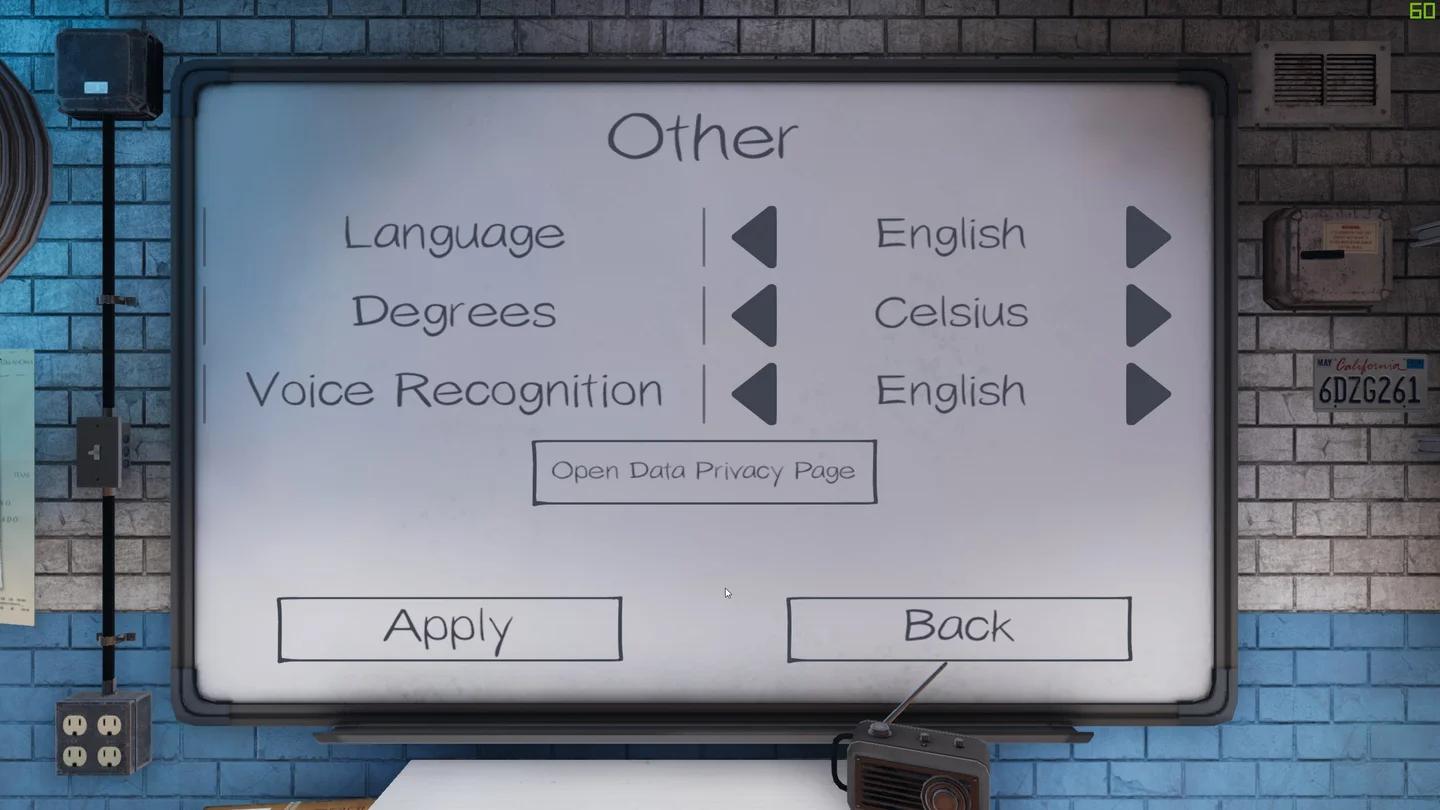
Journal 내 사용 가능한 문구 목록
콘솔 유저가 Resonance 출시 전 미리 세팅할 수 있는 것은?
음성 인식 기능은 v0.11.1.2 패치를 통해 PlayStation 5, PS VR2, Xbox Series X/S에서 이미 지원되고 있습니다. Resonance에서 신규 상호작용 요청이 추가되기 전에 마이크와 인식 설정을 미리 점검해 둘 수 있습니다.
Xbox 마이크 설정
컨트롤러 단자나 지원되는 무선 연결을 통해 호환 헤드셋을 연결하세요. 메인 메뉴에서 Journal 내 게임 옵션을 열고, 음성 입력을 위해 Voice Recognition Mode를 Voice로 설정합니다.
PlayStation 5 및 PS VR2 마이크 설정
PlayStation 5 유저는 DualSense 컨트롤러의 내장 마이크나 호환 헤드셋을 사용할 수 있습니다. PS VR2 유저는 헤드셋 내장 마이크를 활용하면 됩니다. 메인 메뉴에서 게임 옵션을 연 뒤, 음성 인식을 사용하려면 Voice Recognition Mode 항목을 Voice로 설정하세요.
11월 말 Resonance 업데이트가 적용되기 전에 선호하는 입력 설정과 마이크 연결 상태를 미리 점검해 두세요. 다른 조사 관련 꿀팁이 필요하다면 Phasmophobia 공략 모음집을 참고하시기 바랍니다.