
Phasmophobia에 새로 추가되는 Ghost 명령어 시스템을 통해 유저는 근처 문이나 스위치 상호작용, 물건 던지기, Ghost의 존재 반응 등을 유도할 수 있게 됩니다. 이 요청은 음성 인식(Voice Recognition)이나 텍스트(Text) 모드로 가능하며, VR 텍스트 명령어는 Sanity watch를 통해 사용할 수 있습니다. 또한 새로 추가되는 Journal 페이지에서 사용 가능한 문구를 바로 확인할 수 있어 헷갈릴 일 없이 인게임에서 바로 공략할 수 있습니다. 이번 가이드에서는 곧 업데이트될 신규 옵션들과 콘솔 유저가 미리 준비할 수 있는 마이크 세팅법을 정리해 드립니다.
Ghost에게 문이나 스위치를 상호작용하게 하려면 어떻게 하나요?
Resonance 업데이트를 통해 Voice Recognition 기능이 확장되어, 유저가 Ghost에게 문이나 스위치 등 근처 오브젝트와 상호작용하도록 요청할 수 있게 됩니다. 음성 입력 시 지원되는 특정 문구를 사용해 상호작용을 유도할 수 있으며, Kinetic Games 측은 이를 Ghost의 행동을 유도할 수 있는 기회라고 소개했습니다.
이 상호작용 요청은 근처에 있는 오브젝트에만 적용됩니다. 문과 스위치가 대표적인 예시로 언급되었으므로, Journal의 신규 문구 레퍼런스를 확인할 때 이와 관련된 요청 문구를 눈여겨보시기 바랍니다.


Journal에 적힌 문구를 그대로 사용하세요
Resonance가 업데이트되면 사용 가능한 Voice Recognition 문구가 적힌 새 Journal 페이지를 여세요. 원하는 상호작용에 맞는 문구를 찾은 뒤, 설정한 입력 방식으로 해당 문구를 사용하면 됩니다. 겜에서 인식하는 정확한 표현은 Journal을 기준으로 확인하시면 됩니다.

근처 문 상호작용 요청
이러한 상호작용 요청 외에 개별 Ghost에 대한 상세 공략이 필요하다면 Ghost 행동 패턴 및 숨겨진 능력 가이드를 참고하세요.
Ghost에게 물건을 던지거나 반응을 보이라고 요청하려면 어떻게 하나요?
새로운 명령어를 통해 Ghost에게 물건을 던지거나존재의 흔적(반응)을 보이라고 요청할 수도 있습니다. 이 기능 역시 문 및 스위치 상호작용과 동일한 Voice Recognition 확장의 일환이며, 텍스트(Text) 모드로도 동일하게 지원됩니다.
Journal을 확인하여 요청하고자 하는 행동에 지원되는 문구를 찾아보세요. 물건을 던지라는 요청은 물리적인 행동을 유도하는 것이고, 반응을 보이라는 요청은 Ghost가 자신의 존재를 드러내게 하는 것이라는 차이점이 있습니다.
목적에 맞는 요청을 선택하세요
공개된 상호작용 카테고리는 다음과 같습니다:
- 근처 문 또는 스위치 상호작용
- 물건 던지기
- Ghost의 존재 반응 유도
Journal의 문구 페이지를 통해 인게임에서 유효한 키워드를 바로 확인할 수 있습니다. 이제 억지로 문구를 외울 필요 없이, 조사 도중 언제든 인게임에서 명령어를 확인할 수 있다는 점이 이번 메타의 핵심 개선 사항입니다.
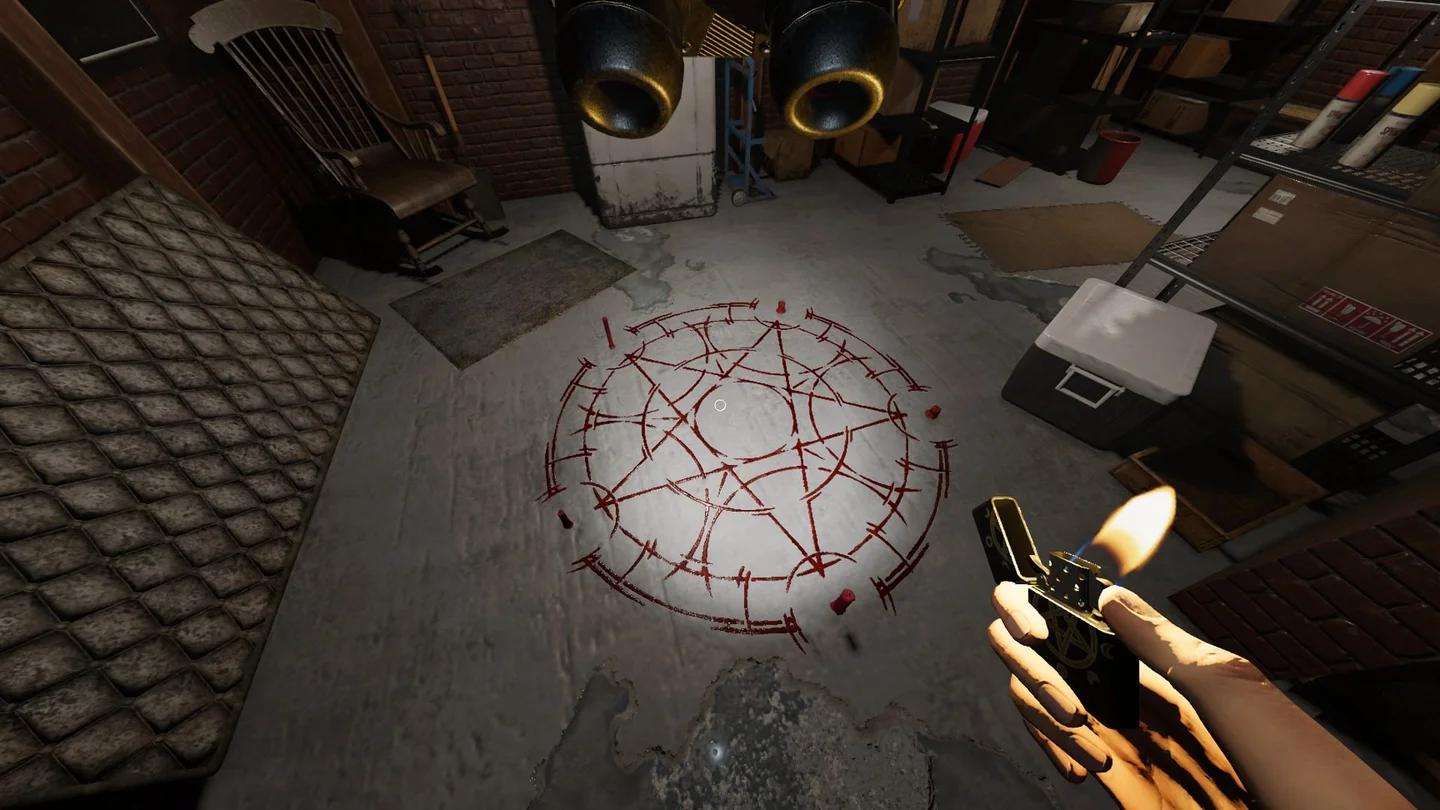
시각적인 Ghost 활동 유도 요청
조사 활동 기록과 파밍에 관심이 있다면, 계약의 기록 요소를 다룬 사진, 비디오, 음향 보상 가이드도 함께 확인해 보세요.
음성 인식을 텍스트 모드로 설정했을 때 Ghost 명령어를 어떻게 사용하나요?
직접 음성으로 말하지 않고 새로운 상호작용 옵션을 사용하려면 Voice Recognition 모드를 Text로 설정하세요. Resonance 업데이트에서는 음성 지원과 더불어 텍스트 모드에서도 이 명령어들을 모두 지원합니다.
명령을 내리는 방식은 유저의 입력 설정에 따라 달라집니다. Voice Recognition은 음성 문구를 인식하며, 텍스트 모드는 텍스트 UI를 통해 상호작용 옵션을 제공합니다. 텍스트 모드를 사용하는 VR 유저는 Sanity watch를 통해 해당 옵션을 조작할 수 있습니다.
| 입력 방식 | 명령어 입력 방법 | 공개된 상호작용 옵션 |
|---|---|---|
| Voice Recognition | 지원되는 문구를 음성으로 발화 | 근처 오브젝트 상호작용, 물건 던지기, 존재 반응 유도 |
| 텍스트(Text) 모드 | 화면에 표시되는 텍스트 옵션 선택 | 신규 상호작용 요청 |
| VR (텍스트 모드) | Sanity watch를 통해 명령어 사용 | 신규 상호작용 요청 |
설정 명칭을 확인하세요
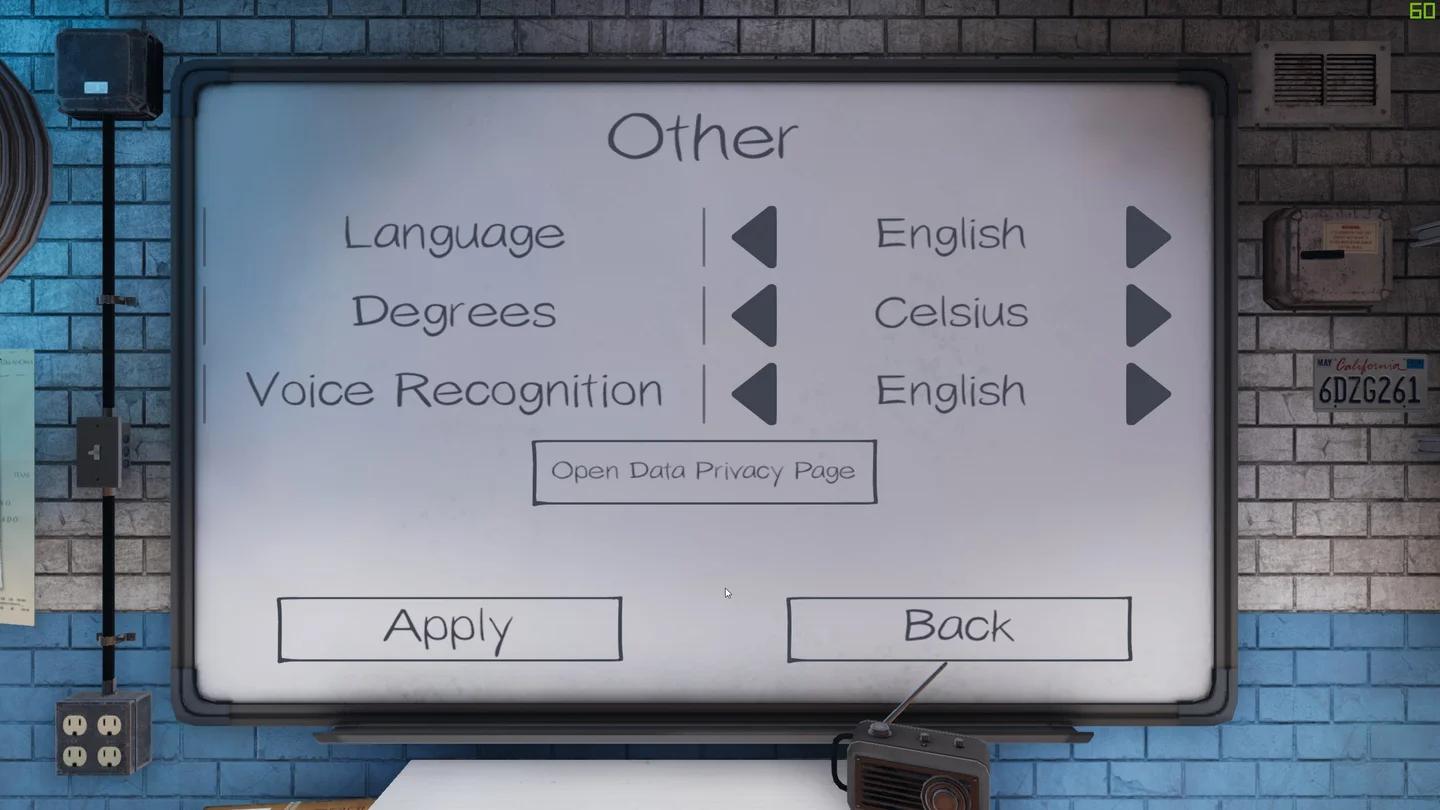
콘솔 유저의 경우 해당 설정 이름은 Voice Recognition Mode입니다. 음성 인식을 원하면 Voice를, 텍스트 입력을 원하면 Text를 선택하세요. 콘솔 음성 업데이트인 v0.11.1.2에서 기존 VOSK 옵션 명칭이 Voice로 변경되었으므로, 설정 메뉴에서 해당 라벨을 찾아 세팅하시면 됩니다.
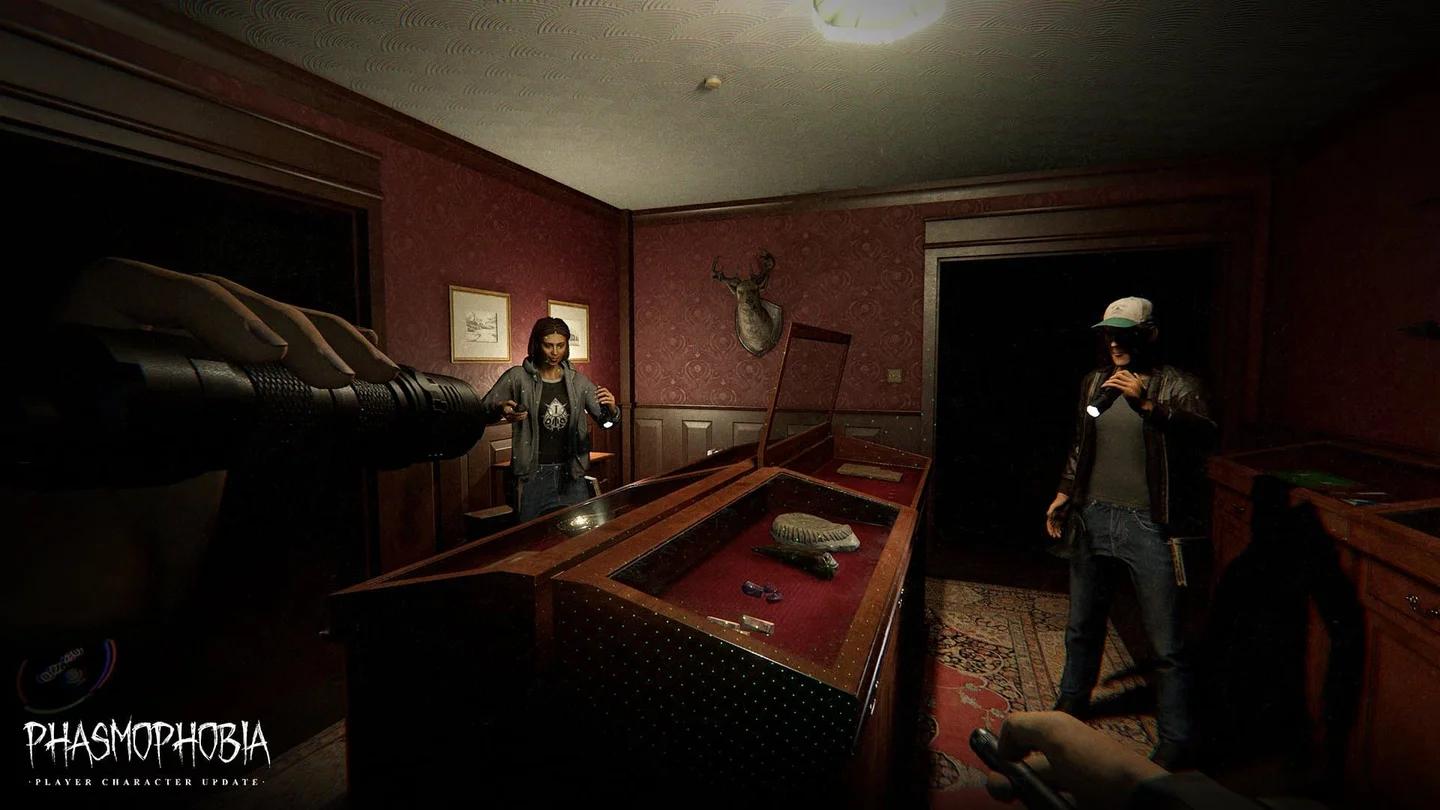
음성 또는 텍스트 명령어 선택
VR 유저는 Sanity watch를 통해 텍스트 명령어를 어떻게 사용하나요?
텍스트 모드를 쓰는 VR 유저는 Sanity watch를 통해 신규 Ghost 명령어를 사용할 수 있습니다. 이를 통해 근처 오브젝트 상호작용, 물건 던지기, 존재 반응 유도 등의 요청을 간편하게 입력할 수 있습니다.
Resonance 출시 후 이 기능을 사용하려면 Voice Recognition을 Text로 설정한 다음, Sanity watch를 열어 명령어를 입력하세요. Sanity watch는 VR 환경에서 텍스트 옵션을 쓰기 위한 전용 인터페이스이며, 직접 말하는 요청은 기존대로 Voice Recognition을 통해 진행됩니다.
시계와 Journal의 역할을 구분하세요
Sanity watch는 VR 텍스트 유저가 명령어를 선택하고 사용하는 인터페이스 역할을 합니다. 반면 Journal은 사용할 수 있는 음성 인식 문구를 확인하는 가이드 역할을 합니다. 즉, 하나는 VR 텍스트 입력용 컨트롤러이고, 다른 하나는 문구 레퍼런스입니다.
Journal의 어디에서 음성 인식 문구를 확인할 수 있나요?
Resonance 업데이트가 적용되면 Journal에 인식 가능한 Voice Recognition 문구가 정리된 전용 페이지가 추가됩니다. Ghost에게 어떤 말을 해야 할지 확인할 때 이 페이지를 펼쳐보세요.
새 시스템이 지원하는 상호작용 요청의 종류가 다양하기 때문에 이 페이지의 활용도가 매우 높습니다. 문 열기, 물건 던지기, 반응 보이기 등을 요청할 때 애매하게 추측할 필요 없이 Journal에서 지원되는 정확한 표현을 바로 체크할 수 있습니다.
입력 방식별 핵심 요약
- 음성 요청 사용 시: Journal에서 인식 가능한 Voice Recognition 문구를 확인하세요.
- 텍스트 모드 사용 시: 텍스트 입력 UI에 표시되는 신규 상호작용 옵션을 선택하세요.
- VR 텍스트 모드 사용 시: Sanity watch를 통해 해당 명령어를 사용하세요.
Journal 내 사용 가능한 문구 목록
콘솔 유저가 Resonance 출시 전에 미리 설정해 둘 것은 무엇인가요?
PlayStation 5, PS VR2, Xbox Series X/S 기기에서는 v0.11.1.2 패치를 통해 이미 음성 기반 Voice Recognition이 지원되고 있습니다. Resonance에서 신규 상호작용 요청이 추가되기 전에 마이크와 인식 설정을 미리 점검해 두는 것이 좋습니다.
Xbox 마이크 설정법
컨트롤러 단자나 지원되는 무선 연결을 통해 호환 헤드셋을 연결하세요. 메인 메뉴에서 Journal의 게임 옵션을 열고, 음성 입력을 사용하려면 Voice Recognition Mode를 Voice로 설정하세요.
PlayStation 5 및 PS VR2 마이크 설정법
PlayStation 5 유저는 DualSense 컨트롤러의 내장 마이크나 호환 헤드셋을 사용할 수 있습니다. PS VR2 유저는 헤드셋 내장 마이크를 활용하면 됩니다. 메인 메뉴에서 게임 옵션을 열고, Voice Recognition Mode 항목을 Voice로 변경하여 음성 인식을 활성화하세요.
11월 말 Resonance 업데이트가 적용되기 전에 미리 선호하는 입력 세팅과 마이크 연결을 점검해 두시기 바랍니다. 다른 조사 관련 팁이 필요하다면 Phasmophobia 공략 모음집을 둘러보세요.