
Tukui나 애드온 관리 프로그램에서 ElvUI를 다운로드하고 세 폴더를 AddOns에 넣은 뒤, ElvUI 설치 도우미를 통해 인터페이스를 구성하면 됩니다.
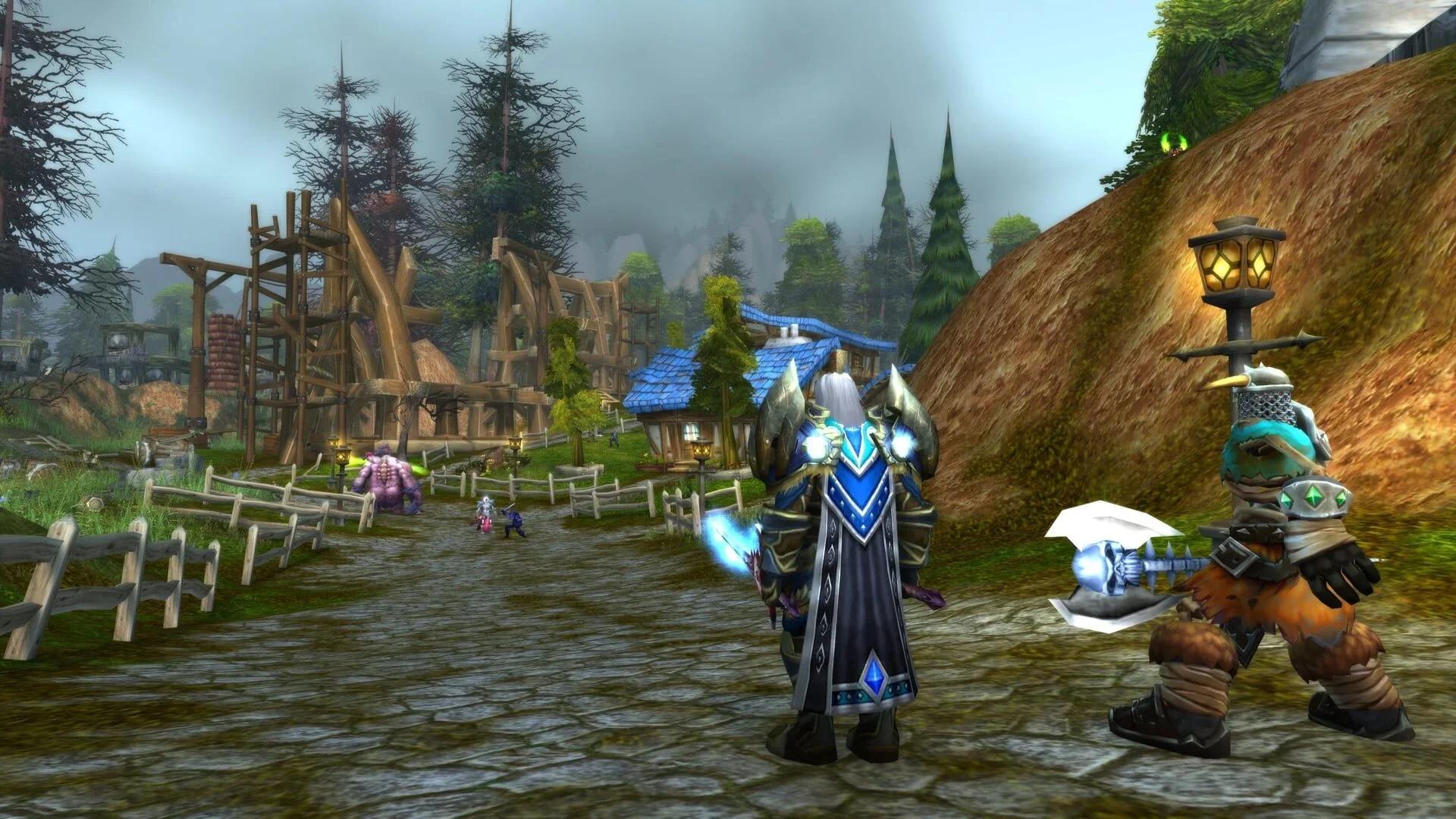
ElvUI는 World of Warcraft의 기본 인터페이스를 완전히 대체하는 무료 통합 애드온입니다. 행동 단축바, 유닛 프레임, 이름표, 가방, 대화창, 미니맵, 정보 텍스트까지 폭넓게 변경할 수 있습니다. 설치하려면 애드온을 다운로드해 게임의 AddOns 폴더에 세 개 폴더를 넣고, 게임에 접속해 초기 설정 창의 안내를 따르기만 하면 됩니다.
2026년 11월 22일에 출시된 버전 16.02은 ‘한밤(Midnight)’ 확장팩의 본섭(Retail) 패치 12.1.5을 지원합니다. 해당 파일 하나로 WoW Forever뿐만 아니라 Tukui에 명시된 클래식 버전인 클래식, 애니버서리(Anniversary), 타이탄 리포지드(Titan Reforged)까지 모두 이용할 수 있습니다.
ElvUI 다운로드 위치

공식 다운로드 방법
ElvUI는 Tukui 팀에서 배포합니다. 다음 공식 경로 중 하나를 이용해 다운로드하세요.
| 경로 | 설치 방법 |
|---|---|
| Tukui 웹사이트 | tukui.org/elvui 페이지에 접속한 뒤 Download 버튼을 눌러 압축(zip) 파일을 받습니다. |
| Tukui Client | Tukui 전용 애드온 관리 프로그램을 사용해 ElvUI를 설치하고 업데이트합니다. |
| Wago App | ElvUI를 검색해 이용 중인 게임 버전에 맞춰 설치합니다. |
| WowUp | ElvUI를 검색해 이용 중인 게임 버전에 맞춰 설치합니다. |
올바른 게임 버전 선택하기
ElvUI의 모든 업데이트를 편하게 관리하려면 애드온 관리 프로그램을 사용하는 편이 가장 좋습니다. 설치 전에 앱 안에서 올바른 게임 버전을 선택해야 ElvUI가 적절한 클라이언트에 설치됩니다.
ElvUI 수동 설치 방법
- 게임을 종료합니다. World of Warcraft는 게임을 실행할 때만 새로운 애드온을 불러옵니다.
- tukui.org/elvui에서 zip 파일을 다운로드합니다. 찾기 쉬운 위치에 압축을 풉니다.
- 게임 설치 폴더를 엽니다. Battle.net 앱에서 게임 실행 버튼 옆의 톱니바퀴 아이콘을 누르고 탐색기에서 보기(Mac 환경에서는 Finder에서 보기)를 선택합니다.
- 플레이 중인 버전의 AddOns 폴더로 이동합니다. 본섭은 _retail_ > Interface > AddOns 경로이며, WoW Forever는 _forever_ > Interface > AddOns 경로입니다. Interface나 AddOns 폴더가 없다면 직접 새로 만듭니다.
- 세 개 폴더를 모두 복사합니다. ElvUI, ElvUI_Libraries, ElvUI_Options 폴더를 AddOns 폴더 안으로 이동합니다. ElvUI_Libraries가 없으면 ElvUI가 실행되지 않습니다.
- 폴더 경로 구조를 확인합니다. AddOns > ElvUI > ElvUI가 아니라 AddOns > ElvUI 형태로 폴더가 들어가 있어야 합니다.
- 게임을 실행하고 애드온 목록을 확인합니다. 캐릭터 선택 화면에서 외부 인터페이스 버튼을 누른 뒤 ElvUI 관련 항목들이 체크되어 있는지 확인합니다.
WoW Forever의 애드온 폴더 및 관리 프로그램에 대한 자세한 내용은 WoW Forever 애드온 가이드에서 확인할 수 있습니다.
ElvUI 설정 도우미 사용법
초기 설치 도우미 진행하기
ElvUI를 설치한 뒤 게임에 처음 접속하면 ElvUI 설치 창이 나타납니다. 계속 버튼을 눌러 각 단계를 순서대로 진행하거나, 첫 페이지에서 건너뛴 뒤 나중에 채팅창에 /ec를 입력해 직접 설정해도 됩니다.
| 단계 | 선택 항목 |
|---|---|
| CVars | CVar 설정은 ElvUI 구동에 필요한 게임 설정을 적용합니다. 중요도가 ‘높음’으로 지정된 단계입니다. |
| Chat | 채팅 설정을 통해 대화창의 이름, 위치, 색상을 설정합니다. |
| Profile Settings | 공용 프로필은 기본 프로필을 그대로 적용하며, 새 프로필은 접속 중인 캐릭터 전용 프로필을 새로 생성합니다. |
| Layout | 근접 딜러, 힐러, 원거리 딜러 중 역할을 선택해 유닛 프레임과 행동 단축바 배치를 맞춥니다. 애니버서리 레이아웃도 제공됩니다. |
| Theme | 클래식, 다크, 직업 색상 중에서 선택합니다. |
| UI Scale | 자동 크기 조절, 작게, 중간, 크게 중 하나를 선택합니다. |
| Auras | 오라 바와 아이콘을 함께 표시하는 오라 바 방식이나 아이콘만 표시하는 방식 중 선택합니다. |
| Installation Complete | 완료를 누르면 설정값이 저장되고 인터페이스가 재시작(리로드)됩니다. |
설정 나중에 변경하기
설정 창에서 언제든지 모든 선택 항목을 다시 변경할 수 있습니다. 초보 플레이어라면 ElvUI가 변경하는 기본 인터페이스의 구조를 다룬 한밤 초보자 가이드를 참고하시기 바랍니다.
알아두어야 할 ElvUI 명령어
설정창 열기, 프레임 이동, 단축키 지정, 지원 요청용 정보 확인 등에 유용한 명령어 목록입니다.
| 명령어 | 기능 |
|---|---|
| /ec 또는 /elvui | ElvUI 설정창을 엽니다. |
| /moveui 또는 /emove | 프레임 잠금을 해제해 원하는 위치로 자유롭게 드래그할 수 있게 합니다. |
| /kb | 행동 단축바 단축키 지정 모드를 실행합니다. |
| /resetui 또는 /ereset | 확인 과정을 거친 뒤 모든 프레임을 기본 위치로 초기화합니다. |
| /estatus | 오류 문의 및 기술 지원 요청 시 유용한 상태 리포트를 표시합니다. |
| /ehelp | ElvUI의 모든 명령어를 확인합니다. |
ElvUI 업데이트 방법
애드온 관리 프로그램을 사용하면 클릭 한 번으로 간편하게 업데이트할 수 있습니다. 수동으로 업데이트하는 방법은 다음과 같습니다.
- 게임을 종료합니다.
- 기존 ElvUI, ElvUI_Libraries, ElvUI_Options 폴더를 삭제합니다.
- 새로 다운로드한 zip 파일의 세 개 폴더를 복사해 붙여넣습니다.
게임 패치가 적용된 직후에는 항상 ElvUI의 새 버전을 확인하는 것이 좋습니다. Tukui 팀은 2026년 11월 한 달에만 두 차례 버전을 선보였을 정도로 수정 패치를 자주 배포합니다.
인터페이스 설정을 마쳤다면 신규 캐릭터 육성을 위한 한밤 레벨링 공략을 다음 단계로 확인해 보세요.