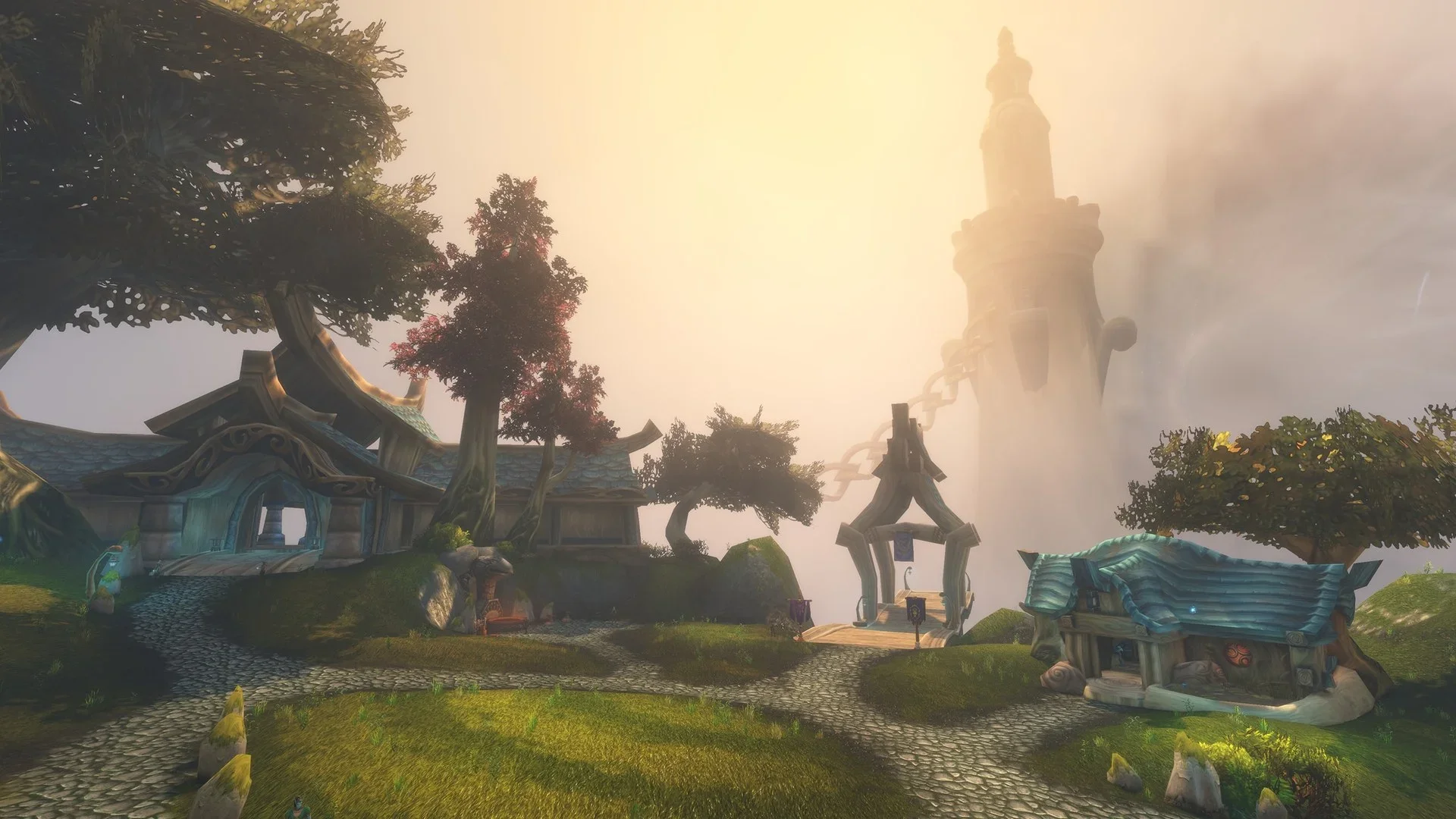

WoW 포에버(WoW Forever) 최적의 그래픽 설정은 렌더링 배율을 100%로 유지하면서 보조 광원 효과, 연산 효과, 그림자 품질을 최고 옵션보다 한 단계 낮추는 것입니다. 이 세 가지 옵션은 포에버의 새로운 조명, 안개, 그림자를 처리하지만 최고 단계로 올리면 시각적 차이에 비해 프레임 손실이 매우 큽니다. 텍스처와 시야 거리는 높게 유지하고, 최대 FPS는 모니터 주사율에 맞추며, 화면이 너무 어둡다면 감마를 약간 올려 보시기 바랍니다.
핵심 요약
- 보조 광원 효과와 연산 효과를 가장 먼저 낮추십시오. 베타 테스트 결과 최고 옵션 적용 시 40~60 FPS가 떨어졌습니다.
- 렌더링 배율은 100%로 두고 최후의 수단으로만 조정하십시오. DLSS 없이 구버전 FSR만 지원하므로 배율을 낮추면 화면이 빠르게 흐려집니다.
- 밝기와 감마는 고급 그래픽 설정에 있습니다. 어두운 지역에서 사물 식별이 어렵다면 감마를 조금씩 올려 조정하면 됩니다.

WoW 포에버의 그래픽 설정 위치는?
Esc 키를 누르고 '설정'을 선택한 뒤, 왼쪽 '시스템' 항목 아래의 '그래픽'을 클릭합니다. 설정 페이지는 세 영역으로 나뉩니다. '디스플레이'에서는 해상도, 렌더링 배율, 수직 동기화, 카메라 시야각을 설정할 수 있습니다. '그래픽 품질'에는 기본 게임 품질 슬라이더와 그에 속한 모든 세부 옵션이 들어 있습니다. '고급'에는 프레임 속도 제한, 업스케일링 옵션, 밝기, 감마, 발광 효과 강도 등이 배치되어 있습니다.
그래픽 품질에는 '기본'과 '공격대 및 전장' 두 개의 탭이 있습니다. 대규모 단체 전투 시 옵션을 더 가볍게 구성할 수 있으므로, 레이드에 참여하기 전에 미리 조정해 두는 것을 추천합니다. '적용'을 클릭해야 설정이 반영되며, Ctrl+R 키를 누르면 현재 FPS를 확인할 수 있습니다.
WoW 포에버 추천 그래픽 설정
중급 사양 PC라면 아래 표를 기준으로 먼저 설정한 뒤, 혼잡한 대도시에서 옵션을 하나씩 변경해 보시기 바랍니다.
| 설정 항목 | 추천 설정 | 이유 |
|---|---|---|
| 렌더링 배율 | 100% | 성능에 가장 큰 영향을 미치므로 마지막에 조정할 것 |
| 보조 광원 효과 | 좋음 | 신규 그래픽 옵션 중 사양 부담이 가장 큼 |
| 연산 효과 | 높음 | 새로운 안개 및 안개 효과 처리 |
| 그림자 품질 | 좋음 또는 높음 | 최고 단계는 시각적 향상 대비 프레임 소모가 지나침 |
| SSAO | 좋음 | 여관과 모서리 지형이 밋밋해 보이는 현상 방지 |
| 텍스처 해상도 | 높음 | 그래픽 카드 VRAM만 넉넉하다면 성능 저하가 거의 없음 |
| 시야 거리 | 8~10 | 안개가 먼 배경을 가려주므로 프레임 부담이 적음 |
| 물 입체 표현 | 높음 | 새로운 수면 효과는 성능에 거의 영향을 주지 않음 |
| 주문 밀도 | 필수 | 다른 플레이어의 스킬 효과로 인한 눈부심 완화 |
| 투영 텍스처 | 켬 | 끄면 전투 중 바닥에 깔리는 장판 효과가 보이지 않을 수 있음 |
| 발광 효과 강도 | 기본값 이하 | 기본값이 최대로 잡혀 있어 밝은 지역이 지나치게 하얗게 뜸 |
| 최대 전면 FPS | 모니터 주사율 | 프레임이 널뛰는 것보다 고정된 수치가 훨씬 매끄러움 |
포에버에서는 사양을 많이 타는 옵션을 최고 단계로 올려도 바로 아래 단계와 시각적인 차이가 거의 없지만, 한 단계만 낮춰도 프레임을 대폭 확보할 수 있습니다. 고성능 그래픽 카드를 사용 중이라면 보조 광원 효과와 그림자를 '높음'까지 올려도 좋습니다. 저는 울트라 옵션으로 설정해 두고 WoW 화면을 제대로 즐기려고 27인치 모니터까지 새로 구매했습니다만, 프레임이 부족하다면 최고 옵션부터 과감히 낮추는 것이 좋습니다.
WoW 포에버에서 프레임 저하가 가장 심한 설정은?
WoW 포에버에서 프레임을 가장 많이 깎아먹는 옵션은 보조 광원 효과와 연산 효과이며, 그다음이 그림자 품질입니다. 포에버의 개선된 그래픽은 컴퓨트 셰이더 기능에 크게 의존하기 때문에 블리자드가 출시 시점에 구형 그래픽 카드 지원을 중단한 바 있습니다.
고사양 PC에서 진행한 두 번의 베타 테스트 결과도 일치했습니다. Ryzen 7 9800X3D와 RTX 4070 Ti Super 조합에서 보조 광원 효과를 '높음'에서 '울트라'로 올리자 최대 50 FPS가 하락했습니다. 연산 효과의 경우 어둠의해안에 위치한 아우버다인 항구에서 '높음' 설정 시 229 FPS였던 수치가 '울트라'에서는 178 FPS로 떨어졌습니다.
RX 9070 XT 그래픽 카드로 1440p 해상도에서 진행한 두 번째 테스트에서는 보조 광원 효과의 최저와 최고 단계 간 차이가 50~60 FPS에 달했습니다. 연산 효과는 '높음'과 '초고조' 사이에서 약 40 FPS, 그림자 품질은 약 25 FPS, SSAO는 약 10 FPS가 하락했습니다.
이 수치는 베타 빌드의 단일 장면 기준이므로 플레이어 환경에 따라 달라질 수 있습니다. 다만 정식 출시 이후 나온 가이드들도 조명과 안개 옵션을 가장 먼저 낮추고, 그다음 그림자, 마지막으로 렌더링 배율을 건드려야 한다는 순서에는 입을 모으고 있습니다.
프레임에 거의 영향을 주지 않는 옵션도 있습니다. 두 번째 테스트에서 텍스처 해상도는 2~4 FPS 정도만 소모했으며, 시야 거리 역시 안개가 먼 풍경을 가려주어 성능 저하가 미미했습니다. 캐릭터 모델링을 HD로 두든 SD로 두든 실질적인 성능 차이는 없었습니다.
WoW 포에버에서 렌더링 배율을 낮춰야 할까?
조명 설정을 먼저 낮춘 뒤에만 고려해야 합니다. 화면의 가로와 세로 해상도를 모두 줄여버리기 때문에 단일 옵션으로는 성능에 가장 큰 변화를 줍니다. 90%는 픽셀의 81%만 남기고, 80%는 64%만 렌더링합니다. 첫 번째 베타 테스트에서는 2560x1440 해상도에서 렌더링 배율을 63%로 낮추자 프레임이 267 FPS까지 치솟았습니다.
문제는 화면 번짐입니다. 포에버에는 DLSS나 최신 업스케일러가 없으며, 리샘플 옵션 아래에 FidelityFX Super Resolution 1.0만 들어 있습니다. 먼저 90%를 적용해 보고, 그래도 부족하면 80%를 시도해 보십시오. 대략 75% 아래로 떨어지면 화면이 뭉개지기 시작합니다.
노트북이나 구형 그래픽 카드를 쓰고 있다면 조명, 안개, 그림자, SSAO 설정을 최저치로 맞추시기 바랍니다. VRAM 여유가 있다면 텍스처는 '높음'을 유지한 채 렌더링 배율을 75%~90% 사이로 조정해 보는 것을 권장합니다.
HyperFrame 같은 FPS 향상 애드온은 추천하지 않습니다. 시야각을 강제로 좁혀 오브젝트를 덜 렌더링하는 방식이라 주변 지형이나 사물이 뒤늦게 팝인되는 현상이 확인되었기 때문입니다.
WoW 포에버 PC 권장 사양
블리자드가 공식 발표한 Windows 시스템 사양은 다음과 같습니다.
| 구분 | 최소 사양 | 권장 사양 |
|---|---|---|
| Windows | 10, 64비트 | 11 |
| 프로세서 | 4코어, 3.0 GHz | 8코어, 부스트 5.2 GHz |
| 그래픽 | 4 GB, DirectX 12(GeForce GTX 10 시리즈) | 8 GB(GeForce RTX 40 시리즈) |
| 메모리 | 8 GB | 16 GB |
| 저장 공간 | 128 GB SSD | 128 GB SSD |
그래픽 카드는 AMD GCN 1, NVIDIA Maxwell, Intel Skylake 아키텍처 이상이어야 합니다. 블리자드에 따르면 이 기준을 갓 넘기는 구형 카드는 최소 사양에 크게 못 미치는 성능을 보입니다. Mac 및 휴대용 기기 사양은 스팀 덱 및 Mac 가이드에서 확인하실 수 있습니다.
WoW 포에버 추천 밝기 설정
모니터마다 패널 특성이 다르므로 누구에게나 통하는 절대적인 수치는 없습니다. '고급' 항목에 있는 밝기, 감마, 대비 슬라이더를 활용하면 됩니다. 베타 테스트 당시 본서버나 클래식 시대보다 포에버 화면이 훨씬 어둡다는 반응이 많았으므로 수치를 높여 쓰는 것은 자연스러운 방법입니다.
가장 먼저 조정해야 할 항목은 감마입니다. 밝기는 암부를 포함해 화면 전체를 띄우지만, 감마는 주로 중간 톤을 올려줍니다. 밤 시간대 숲처럼 어두운 곳에 캐릭터를 세워두고 감마를 한 단계씩 올려 보십시오. 그다음 낮 시간대 맑은 지역으로 이동해 확인합니다. 낮 풍경이 회색빛으로 바래 보인다면 한 단계 낮추면 됩니다. 저 역시 기본 화면이 너무 어둡게 느껴져 밝기와 감마를 꽤 높여 두고 플레이하고 있습니다.
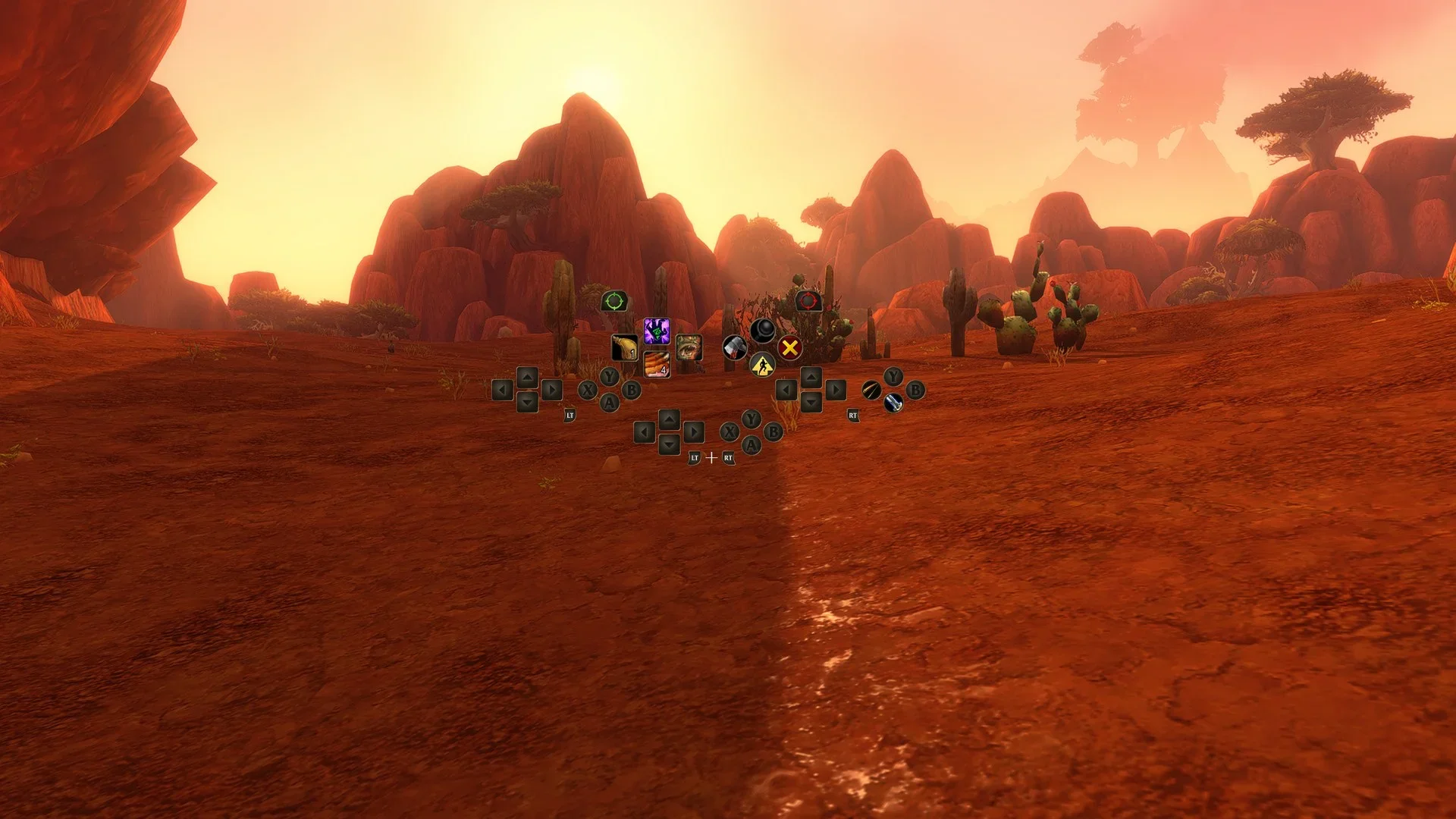
발광 효과 강도도 함께 낮춰 주십시오. 기본값이 최대치로 설정되어 있어 멀고어나 불모의 땅에 가면 눈이 멀 정도로 부시게 표현됩니다. 안개를 제거하겠다고 예전 콘솔 명령어를 사용하는 것은 금물입니다. 블리자드는 베타 기간 중 의도치 않은 방식으로 안개를 끄던 설정을 이미 삭제했습니다.
WoW 포에버 추천 UI 설정
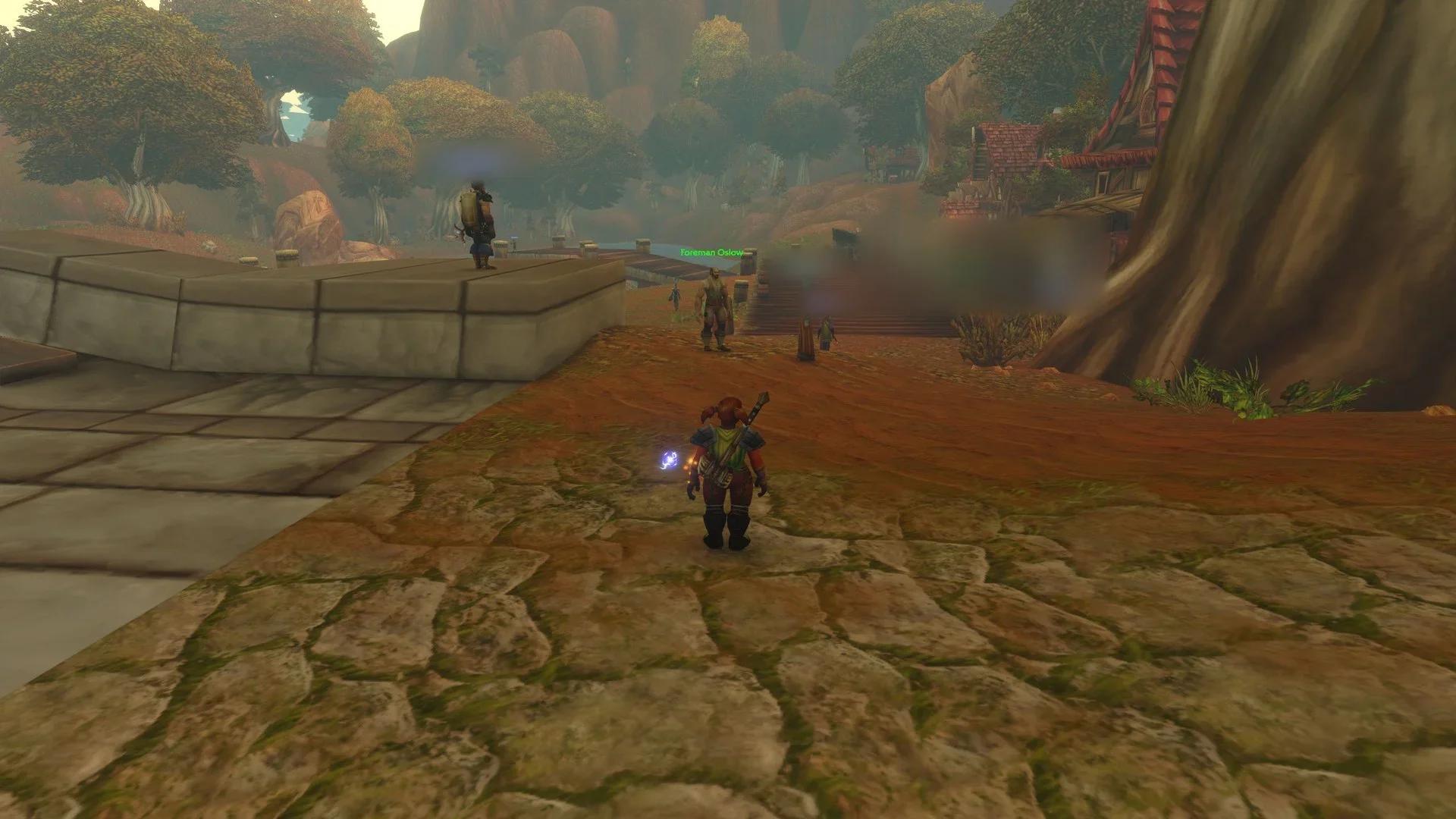
게임에 처음 접속하면 클래식 프리셋과 개선된 프리셋 중 하나를 선택해야 하며, 각 프리셋의 세부 변경점은 블리자드 출시 공지에 정리되어 있습니다. 개선된 프리셋은 HD 모델, 퀘스트 위치 표시, 통합 가방, 형상변환이 켜지며, 중앙 집중형 UI 레이아웃과 이동 키 횡이동이 적용됩니다. 클래식 프리셋은 이러한 기능을 끄고 클래식 UI 레이아웃을 쓰며 이동 키로 캐릭터를 회전시킵니다.
모든 항목은 이후 '설정'에서 언제든 변경할 수 있습니다. 클래식 프리셋을 선택한 뒤 외형을 꾸미고 싶다면 형상변환 가이드를 참고하시기 바랍니다. 기본 옵션 중 변경해 둘 만한 항목은 다음과 같습니다.
- UI 크기 조정: '디스플레이'에서 'UI 크기 조정 사용'을 체크하고 모니터 해상도에 맞춰 크기를 조절합니다.
- 자동 전리품 획득: '조작 설정'에서 활성화합니다. 수동으로 루팅하고 싶을 때는 Shift 키를 누른 채 클릭하면 됩니다.
- 상호작용 단축키: '조작 설정'에서 켠 뒤 이동 키 근처로 지정하면 마우스 없이도 NPC 대화나 전리품 획득이 가능합니다.
- 상태 텍스트: 생명력과 마나를 숫자로 표시해 줍니다.
- 대상의 대상: 내가 노리는 적이 누구를 공격하고 있는지 보여줍니다.
- 재사용 대기시간 숫자 표시 및 행동 단축바 잠금: 두 설정 모두 '행동 단축바'에서 변경할 수 있습니다.
프레임 위치와 크기는 '편집 모드'를 통해 자유롭게 재배치할 수 있습니다. 재사용 대기시간 관리 기능은 기본적으로 꺼져 있으며, 활성화 방법은 애드온 가이드에서 다루고 있습니다. 머리 위에 길게 뜨는 성(Surname)이 거슬린다면 '이름표' 항목에서 성 숨기기를 설정하면 됩니다.
자주 묻는 질문 (FAQ)
WoW 포에버에 DLSS가 지원되나요?
지원하지 않습니다. 유일하게 제공되는 업스케일러는 FidelityFX Super Resolution 1.0뿐이므로, 렌더링 배율을 건드리기 전에 조명 설정부터 낮추시기 바랍니다.
WoW 포에버에 레이 트레이싱이 있나요?
현재는 지원하지 않습니다. 블리자드는 베타 기간이던 10월 1일에 '레이 트레이싱 그림자' 옵션을 제외했으며, 문제가 해결되는 대로 다시 추가하겠다고 밝혔습니다.
WoW 포에버에서 변경해야 할 단축키는?
클래식 프리셋을 선택했다면 이동 키 입력 시 캐릭터가 횡이동을 하지 않고 제자리에서 회전합니다. '단축키 설정'에서 이를 횡이동으로 바꾸고 상호작용 단축키를 바로 옆 키에 배정하는 것을 추천합니다. 저는 UI 숨기기 단축키를 왼쪽 화살표 키로 재지정해 두었는데, 깔끔한 스크린샷을 찍을 때 버튼 하나로 해결되어 매우 편리합니다.