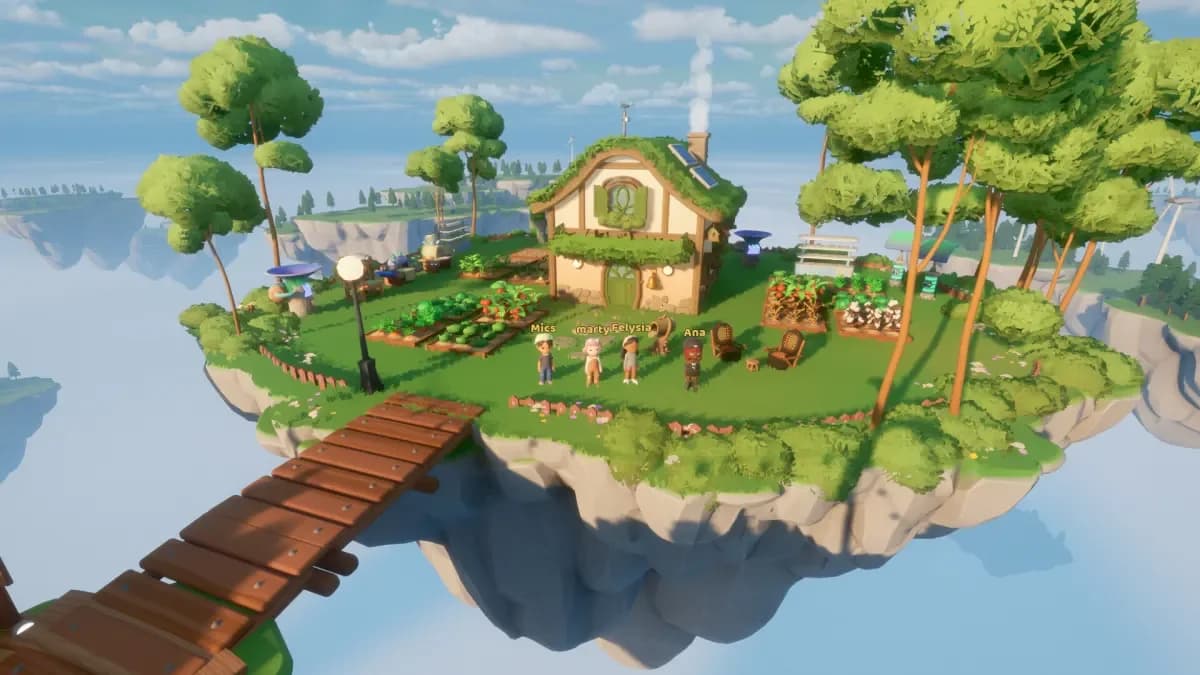

Если Loftia крашится или не подключается к серверу, сначала проверьте наличие апдейтов и статус сети в Steam, а затем сопоставьте симптомы с известными багами накопителей, Mac, геймпадов или авторизации.
Зафиксируйте, в какой именно момент происходит сбой: до экрана логина, во время коннекта или уже после входа в мир. Пробуйте решения строго по очереди и записывайте результаты для саппорта, если трабл повторится. Вылет клиента, зависшее подключение и некликабельное меню требуют совершенно разного подхода.
Проверьте статус серверов и обновления игры
Загляните в официальные новости Loftia и анонсы разработчиков: возможно, на серверах ведутся работы или там описан ваш случай. Ошибка подключения еще не значит, что упали серверы, поэтому сначала определите точное поведение клиента, прежде чем менять настройки системы.
Начните со следующих шагов:
- Убедитесь, что Steam запущен и находится в сети.
- Внимательно прочитайте текст ошибки авторизации. Если там сказано, что Steam не в сети, закрыт или требует апдейта, сначала устраните эту проблему.
- Проверьте в Steam наличие обновлений для Loftia. Установите патч перед повторной попыткой.
- Обратите внимание, где именно возникает сбой: до логина, на загрузочном экране или уже в игровом мире.
Недоступная опция запуска и краш игры при старте — это разные вещи. Если у вас вообще нет доступа к игре, проверьте региональное время разблокировки и поддерживаемые платформы в гайде по выходу Loftia в раннем доступе.
Определите симптом для дальнейших действий
Ориентируйтесь на последний рабочий экран, чтобы выбрать следующий шаг. Не нужно крутить настройки графики из-за бага с геймпадом или списывать каждую вечную загрузку на упавшие серверы.
| Что происходит | Что проверять дальше | Что зафиксировать для репорта |
|---|---|---|
| Loftia вылетает во время загрузки | Диск с установленной игрой и стабильность на Mac (см. ниже) | Последний экран перед крашем клиента |
| Мир загрузился, но персонаж двигается со статтерами | Настройки графики и конкретные триггеры в меню | Лагает ли геймплей целиком или только один экран |
| Экран логина виден, но выбор на геймпаде не работает | Подсветку выбора сервера и Steam Input | Работает ли ввод с мыши |
| Экран намертво виснет после действия | Известные зависания интерфейса и способы их сброса (см. ниже) | Точную кнопку или действие, вызвавшее зависание |
| При попытке входа вылетает ошибка | Статус Steam и точный текст сообщения логина | Полный текст ошибки |
Устранение крашей при запуске на ПК
Проверьте диск с установленной игрой
В официальном списке известных проблем разработчики предупреждают, что установка игры на медленный внешний накопитель способна критически увеличить время загрузки, приводя к тайм-аутам и крашам. Речь идет именно о медленных дисках, а не о внешних накопителях в целом.
Прежде чем грешить на сеть при долгой загрузке, проверьте директорию игры:
- Посмотрите, на какой диск установлена Loftia.
- Если это медленный внешний диск, перенесите игру на более быстрый накопитель (SSD), если есть возможность.
- Запустите игру снова и проверьте, доходит ли она до экрана логина, пускает ли в мир или крашится на том же месте.
Перенос игры — это один из этапов диагностики, а не гарантированный фикс. Если краш повторяется, запишите тайминг и текст ошибки для саппорта, вместо того чтобы хаотично менять кучу несвязанных настроек.
Отличайте краш от зависания клиента
Проверьте, закрылась ли Loftia насовсем или окно все еще висит. Если приложение не вылетело, вспомните последнее действие перед зависанием. Софтлок при получении награды или конфликт геймпада могут выглядеть как фатальный сбой запуска, но для них есть отдельные воркэраунды (описаны ниже).
Игрокам на Mac стоит сразу перейти к рекомендациям по графике в следующем разделе. Обязательно указывайте платформу при отправке баг-репорта, особенно если клиент вылетает до того, как удается добраться до настроек.
Устранение статтеров и просадок FPS
Сбросьте настройки графики на Low на Mac
Разработчики подтверждают проблемы с производительностью и вылеты на устройствах Mac, особенно на старых моделях с менее чем 16 GB RAM. Рабочее решение — выставить настройки графики на Low.
Если получается зайти в меню настроек:
- Выберите пресет графики Low.
- Вернитесь к активности, вызвавшей просадку или вылет.
- Проверьте, вырос ли FPS, исчезли ли краши или проблема осталась на месте.
Указанный объем RAM лишь выделяет конфигурации в зоне риска, а не задает новые минималки железа, да и сброс на Low не гарантирует стопроцентного фикса. Если Loftia крашится еще до входа в настройки, обязательно укажите это в тикете.
Проверьте лаги в списке друзей
Среди известных багов также числятся фризы при открытии меню Friends List у игроков, чей список друзей превышает 100 человек. Обратите внимание, начинаются ли лаги именно при открытии этого окна или игра тормозит еще до него.
Описывайте повторяющийся триггер меню максимально подробно. Формулировка «Лагает при открытии Friends List» даст саппорту куда больше пользы, чем абстрактное «в игре низкий фреймрейт». И не путайте менюшные лаги с крашами при старте клиента — это разные вещи.
Решение проблем с подключением к мультиплееру
Loftia требует постоянного подключения к интернету, даже если вы проходите игру соло. Переключиться на одиночный режим без сети в качестве воркэраунда не выйдет.
Убедившись, что со Steam все в порядке и ошибок сети нет, проверьте, действительно ли оборвался коннект или кнопка входа просто кажется неактивной.
Проверьте управление в меню выбора сервера
При игре с геймпада кнопка Select Region на экране логина может не подсвечиваться при наведении, но клик по ней все равно проходит. Отсутствие подсветки не означает, что кнопка заблокирована или сервер лежит.
Если геймпад не реагирует в Steam, выполните базовую настройку:
- Кликните правой кнопкой мыши по Loftia в библиотеке Steam.
- Откройте Properties (Свойства).
- Выберите вкладку Controller (Контроллер).
- Переключите параметр на Enable Steam Input (Включить систему ввода Steam).
Еще две проблемы с управлением, требующие внимания:
- Навигация в настройках: переключайте пункты и меняйте настройки только с помощью D-pad (крестовины). Стики здесь не работают.
- Конфликт мыши и геймпада: если при чередовании мыши, клавы и контроллера геймпад перестал реагировать, просто кликните мышью внутри окна Loftia, чтобы вернуть ему фокус.
Кроме того, в данный момент с геймпада нельзя выйти из игры на экране логина. Ливнуть через меню можно только после загрузки в игровой мир.
Как бороться с зависаниями в мире
Если интерфейс перестал реагировать, разработчики советуют просто перезайти в аккаунт (лог-аут и повторный лог-ин). Запомните действие, сломавшее UI, перед реконнектом, чтобы внятно описать его при повторении бага.
Зависание при сборе наград Housing Showcase лечится конкретным способом:
Не путайте этот баг со сбором наград с бесконечной загрузкой при возврате к результатам House Showcase. Проблему с бесконечной загрузкой уже пофиксили в патчноутах раннего доступа, тогда как зависание при клейме наград все еще числится в списке актуальных багов.
Что указывать в тикете в техподдержку
Если проблему решить не удалось, отправьте репорт через официальные каналы баг-трекинга Loftia или в официальный Discord. Описывайте баги актуального билда раннего доступа, даже если помните похожий косяк еще с демки.
Как составить полезный репорт для воспроизведения бага
Укажите следующие данные:
- Версия игры: текущая версия или номер билда.
- Платформа и железо: ваша ОС и спеки ПК (обязательно укажите объем RAM при проблемах со стабильностью на Mac).
- Точный симптом: вылетает ли Loftia на рабочий стол, виснет намертво, скидывает на экран логина или выдает код ошибки.
- Последний рабочий экран: где именно вы находились за секунду до сбоя.
- Триггер бага: кнопка, телепорт/переход в зону, меню или получение награды, вызвавшие сбой.
- Сопутствующие условия: тип диска (SSD/HDD) при проблемах с загрузкой или размер френдлиста при лагах в Friends List.
- Что уже пробовали сделать: каждое действие и его результат (а также инфа о том, воспроизводится ли баг со 100% вероятностью).
Хороший алгоритм воспроизведения должен быть кратким: запустили Loftia, указали последний рабочий экран, назвали следующее действие и написали, что произошло — краш, зависание или вылет на экран авторизации.



