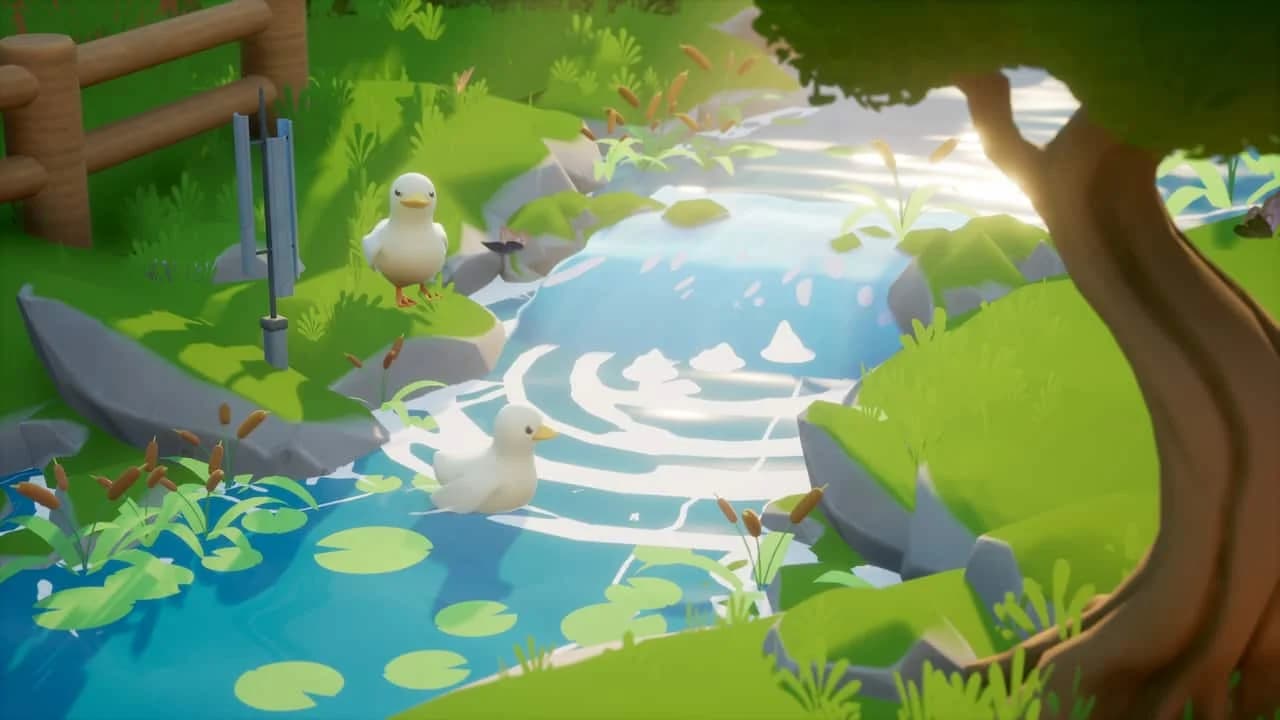

Чтобы подобрать лучшие настройки Loftia на ПК, начните с нативного разрешения вашего монитора, а затем регулируйте качество графики, опираясь на воспроизводимый бенчмарк-тест. Сохраняйте читаемость текста в интерфейсе и мелких деталей вместо того, чтобы соглашаться на любые изменения только ради более высокого счетчика кадров.
Используйте чеклист железа ниже, чтобы определить исходную точку. Затем меняйте параметры строго по одному, по возможности проводя тесты в нагруженных локациях. Рассматривайте желаемый фреймрейт как целевую планку для вашего ПК, а не как гарантированный результат простого соответствия системным требованиям.
Проверьте железо перед настройкой
Минимальные и рекомендуемые требования Loftia дают два ориентира по железу. Сравнивайте процессор, видеокарту и оперативную память по отдельности: соответствие одного компонента рекомендуемому уровню не означает, что весь ПК относится к этому тиру.
| Компонент | Минимальные требования | Рекомендуемые требования |
|---|---|---|
| Процессор | Intel Core i3-10100F / AMD Ryzen 3 3100 или аналог | Intel Core i5-12600K / AMD Ryzen 5 5600 или аналог |
| Оперативная память | 8 ГБ | 16 ГБ |
| Видеокарта | Nvidia GeForce GTX 1050 / AMD Radeon RX 560 или аналог | Nvidia GeForce GTX 1660 / AMD Radeon RX 5600 XT или аналог |
| Видеопамять | 2048 МБ | 6144 МБ |
| Операционная система | Windows 10 64-bit | Windows 11 64-bit |
| Shader model | 6.0 | 6.0 |
Ориентируйтесь на эти требования для Windows при проверке своего ПК. Если вы выбираете платформу до начала первой игровой сессии, гайд по дате выхода и платформам Loftia подскажет сроки релиза и поддерживаемые системы.
Как ориентироваться на уровни железа
Если конфигурация вашего ПК близка к минимальной, начните с упора в производительность и повышайте качество картинки только после того, как добьетесь стабильного и плавного перемещения. Если ПК соответствует рекомендуемому уровню, используйте исходный конфиг как точку отсчета перед повышением детализации.
Ни один из уровней не указывает точное разрешение, графический пресет или итоговый фреймрейт. Подбирайте их эмпирически прямо на своем ПК, не воспринимая рекомендуемые требования как гарантию игры на ультра-настройках.
Лучшие настройки для стабильного фреймрейта
Зафиксируйте базовый профиль с четкой картинкой
Начните с нативного разрешения вашего монитора. Используйте эту картинку как эталон четкости, особенно для текста интерфейса и граней мелких объектов. Перед внесением изменений сохраните текущий конфиг, чтобы к нему можно было вернуться в любой момент.
Базовый профиль должен отвечать трем критериям:
- Читается ли UI без необходимости наклоняться к монитору?
- Остаются ли движения камеры плавными при пробежке по короткому маршруту?
- Остается ли производительность приемлемой, когда кадр нагружен объектами?
Если картинка кажется плавной, пока персонаж стоит на месте — тест движением еще не пройден. Покрутите камеру и пробегитесь по одному и тому же участку, прежде чем считать настройку завершенной.
Выберите достижимый целевой фреймрейт
Включите оверлей мониторинга производительности с показателями FPS и, если возможно, графиком фреймтайма. Следите за микрофризами и статтерами при движении, а не только за пиковыми значениями счетчика.
Если вы используете лок частоты кадров, выбирайте планку, которую ваш ПК стабильно держит в самых тяжелых сценах теста. Не копируйте значения лока с чужих сборок и не выставляйте его по кратковременным пикам в пустых локациях.
Какие графические параметры менять в первую очередь
Подбирайте значения по порядку, используя доступные в вашем билде настройки. В таблице указан приоритет подбора, а не точные названия пунктов в меню Loftia.
| Параметр | Рекомендуемая отправная точка | Когда менять | Сохраняйте изменение, только если… |
|---|---|---|---|
| Разрешение | Нативное разрешение монитора | Снижение качества графики не дало нужного результата | Плавность выросла, а текст остался читаемым |
| Качество графики | Сначала зафиксируйте текущий конфиг | На тестовом маршруте регулярно ощущаются просадки | Прирост подтвердился при повторном прогоне |
| Отдельные параметры качества | Меняйте строго по одному пункту | Нужно выявить, какая именно настройка дает буст | Есть видимый прирост без критической потери детализации |
| Лок FPS (если используется) | Значение с учетом самых тяжелых сцен | Выбранный таргет не держится стабильно | Фреймтайм при движении стал более ровным |
Снижайте разрешение только после проверки остальных настроек качества. Это прямой компромисс между четкостью картинки и производительностью, поэтому оценивайте результат там, где вам действительно нужно читать текст или рассматривать детали.
Если изменение параметра не дает ощутимого буста, верните исходное значение. Множество бесполезных урезаний графики лишь затруднит поиск реально работающих настроек и размоет картинку без какого-либо практического профита.
Видимость при фарме и декорировании
Тестируйте важные для геймплея детали
Во время фарма и расстановки декора оценивайте видимость исходя из конкретных игровых задач. Перед тем как применить низкие настройки, проверьте мелкие детали, грани соседних объектов и читаемость интерфейса.
Оценивайте видимость в Loftia так же, как и в других adventure games: двигайте камеру, считывайте UI и осматривайте сцену целиком, а не делайте выводы по статичному кадру.
Используйте одно и то же положение камеры при сравнении конфигов. Другой угол обзора или расстояние могут создать ложное ощущение более четкой картинки, даже если изменение настроек ни на что не повлияло.
Практичный подход к сравнению
Оценивайте четкость с вашего привычного расстояния до монитора. Зум на скриншоте помогает детально разобрать разницу, но итоговое решение всегда должно приниматься на основе живой картинки во время игры.
Относитесь к нативному разрешению как к эталону, а не как к жесткому требованию терпеть просадки FPS. Если дроп разрешения неизбежен, выбирайте максимальную четкость, при которой тест на плавность движения проходит успешно.
Настройки для загруженных мультиплеерных зон
Если доступна переполненная мультиплеерная зона, обязательно используйте ее как дополнительный бенчмарк. Отдельно фиксируйте, как один и тот же конфиг ведет себя в толпе и в пустынных локациях, чтобы не судить обо всей игре по одной конкретной сцене.
Сравнивайте варианты в следующем порядке:
- Протестируйте базовый конфиг в загруженной локации.
- Снизьте один графический параметр и повторите похожий маршрут.
- Откатитесь к базе, если сниженный параметр не дал буста.
- Повторно проверьте лучший конфиг в спокойной зоне на предмет четкости.
Если срез разрешения в загруженной зоне не дает ощутимого прироста, верните натив, чтобы не жертвовать читаемостью. Не занижайте картинку просто потому, что это самый очевидный ползунок в меню.
Как правильно тестировать производительность на ПК
Проводите повторяемые тесты
Для точного теста необходимы одинаковый маршрут, схожий ракурс камеры и фиксация каждого изменения. Делайте скриншоты или ведите краткие заметки, чтобы не полагаться на субъективные воспоминания о том, как ощущался прошлый конфиг.
- Зафиксируйте базовый профиль. Сохраните конфиг, запишите текущее разрешение и установленный лимит FPS.
- Выберите короткий маршрут. Он должен включать перемещение, повороты камеры и остановку для чтения интерфейса.
- Оцените весь прогон. Фиксируйте повторяющиеся дропы и статтеры параллельно со счетчиком кадров.
- Измените один параметр. Остальные настройки оставляйте нетронутыми.
- Повторите маршрут. Сравните плавность геймплея и четкость картинки с базовым профилем.
- Подтвердите результат. Прогоните удачный конфиг еще раз перед окончательным сохранением.
Знайте, когда пора остановиться
Остановитесь, когда движение станет стабильным, интерфейс останется четким, а дальнейшее урезание графики перестанет давать адекватный прирост. Мыльная картинка далеко не всегда означает оптимальный профиль производительности.
Сохраните скриншот финальных настроек и запишите тестовую локацию. Если производительность просядет после обновлений, повторите этот же прогон, прежде чем сбрасывать уже отлаженный конфиг.



