
Para mudar a sua mira em Marvel Rivals, abra Settings, selecione Keyboard ou Controller e vá em Combat > HUD. Escolha o formato da mira, expanda a opção Advanced para ajustar a aparência e selecione Save As New para salvar a predefinição.
Você pode usar a mesma mira para toda a sua lista de heróis ou salvar configurações separadas para personagens como Hela e Spider-Man. O PC suporta importação de códigos de mira, enquanto os jogadores de PlayStation e Xbox podem customizar os mesmos sliders e copiar miras pelos perfis dos pro players. As instruções abaixo utilizam o layout de menus da Temporada 10.5.
Como mudar a mira no PC, PS5 e Xbox?
Os controles de mira estão disponíveis no menu principal e durante a gameplay. O detalhe importante é a sua aba de comando: edite Keyboard para mouse e teclado, ou Controller se você joga no controle.
- Abra Settings no menu principal ou pause a partida.
- Selecione Keyboard ou Controller de acordo com o seu estilo de jogo.
- Abra Combat e desça até HUD.
- Altere o Reticle Type e confira a prévia na direita.
- Clique no ícone de mais ao lado de Advanced para liberar os sliders de customização.
- Ajuste a mira e escolha Save As New para criar uma nova predefinição ou Save para atualizar a que você está editando.
As opções em Advanced deixam você ajustar espessura, opacidade, contorno, espaçamento e cor. Comece pelo formato e depois ajuste a visibilidade. Não faz sentido perder tempo refinando o contorno de um círculo se você vai trocá-lo por um ponto logo em seguida.
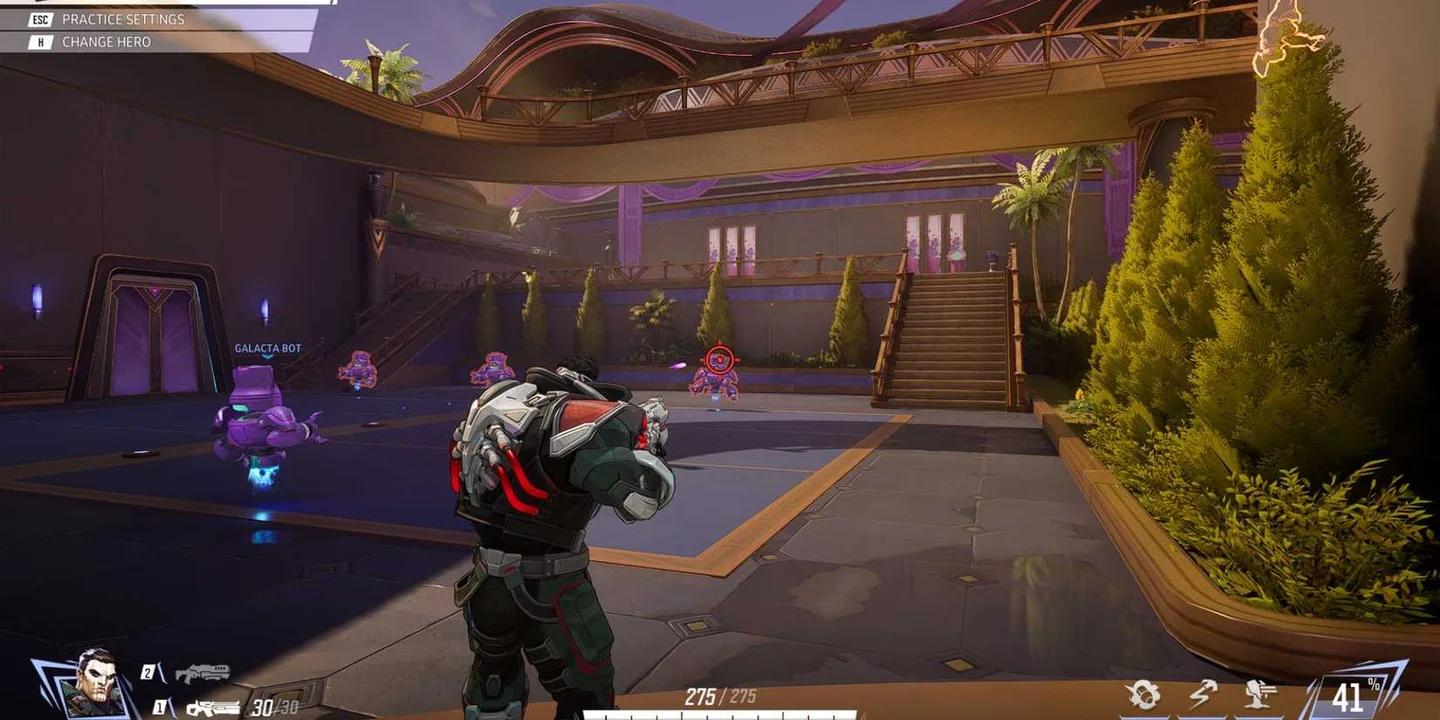
Expanda os sliders de mira

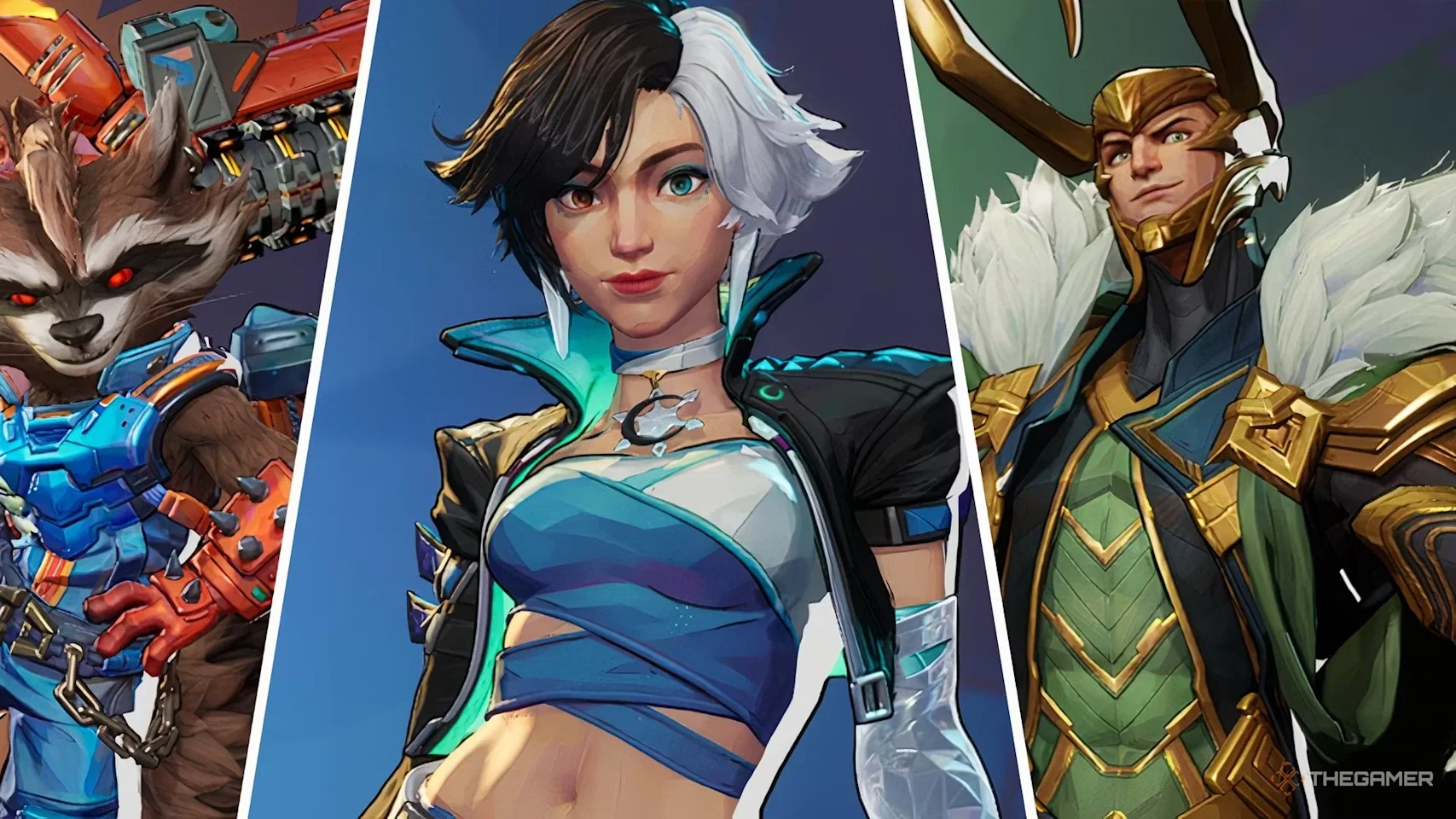
Quais formatos de mira você pode escolher?
O Reticle Type oferece cinco opções. Escolha o formato pensando nos ataques que você precisa acertar, em vez de esperar que um único design sirva para todos os heróis.
| Tipo de mira | Aparência | Ideal para |
|---|---|---|
| Default | A mira padrão do jogo | Manter a aparência original |
| Dot | Um único ponto de mira | Disparos de precisão com o mínimo de obstrução |
| Crosshairs | Quatro linhas com ponto opcional | Uma opção versátil para combate à distância |
| Circle | Um anel com ponto opcional | Ataques de curto alcance e tracking de perto |
| Circle and Crosshairs | Um anel combinado com quatro linhas | Heróis que misturam ataques precisos e de dispersão ampla |
Como colocar uma mira diferente para cada herói?
Abra o seletor All Heroes no canto superior esquerdo do menu Combat, escolha um herói e confirme a seleção. As alterações feitas com esse herói selecionado valerão apenas para ele, sem afetar o resto da sua lista.
Por exemplo, você pode colocar um ponto pequeno para a Hela sem forçar o The Punisher a usar a mesma coisa. Selecionar All Heroes novamente leva você de volta às configurações compartilhadas, mas mudar algo lá não substitui a mira personalizada de um herói específico.
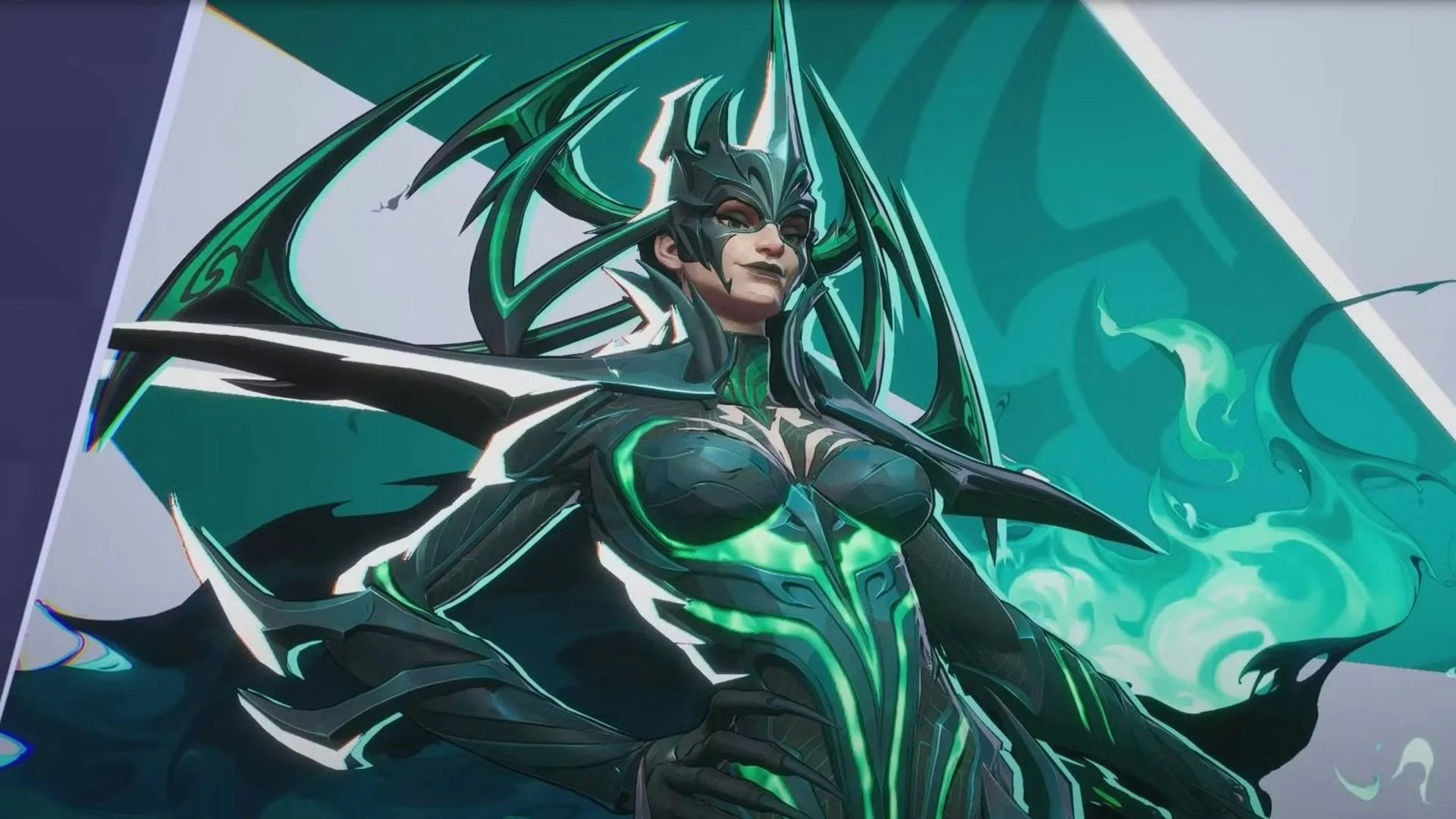
Dê à Hela uma mira exclusiva
Confira algumas configurações iniciais muito úteis para heróis com exigências de mira diferentes:
- Hela: Experimente Dot com Dot Width em 12. Como o disparo hitscan de Nightsword Thorn pode causar dano crítico, um marcador pequeno deixa a cabeça do inimigo mais visível.
- The Punisher: Tente Circle and Crosshairs. As linhas servem como referência para o rifle, enquanto o círculo ajuda a guiar o spread mais aberto da espingarda.
- Hawkeye: Vá de Crosshairs curtas. As linhas servem de referência na hora de mirar acima de alvos distantes com o arco parabólico de Piercing Arrow.
- Spider-Man: Use um círculo brilhante ou um ponto um pouco maior. Ambos facilitam achar o centro da tela durante a movimentação rápida.
Com quais configurações de mira você deve começar?
Uma mira compacta e estática em cruz é um ótimo ponto de partida para a maioria dos heróis de longo alcance. Você precisa de um ponto que continue legível sem cobrir o alvo, então deixe as linhas curtas e com um pequeno espaço no centro.
| Configuração | Opção inicial | Motivo |
|---|---|---|
| Reticle Type | Crosshairs | Garante um ponto central e linhas de guia curtas |
| Reticle Animation | Off | Mantém o tamanho da mira fixo ao atirar e se movimentar |
| Color | Ciano, verde ou amarelo | Destaca bem contra a maioria dos cenários e efeitos visuais |
| Dot Width | Por volta de 10 a 16 | Deixa o centro visível sem torná-lo grande demais |
| Reticle Opacity | 100 para elementos visíveis | Evita que a mira fique transparente ou apagada |
| Blur | 0 | Garante bordas nítidas |
Use linhas finas, curtas e um pequeno espaço no centro para garantir máxima precisão. Adicione um contorno sutil se a mira estiver sumindo contra fundos claros e faça o teste no Practice Range em vez de avaliar apenas pela prévia dos menus.
Se quiser algo pronto para mandar ver, o guia de configurações e códigos de mira traz a predefinição Basic, com o código de importação para PC e os valores manuais para consoles. Trate qualquer predefinição como um ponto de partida: mantenha o formato se curtir, mas mude a cor se estiver difícil de enxergar.
Como importar, exportar ou copiar uma mira?
Quem joga no PC pode transferir a mira completa usando códigos. No PlayStation e no Xbox, ajuste pelos sliders de customização ou copie a mira diretamente pelo perfil de um pro player.
| Recurso | PC | PlayStation e Xbox |
|---|---|---|
| Ajustar sliders de mira | Sim | Sim |
| Salvar miras por herói | Sim | Sim |
| Importar e exportar códigos | Sim | Não |
| Copiar miras de perfis pro | Sim | Sim |
Como importar um código de mira no PC?
Volte para Settings > sua aba de comando > Combat > HUD e localize Reticle Save.
- Copie o código completo da mira, sem aspas ou espaços extras.
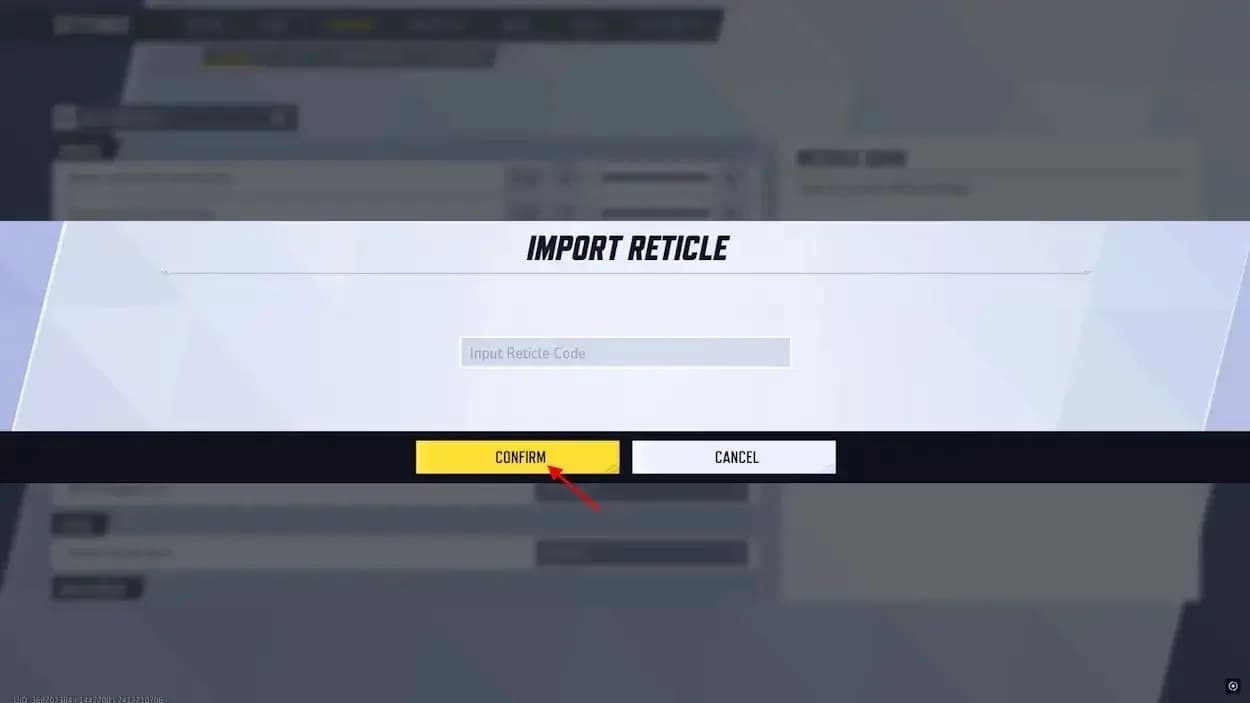
- Clique no ícone de Import Save ao lado do menu suspenso de Reticle Save.
- Cole o código e clique em Confirm.
- Veja a prévia, ajuste o que quiser e salve a mira.
Para fazer backup ou compartilhar a sua criação, selecione Export Save. O jogo vai copiar o código da mira atual para a sua área de transferência. Guardar os seus códigos favoritos em um bloco de notas é uma forma rápida de recuperá-los depois.
Como copiar a mira de um pro player nos consoles?
Abra o perfil do pro player (como pela central de Esports dentro do jogo) e encontre a prévia da mira. Use a opção de copiar no perfil para aplicar a mira que você quer testar.
O recurso de perfil Favorite Reticle funciona entre plataformas. A Temporada 8 expandiu essa função para heróis individuais, permitindo copiar a build de mira de um personagem específico em vez de pegar apenas a favorita geral do jogador.
Copie miras pelo perfil de jogadores
Mesmo copiada, a mira precisa se adaptar à sua tela e à sua visão. Teste na gameplay com o herói correto, ainda mais se o preset usar um ponto minúsculo ou uma cor pouco comum.
Se você também joga alternando entre PC e console, confira o guia de vinculação de contas para resolver a configuração da conta sem misturar com a customização de miras.
Erros comuns e como resolver
Por que a sua nova mira não está aparecendo?
Se a prévia parece certa mas na partida continua com a mira antiga, dê uma olhada nas configurações de Combat antes de refazer tudo do zero.
- Uma mira de herói específico está se sobrepondo à configuração geral. Selecione esse herói em All Heroes e edite as opções individuais dele.
- Você alterou a aba de comando errada. Verifique se editou em Keyboard ou Controller de acordo com o jeito que você joga.
- Você esqueceu de salvar a predefinição editada. Use Save para atualizar a configuração atual ou Save As New para criar uma versão separada.
- Os seus slots de mira estão cheios. Apague uma predefinição que não usa mais em Reticle Save antes de criar outra.
Por que o código de PC não importa?
Verifique se copiou o código completo em Import Save. Remova espaços extras e aspas e tente de novo. Qualquer pedaço faltando vai impedir a recriação do preset.
Lembre-se também de que mudar o tamanho de um círculo não altera o spread real da arma do The Punisher. A customização altera apenas o visual da mira, não a precisão das armas.
Dicas de pro
Teste a visibilidade antes de mexer na sensibilidade
Entre no Practice Range para ver como a sua mira se comporta contra fundos claros e escuros. Mantenha o mesmo herói e a mesma sensibilidade ao avaliar um novo formato, senão vai ser difícil saber qual ajuste realmente fez a diferença.
Uma rotina prática e eficiente para treinar:
- Faça tracking em bots em movimento por 5 minutos.
- Passe mais 5 minutos dando flick entre alvos diferentes.
- Jogue uma partida casual para checar a visibilidade no meio do caos de habilidades.
- Altere uma única opção para corrigir um problema específico e compare de novo.
Se a mira continuar visível mas o tracking ainda parecer estranho, ajuste a sensibilidade separadamente no menu Combat. Nenhum contorno estiloso vai consertar uma sensibilidade que atrapalha a sua mira fina.
Ative o feedback de cura para os Estrategistas
A Luna Snow aproveita muito o Healing Reticle Feedback, já que os disparos de Light & Dark Ice podem causar dano a inimigos e curar aliados. Essa opção faz a mira brilhar quando a cura acerta, dando uma confirmação visual na hora.
Selecione cada suporte em All Heroes, desça até a seção Hero e ative Healing Reticle Feedback. Ele vem desativado por padrão e precisa ser configurado herói por herói.
Perguntas frequentes
Dá para mudar a mira no meio da partida?
Sim. Abra o menu de pausa, entre em Settings e siga o mesmo caminho: aba de comando > Combat > HUD que você usaria no menu principal.
Dá para usar miras personalizadas no competitivo?
Sim. O sistema nativo de customização de mira de Marvel Rivals é 100% liberado nas partidas ranqueadas. Você pode usar o menu de configurações para mudar formato, cor e outros ajustes disponíveis sem problemas.
Uma mira personalizada altera o aim assist ou o dano?
Não. As opções de mira afetam apenas o visual do retículo. Elas não alteram assistência de mira, dano, velocidade de projéteis, spread das armas nem o registro de tiros (hitbox).
As configurações de mira são transferidas entre plataformas?
A NetEase ainda não confirmou o salvamento em nuvem de miras entre plataformas. Guarde o seu código exportado no PC ou anote os valores dos sliders quando for trocar de aparelho. Para mais dicas e guias para dominar o jogo, confira nossa coleção de guias de Marvel Rivals.