
Para usar mods em Marvel Rivals no Windows PC, coloque os arquivos de mods compatíveis em MarvelGame/Marvel/Content/Paks/~mods e instale um UTOC Signature Bypass para que o jogo consiga carregá-los. No caso de mods de skins, você também precisa selecionar o traje que ele substitui.
Existe risco para a sua conta. A NetEase proíbe a modificação do cliente do jogo, incluindo alterações cosméticas que aparecem apenas no seu PC. Antes de instalar qualquer coisa, entenda quais arquivos você está adicionando, o que faz com que eles sejam carregados e como removê-los se uma atualização do jogo quebrar a compatibilidade.
Mods em Marvel Rivals podem resultar em ban?
As regras da NetEase proíbem modificações no cliente. Mods de skin alteram arquivos do jogo, e um signature bypass muda a forma como o cliente aceita pacotes de mods. Nenhum dos dois garante que a sua conta ficará livre de penalidades.
Um mod de skin é uma substituição cosmética local. Ele altera o traje no seu PC, não adiciona esse traje à sua conta e não faz com que outros jogadores vejam o seu visual modificado. O fato de ser local não significa que seja uma modificação aprovada.
Se o seu objetivo é apenas ter uma mira mais limpa para a sua gameplay, o guia de configurações de mira de Marvel Rivals traz opções e presets sem que você precise recorrer a mods de skin ou signature bypass.


De quais arquivos você precisa antes de instalar mods?
Uma skin pode vir apenas em um arquivo .pak ou como um pacote completo contendo arquivos .pak, .utoc e .ucas. Mantenha todos os arquivos complementares fornecidos e preserve os nomes de arquivo originais. O .utoc é a tabela de conteúdo de um contêiner IoStore da Unreal Engine.
O bypass é separado da skin. O DeathChaos's UTOC Signature Bypass é um plugin .asi, enquanto o ThirteenAG's Ultimate ASI Loader carrega esse plugin quando Marvel Rivals é iniciado.
| Componente | O que faz | Local dentro da pasta de instalação do jogo |
|---|---|---|
| Mod .pak e arquivos .utoc/.ucas fornecidos | Fornece o conteúdo de substituição do mod | MarvelGame/Marvel/Content/Paks/~mods |
| dsound.dll | Carrega o plugin ASI ao inicializar | MarvelGame/Marvel/Binaries/Win64 |
| MarvelRivalsUTOCSignatureBypass.asi | Permite o carregamento de pacotes de mods | MarvelGame/Marvel/Binaries/Win64/plugins |
| Ultimate ASI Loader License.txt | Inclui a licença MIT do carregador | MarvelGame/Marvel/Binaries/Win64 |
Nota de compatibilidade: Este guia aborda o UTOC Signature Bypass v1.3. A atualização de 3 de setembro do jogo alterou o empacotamento de mods, então ter o bypass instalado não garante que um pacote de mod antigo ainda vá funcionar. Atualizações posteriores podem exigir uma nova correção de compatibilidade.
Como instalar mods em Marvel Rivals manualmente?
Extraia o mod na pasta correta
Feche Marvel Rivals antes de instalar o bypass. Em seguida, prepare os arquivos do mod:
- Extraia o arquivo baixado em formato .zip, .7z ou .rar.
- Abra a pasta de instalação de Marvel Rivals.
- Acesse MarvelGame, depois Marvel, Content e Paks.
- Crie uma pasta chamada ~mods, caso ela ainda não exista.
- Copie os arquivos extraídos do mod para dentro de ~mods. Se o pacote incluir arquivos correspondentes .pak, .utoc e .ucas, copie os três sem renomeá-los.
Marvel Rivals também lê subpastas dentro de ~mods, então cada skin pode ficar na sua própria pasta. Isso ajuda muito na instalação manual, já que remover uma skin não vai exigir que você fique caçando arquivos no meio de uma bagunça misturada.
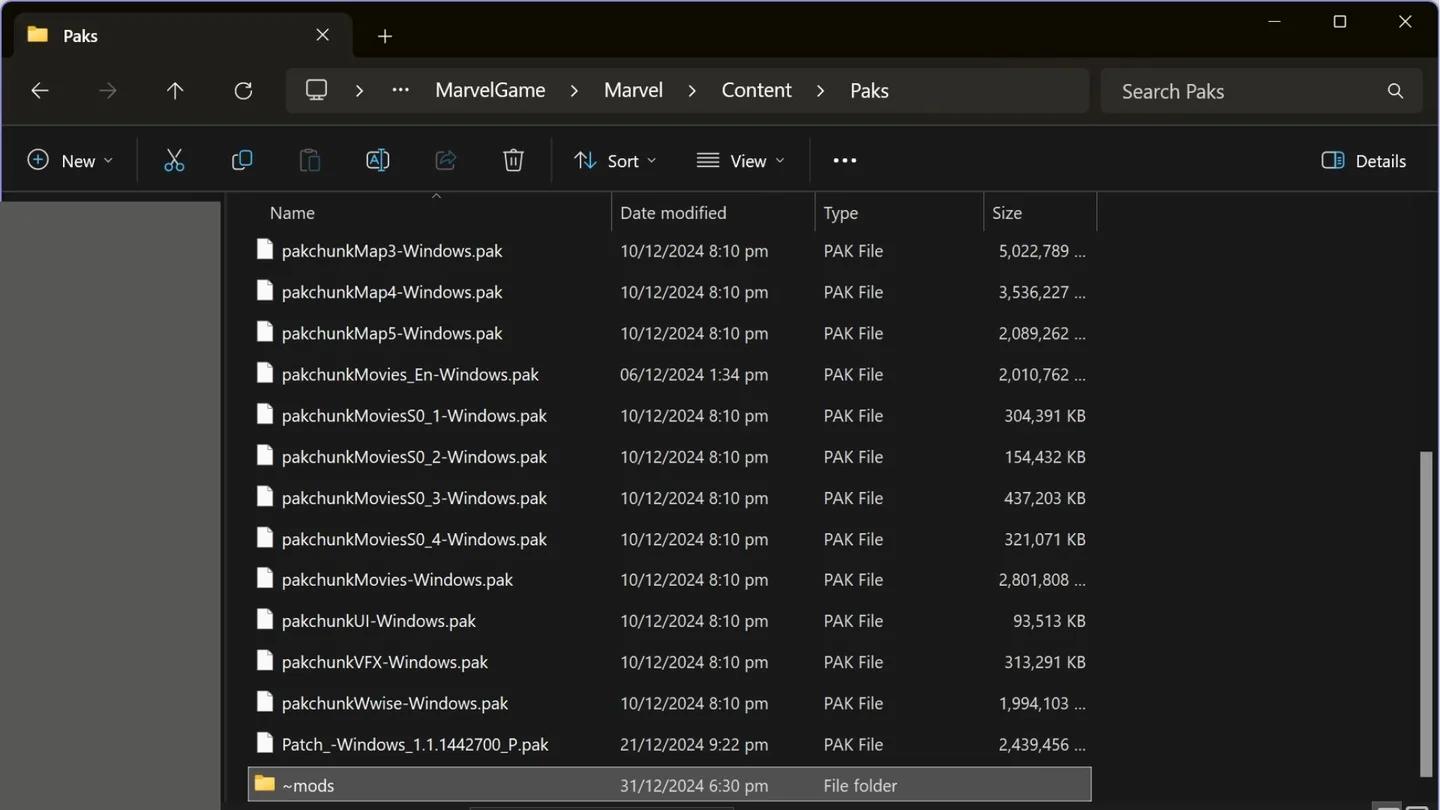
Localize a pasta de carregamento de mods
Instale o signature bypass separadamente
Instale o bypass compatível pelo seu gerenciador de mods ou coloque o loader, o plugin e a licença nos locais indicados na tabela. Sem o bypass, os pacotes de mods podem continuar na pasta ~mods sem nunca aparecerem no jogo.
O Windows pode solicitar permissão de administrador porque a instalação fica em Arquivos de Programas. Uma biblioteca de jogos em uma pasta na qual sua conta do Windows já tenha permissão de gravação pode não acionar essa solicitação. O aviso de Fornecedor desconhecido significa apenas que o Windows não tem uma identidade verificada para esse app não assinado, e não que o arquivo seja comprovadamente seguro.
Selecione o traje que a skin substitui
Inicie Marvel Rivals e selecione o traje visado pela skin. Um mod instalado corretamente pode parecer ausente se você selecionar um traje diferente.
Se o seu gerenciador de skins tiver o campo Replaces, use-o para identificar o traje-alvo. O mod altera a aparência desse traje apenas localmente; ele não desbloqueia trajes que a sua conta não possui.
Como um gerenciador de skins pode simplificar a instalação?
Para quem gerencia várias skins, um Skin Manager cuida de importações, pré-visualizações e alternâncias de forma prática. Os comandos abaixo se aplicam ao fluxo de ferramentas de terceiros no Windows com uma aba Skins, e não a menus dentro de Marvel Rivals.
Importe e pré-visualize uma skin
Se o seu gerenciador tiver esses controles, siga estes passos:
- Abra Skins, selecione Import e escolha um arquivo .zip, .7z, .rar ou .pak. O recurso de arrastar e soltar também funciona nesse fluxo.
- Confira o herói e o traje de substituição identificados na linha importada.
- Use o botão de olho para conferir a pré-visualização em 3D.
- Ative o botão da skin quando estiver pronto. As skins importadas vêm desativadas por padrão.
Um arquivo compactado contendo várias versões, como recolors, abre a opção Choose which to install ao ser importado sozinho. Importe esse arquivo individualmente em vez de incluí-lo em um lote, onde ele acabará sendo ignorado.
Desative uma skin sem excluí-la
O botão de alternância do Skin Manager adiciona a extensão .off aos nomes dos arquivos de mod para desativá-los e remove essa marcação ao reativá-los. O botão de lixeira, por outro lado, apaga os arquivos de vez. Use a alternância quando quiser deixar uma skin engatilhada para depois.
Por que os seus mods de Marvel Rivals não estão funcionando?
Comece identificando o sintoma. Um bypass ausente, um pacote de skin incompleto e um conflito de trajes exigem soluções diferentes.
| Sintoma | O que verificar | Próxima ação |
|---|---|---|
| Nenhum pacote de mod aparece | Instalação do signature bypass | Verifique se o loader e o plugin continuam na pasta |
| Uma skin específica não aparece | Traje selecionado e skins concorrentes | Selecione o traje-alvo correto e desative substituições conflitantes |
| Skin Manager mostra Broken | Arquivo .pak ausente ou formato de textura incompatível | Passe o mouse sobre o aviso e baixe uma versão completa ou atualizada |
| Um add-on de skin mostra Hidden | A skin base está cobrindo o add-on | Use o comando Load first no add-on |
| Mod Manager mostra Outdated | Compatibilidade do empacotamento após um update | Use Fix ou acesse Tools > Fix Mods for Game Update |
| A instalação retorna o erro RF-1304 | Quarentena do antivírus | Verifique se o dsound.dll ou o plugin ASI foram removidos |
| Erro de Bad Image apontando para o plugin | Smart App Control ou S Mode | Verifique o aviso de segurança do Windows antes de fazer alterações |
Resolva conflitos de trajes primeiro
Você pode usar skins para heróis diferentes ou trajes diferentes no mesmo herói. Duas substituições apontando para o mesmo traje podem até ser carregadas, mas o jogo só exibirá uma delas.
No Skin Manager, a mensagem Two skins, one costume avisa sobre esse conflito. Clicar em Use this one mantém a substituição escolhida ativa e desliga as skins concorrentes. Isso evita surpresas e garante que o mod certo entre em ação.
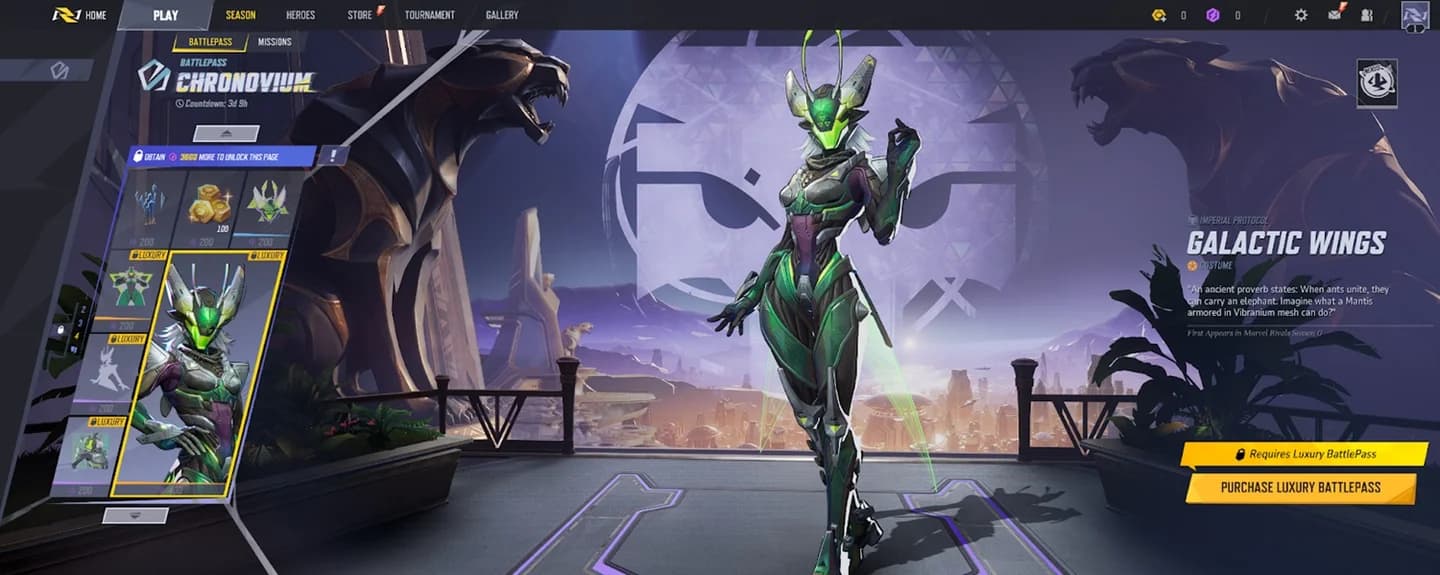
Mantenha apenas um mod por traje
Verifique o bypass e os pacotes após cada update
Se todos os mods sumirem após uma atualização de Marvel Rivals, cheque o bypass antes de sair substituindo todas as skins. Reinstalar componentes do bypass que sumiram não exige a remoção dos seus arquivos de mods.
Se o bypass continuar instalado, confira se há pacotes marcados como Outdated. No fluxo suportado do Mod Manager, iniciar o jogo não executa automaticamente a opção Fix Mods for Game Update.
Como remover mods de Marvel Rivals?
Para uma skin instalada manualmente, mova os arquivos para fora de ~mods ou delete-os. Para uma skin gerenciada, desative a chave para guardar os arquivos ou use a lixeira para apagá-los de vez.
Remover uma skin e remover o bypass são processos totalmente diferentes. No fluxo do gerenciador com essas opções, escolha o que bate com o seu objetivo:
| Objetivo | Comando | Resultado |
|---|---|---|
| Pausar o carregamento dos mods gerenciados temporariamente | Mod Manager > Tools > Disable All Mods | Desativa os mods, mas mantém o bypass instalado |
| Remover o bypass gerenciado | Mod Manager > Tools > Disable Bypass | Remove os arquivos de bypass do gerenciador e mantém os mods no disco |
| Remover o bypass pelas configurações | Settings > Game Install > Signature Bypass Uninstall | Faz a mesma remoção do bypass |
| Reverter as alterações do gerenciador de forma ampla | Settings > Diagnostics > Revert All Changes | Reverte as alterações dele, incluindo o bypass, sem mexer nos seus próprios mods |
Para um bypass instalado manualmente, remova apenas os componentes correspondentes que você adicionou, conforme indicado na tabela de arquivos anterior. Deixe DLLs e plugins não relacionados intactos.
Não ache que desinstalar um mod manager remove automaticamente o bypass. Nesse fluxo, a opção Also undo every change made to Marvel Rivals no desinstalador vem desmarcada por padrão.
Erros comuns
- Copiar o arquivo compactado em vez de extraí-lo: A instalação manual precisa dos arquivos de mod que estão dentro do arquivo compactado.
- Esquecer arquivos complementares: Um pacote distribuído com arquivos correspondentes .pak, .utoc e .ucas precisa do conjunto completo para rodar.
- Selecionar o traje errado: Sempre confira o alvo do mod ou o campo Replaces.
- Acumular substituições para o mesmo traje: Mantenha apenas uma substituição ativa por traje, a menos que um add-on seja feito especificamente para a skin base.
- Confundir mods desativados com bypass removido: A opção Disable All Mods mantém o loader e o plugin instalados.
Dicas pro
Mantenha os add-ons com a skin certa
Um add-on de tatuagem ou cor de cabelo pode ter sido criado para um remodel específico em vez do traje original. Mantenha a skin base obrigatória ativada. Se o gerenciador marcar o add-on como Hidden, use o controle Load first em vez de tratá-lo como uma substituição completa concorrente.
Separe o visual do aprendizado do herói
Um traje modificado altera apenas a estética no seu PC. Se você quer masterizar o Spider-Man para brilhar na gameplay, o guia de combos e movimentação do Spider-Man foca no estilo de jogo do personagem em vez da instalação de mods.
Perguntas frequentes
Outros jogadores conseguem ver meus mods de skin?
Não. Mods de skin substituem arquivos no seu PC, então os outros jogadores verão apenas o traje padrão em vez da sua modificação local.
Todos os ajustes gráficos precisam de um signature bypass?
Não. Pacotes de mods precisam, incluindo pacotes gráficos e mods de áudio. O recurso Lower Render Resolution descrito no fluxo de Qualidade mexe em uma configuração do próprio jogo em vez de adicionar pacotes externos, dispensando o bypass.
Dá para ver a prévia de uma skin antes de ativá-la?
Sim, desde que o seu Skin Manager tenha o visualizador 3D pelo botão de olho. A prévia funciona mesmo com a skin desativada, embora possa exigir arquivos de mapeamento atualizados após um patch do jogo.
Onde encontrar ajuda sobre heróis e modos de jogo?
Para conferir estratégias de personagens, builds e tutoriais de modos além da instalação de mods, dê uma olhada no acervo de guias de Marvel Rivals.