
Pour changer votre réticule dans Marvel Rivals, ouvrez Paramètres, sélectionnez Clavier ou Manette, puis allez dans Combat > ATH. Choisissez une forme de réticule, développez Avancé pour ajuster son apparence, et sélectionnez Enregistrer sous pour conserver le préréglage.
Vous pouvez utiliser un seul réticule pour l'ensemble de votre roster ou enregistrer des configurations distinctes pour des héros comme Hela et Spider-Man. Les joueurs PC peuvent importer des codes de réticule, tandis que les joueurs PlayStation et Xbox peuvent personnaliser les mêmes curseurs et copier des réticules via les profils de joueurs pros. Les instructions ci-dessous utilisent l'agencement des menus de la Saison 10.5.
Comment changer votre réticule sur PC, PS5 et Xbox ?
Les réglages du réticule sont accessibles depuis le menu principal et pendant les parties. L'élément essentiel est le choix de votre onglet d'entrée : modifiez Clavier pour le combo clavier/souris, ou Manette si vous jouez avec ce périphérique.
- Ouvrez Paramètres depuis le menu principal ou le menu de pause de la partie.
- Sélectionnez Clavier ou Manette selon votre périphérique.
- Ouvrez Combat, puis faites défiler vers le bas jusqu'à ATH.
- Modifiez Type de réticule et vérifiez l'aperçu à droite.
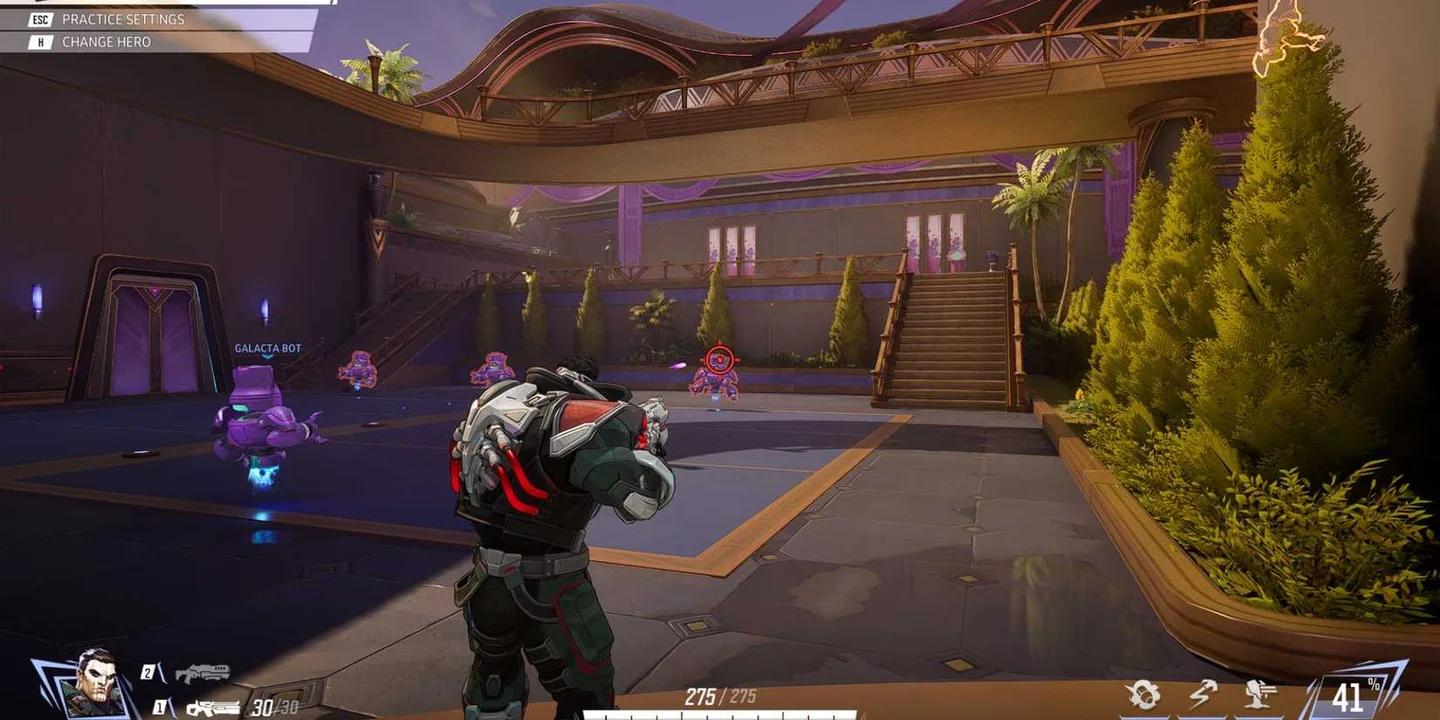
- Sélectionnez l'icône « plus » à côté de Avancé pour afficher les curseurs de personnalisation.
- Ajustez le réticule, puis choisissez Enregistrer sous pour créer un préréglage distinct ou Enregistrer pour mettre à jour celui que vous modifiez.
Les commandes Avancé vous permettent de modifier la largeur, l'opacité, le contour, l'espacement et la couleur. Commencez par la forme, puis ajustez sa visibilité. Il ne sert à rien de perfectionner le contour d'un cercle si vous comptez le remplacer par un point juste après.
Développez les curseurs du réticule


Quelles formes de réticule pouvez-vous choisir ?
L'option Type de réticule propose cinq choix. Choisissez la forme en fonction des attaques que vous devez viser, plutôt que d'espérer qu'un seul modèle convienne à chaque héros.
| Type de réticule | Apparence | Idéal pour |
|---|---|---|
| Par défaut | Le réticule standard du jeu | Conserver l'apparence de base |
| Point | Un point de visée unique | Les tirs de précision avec une obstruction minimale |
| Croix | Quatre lignes avec un point optionnel | Une configuration polyvalente à distance |
| Cercle | Un anneau avec un point optionnel | Les attaques à courte portée et le tracking de cibles proches |
| Cercle et croix | Un anneau combiné à quatre lignes | Les héros alternant tirs précis et attaques plus larges |
Comment attribuer un réticule différent à chaque héros ?
Ouvrez le sélecteur Tous les héros situé dans le coin supérieur gauche du menu Combat, choisissez un héros et confirmez la sélection. Les modifications de réticule effectuées lorsque ce héros est sélectionné s'appliqueront uniquement à lui, et non à l'ensemble de votre roster.
Par exemple, vous pouvez attribuer un petit point à Hela sans forcer The Punisher à l'utiliser. Sélectionner à nouveau Tous les héros vous ramène aux paramètres partagés, mais les modifications apportées ici ne remplaceront pas un réticule propre à un héros déjà défini.

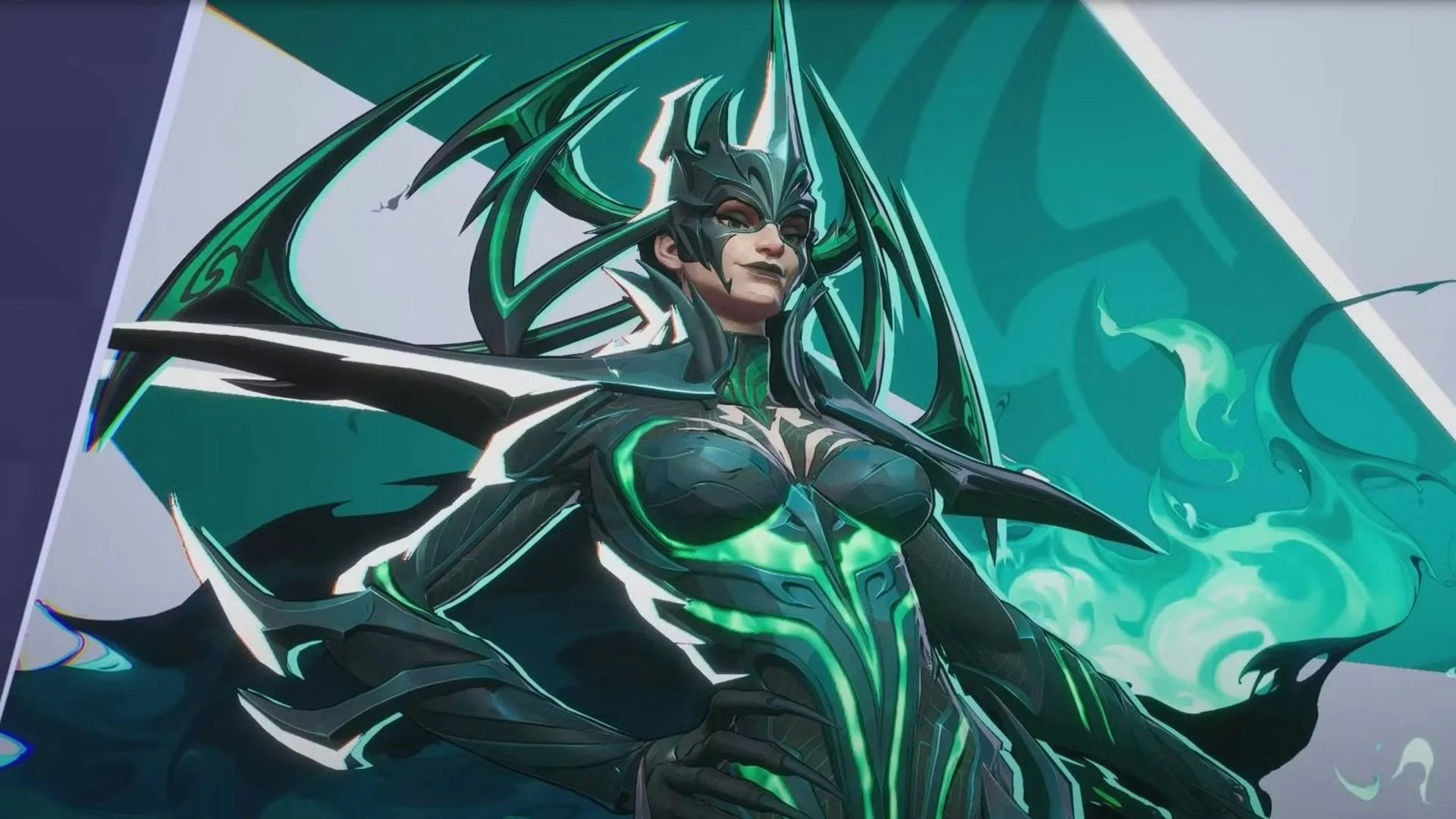
Donnez à Hela son propre réticule
Voici quelques choix de départ judicieux pour des héros aux exigences de visée différentes :
- Hela : Essayez Point avec une largeur de point de 12. Son tir hitscan Nightsword Thorn pouvant infliger des coups critiques, ce petit marqueur laisse une plus grande partie de la tête ennemie visible.
- The Punisher : Essayez Cercle et croix. Les lignes servent de repère pour viser au fusil, tandis que le cercle offre une référence approximative pour la dispersion plus large du fusil à pompe.
- Hawkeye : Essayez une Croix courte. Les lignes fournissent des points de repère pour viser au-dessus des cibles éloignées avec la trajectoire en cloche de sa flèche Piercing Arrow.
- Spider-Man : Essayez un cercle lumineux ou un point légèrement plus large. L'un comme l'autre facilitent le repérage du point de visée lors de déplacements rapides.
Par quels paramètres de réticule devriez-vous commencer ?
Une croix compacte et statique constitue une première configuration sensée pour la plupart des héros attaquant à distance. L'objectif est d'avoir un point de visée qui reste lisible sans masquer la cible : gardez donc des lignes courtes et laissez un léger espace au centre.
| Paramètre | Choix de départ | Raison |
|---|---|---|
| Type de réticule | Croix | Fournit un repère central et de courtes lignes de guidage |
| Animation du réticule | Désactivé | Garde une taille de réticule constante pendant le tir et les déplacements |
| Couleur | Cyan, vert ou jaune | Offre un contraste marqué sur la plupart des arrière-plans et effets |
| Largeur du point | Entre 10 et 16 environ | Garde le centre bien visible sans le rendre inutilement gros |
| Opacité du réticule | 100 pour les éléments visibles | Empêche le marqueur de paraître trop effacé |
| Flou | 0 | Conserve des contours bien nets |
Utilisez des lignes de croix fines et courtes ainsi qu'un léger espacement central pour une visée de précision. Ajoutez un contour discret si le réticule a tendance à disparaître sur les arrière-plans clairs, puis testez-le dans le stand de tir plutôt que de vous fier uniquement à l'aperçu du menu.
Pour une alternative prête à l'emploi, le guide des paramètres et codes de réticule comprend le préréglage de base, son code d'importation PC et les valeurs manuelles pour console. Considérez tout préréglage comme un point de départ : conservez la forme si elle vous convient, mais modifiez toute couleur que vous avez du mal à distinguer.
Comment importer, exporter ou copier un réticule ?
Les joueurs PC peuvent transférer un réticule complet à l'aide d'un code. Sur PlayStation et Xbox, utilisez les curseurs de personnalisation ou copiez plutôt un réticule via le profil d'un joueur pro.
| Fonctionnalité | PC | PlayStation et Xbox |
|---|---|---|
| Ajuster les curseurs du réticule | Oui | Oui |
| Enregistrer des réticules par héros | Oui | Oui |
| Importer et exporter des codes | Oui | Non |
| Copier les réticules de profils pros | Oui | Oui |
Comment importer un code de réticule sur PC ?
Retournez dans Paramètres > votre onglet de commande > Combat > ATH, puis trouvez Sauvegarde du réticule.
- Copiez l'intégralité du code de réticule, sans guillemets autour ni espaces supplémentaires.
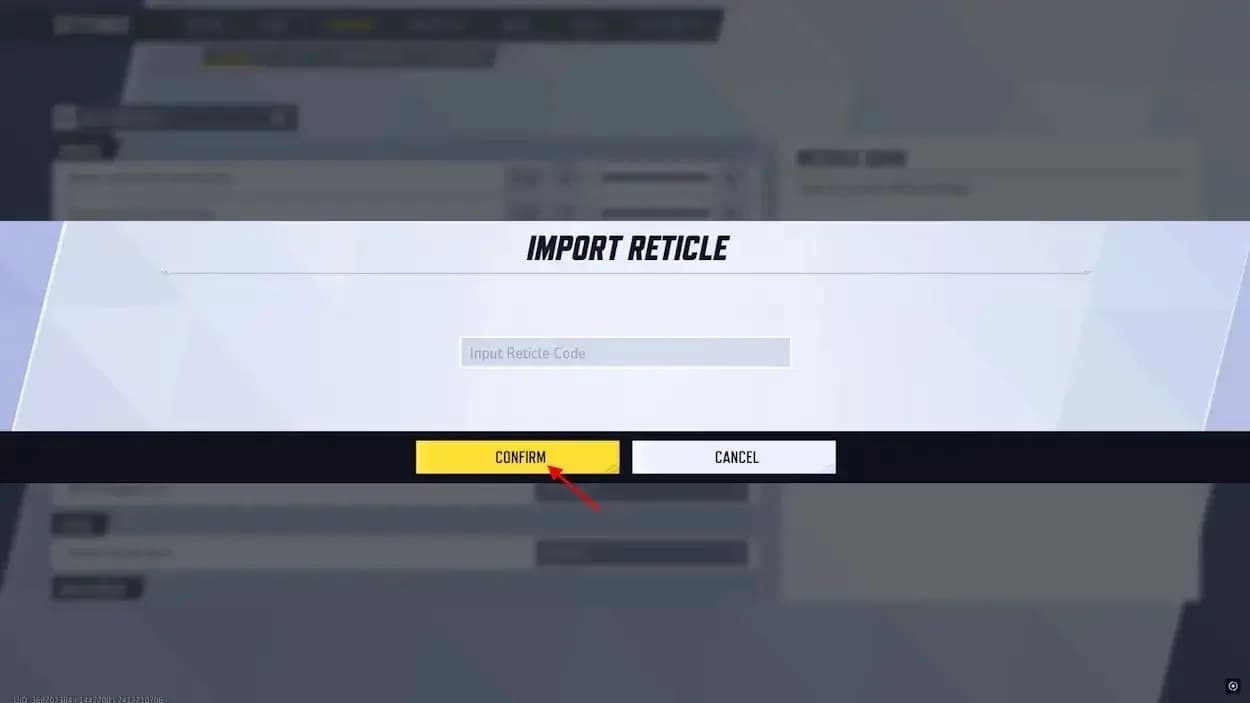
- Sélectionnez l'icône Importer une sauvegarde à côté du menu déroulant Sauvegarde du réticule.
- Collez le code et sélectionnez Confirmer.
- Vérifiez l'aperçu, ajustez les éléments qui ne vous conviennent pas et enregistrez le réticule.
Pour sauvegarder ou partager votre propre configuration, sélectionnez Exporter la sauvegarde. Le jeu copiera le code du réticule actuel dans votre presse-papiers. Conserver vos codes préférés dans un fichier texte vous permet de les restaurer facilement par la suite.
Comment copier le réticule d'un joueur pro sur console ?
Ouvrez le profil d'un joueur pro, par exemple depuis le hub Esports en jeu, et repérez l'aperçu de son réticule. Utilisez l'option de copie du profil pour le réticule que vous souhaitez essayer.
La fonctionnalité de profil Réticule favori est compatible entre toutes les plateformes. La Saison 8 a étendu la copie de profil à chaque héros, ce qui vous permet de copier une configuration propre à un personnage plutôt que de dépendre uniquement du favori général du joueur.
Copiez un réticule via les profils
Un réticule copié doit néanmoins correspondre à votre écran et à votre vision. Testez-le avec le héros concerné, surtout si le profil utilise un tout petit point ou une couleur à laquelle vous n'êtes pas habitué.
Si vous passez également du PC à la console, consultez le guide de liaison des comptes pour gérer la configuration de votre compte indépendamment de la personnalisation de votre réticule.
Erreurs fréquentes et solutions
Pourquoi votre nouveau réticule ne s'affiche-t-il pas ?
Si l'aperçu semble correct mais que votre match affiche toujours l'ancien réticule, vérifiez les paramètres de Combat avant de recréer votre préréglage.
- Le réticule propre à un héros prend le pas sur la configuration générale. Sélectionnez ce héros via Tous les héros et modifiez ses paramètres individuels.
- Vous avez modifié le mauvais onglet d'entrée. Assurez-vous d'avoir modifié Clavier ou Manette selon votre mode de jeu actuel.
- Vous devez enregistrer le préréglage modifié. Utilisez Enregistrer pour mettre à jour une configuration existante, ou Enregistrer sous pour en conserver une version distincte.
- Vos emplacements de sauvegarde de réticule sont pleins. Supprimez un préréglage inutilisé via Sauvegarde du réticule avant d'en créer un nouveau.
Pourquoi votre code PC ne s'importe-t-il pas ?
Vérifiez que vous avez copié l'intégralité du code dans Importer une sauvegarde. Supprimez les espaces superflus et les guillemets, puis réessayez. Une chaîne de caractères incomplète ne permettra pas de recréer le préréglage souhaité.
Par ailleurs, modifier la taille d'un cercle ne change en rien la dispersion réelle des armes de The Punisher. La personnalisation du réticule modifie uniquement le repère de visée, pas la précision de l'arme.
Conseils de pro
Testez la visibilité avant de modifier la sensibilité
Rendez-vous dans le stand de tir pour évaluer votre réticule sur des arrière-plans clairs et sombres. Gardez le même héros et la même sensibilité pendant que vous testez la nouvelle forme, sans quoi il sera plus difficile d'identifier quel réglage a réellement fait la différence.
Voici une routine d'entraînement facile à reproduire :
- Suivez des bots en mouvement (tracking) pendant 5 minutes.
- Passez 5 autres minutes à enchaîner les tirs réflexes (flicking) d'une cible à l'autre.
- Faites une partie non classée pour vérifier la visibilité au cœur de combats chargés en capacités.
- Modifiez un seul paramètre pour régler un problème précis, puis comparez de nouveau.
Si le réticule reste bien visible mais que le suivi de cible reste inconfortable, réglez la sensibilité séparément dans Combat. Aucun contour de réticule ne pourra compenser une sensibilité qui empêche de viser précisément.
Activez le retour de soin pour les Stratèges
Luna Snow tire grand profit de l'option Retour visuel du soin sur le réticule, car ses tirs Light & Dark Ice peuvent à la fois blesser les ennemis et soigner les alliés. Ce paramètre fait briller le réticule dès qu'un soin touche au but, offrant une confirmation visuelle immédiate.
Sélectionnez chaque soigneur via Tous les héros, faites défiler jusqu'à la section Héros, et activez Retour visuel du soin sur le réticule. Cette option est désactivée par défaut et doit être configurée pour chaque héros.
Foire aux questions
Peut-on modifier son réticule en pleine partie ?
Oui. Ouvrez le menu de pause, entrez dans Paramètres, et suivez le même chemin (onglet d'entrée > Combat > ATH) que depuis le menu principal.
Peut-on utiliser des réticules personnalisés en partie classée ?
Oui. Le système de personnalisation de réticule intégré à Marvel Rivals fonctionne en partie classée. Vous pouvez utiliser le menu des paramètres pour modifier la forme, la couleur et les autres options disponibles.
Un réticule personnalisé modifie-t-il l'aide à la visée ou les dégâts ?
Non. Les réglages du réticule n'affectent que l'apparence visuelle du marqueur. Ils ne changent en rien l'aide à la visée, les dégâts, la vitesse des projectiles, la dispersion des armes ou l'enregistrement des touches.
Les paramètres de réticule sont-ils transférés d'une plateforme à l'autre ?
NetEase n'a pas confirmé la synchronisation multiplateforme des réticules. Conservez un code d'exportation PC ou notez les valeurs de vos curseurs préférés si vous changez d'appareil. Pour obtenir d'autres conseils sur la configuration de Marvel Rivals, consultez notre collection de guides Marvel Rivals.