
Crie uma skin no Minecraft pintando a textura do personagem em um editor de skins, salvando o arquivo em PNG e fazendo o upload pelo menu de skins da sua versão do jogo.
Um editor 3D permite ver como a textura plana se molda ao redor do seu personagem enquanto você trabalha. Comece com um modelo padrão para focar nas roupas e no cabelo ou use uma tela em branco para desenhar tudo do zero. Confira o suporte de importação da sua plataforma primeiro e depois escolha o modelo de braço antes de pintar os detalhes.
Verifique sua plataforma e escolha o modelo de braço
Este passo a passo cria uma skin clássica em PNG. Ele não cria as peças de roupa avulsas usadas no Criador de Personagem do Bedrock.
| Edição e plataforma | Onde aplicar sua skin personalizada |
|---|---|
| Java Edition no computador | Na aba Skins do Minecraft Launcher ou na página de skins do seu perfil do Minecraft |
| Bedrock Edition no Windows | Na seção de skins clássicas do Dressing Room |
| Bedrock Edition no Android ou iOS | Na seção de skins clássicas do Dressing Room |


Escolha Classic ou Slim antes de desenhar
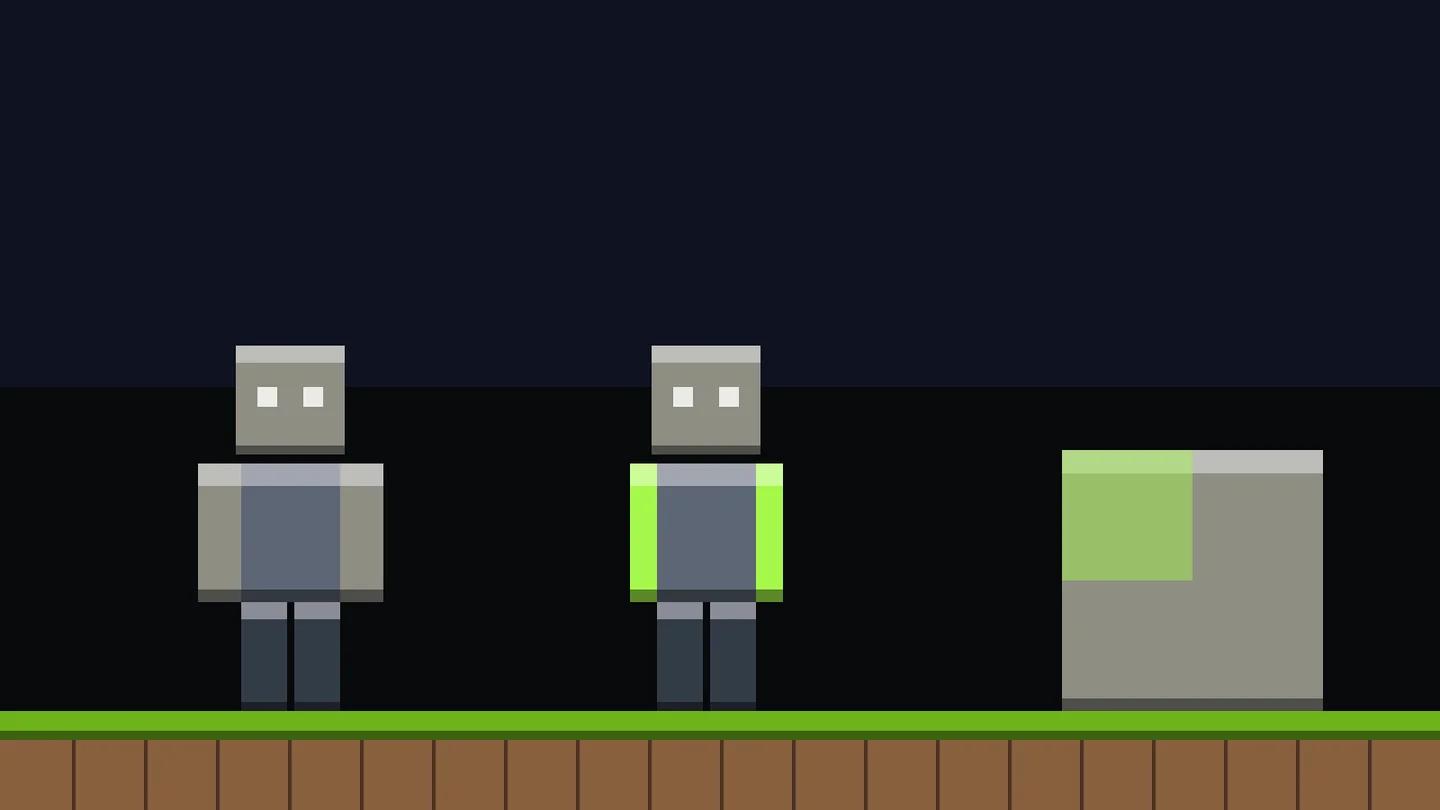
Os dois modelos têm larguras de braço diferentes. Nenhum deles oferece maior resolução de textura; ambos usam o mesmo tamanho de imagem padrão de 64×64.
| Modelo | Largura do braço | Referência conhecida | Nome no Java Launcher |
|---|---|---|---|
| Classic | 4 pixels | Steve | Wide |
| Slim | 3 pixels | Alex | Slim |
Defina o formato que deseja no editor antes de pintar os braços. Uma listra na manga posicionada para braços Classic pode não se alinhar corretamente se a textura for lida como Slim.
Escolha a largura correta do braço
Desenhe a skin base em um editor
Use um editor de skins com visualização 3D giratória, visão de textura 2D, seletor de modelos e exportação em PNG. Um programa comum de edição de imagens também serve, mas a textura aberta fica bem mais difícil de entender sem um modelo 3D ao lado.
Comece com um modelo ou um PNG já existente
Escolha uma skin em branco, carregue um modelo padrão como Steve ou Alex, ou importe um PNG de skin que você já tenha. Um modelo ajuda a identificar onde ficam o rosto, as mãos e os limites das roupas enquanto você aprende o layout.
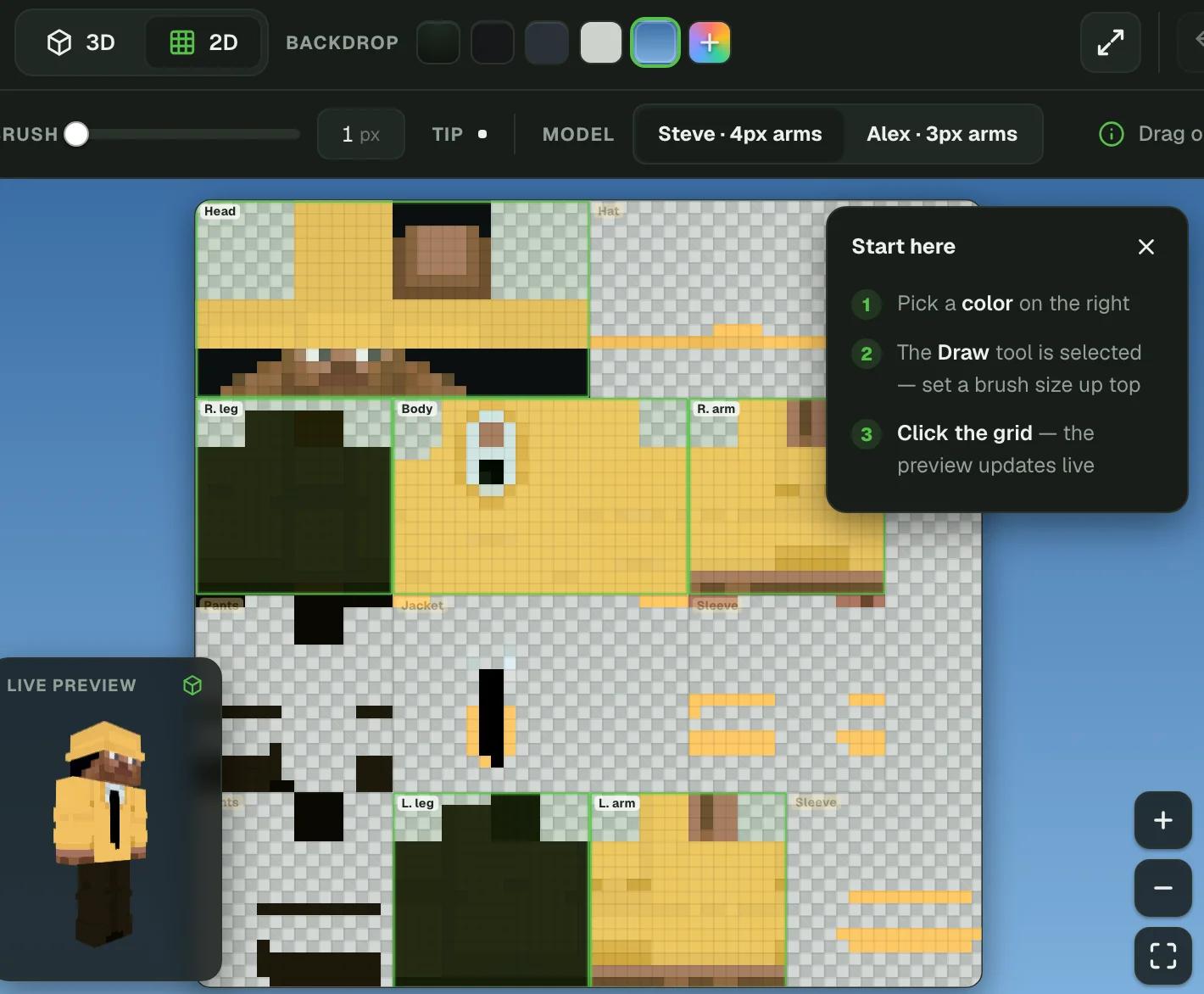
Cada parte do corpo se abre em seis lados na folha de textura: frente, costas, esquerda, direita, topo e base. Pintar apenas a frente deixará o resto do personagem incompleto, mesmo que a prévia inicial pareça ótima.
Antes de adicionar os detalhes finos:
- Selecione o modelo de braço escolhido anteriormente.
- Selecione a camada Base da skin.
- Escolha uma cor principal para cada material, como pele, cabelo, tecido e calçados.
- Preencha as áreas grandes e depois use o pincel para definir os contornos.
- Gire o modelo e complete as laterais, as costas, o topo e a base.
As cores vêm da paleta do editor. Você não precisa de itens do jogo, como o Minecraft white dye, para pintar roupas brancas na textura.
Defina as formas básicas antes do sombreamento
Faça a primeira etapa sem sombreamento. Para um design simples e original, tente uma camisa azul-petróleo, calças escuras, cabelo castanho e um cinto contrastante. Estabeleça onde cada área começa e termina antes de adicionar brilhos ou texturas de tecido.
Use a ferramenta de preenchimento para grandes áreas e um pincel fino para olhos, barras e pontas do cabelo. Ferramentas de linha ou retângulo ajudam em detalhes retos, como cintos e listras nas mangas. Confira o alcance da ferramenta de preenchimento antes de usá-la: alguns editores conseguem preencher uma face, uma parte inteira do corpo ou todas as cores idênticas.
Ative a função de espelhamento para mangas ou sapatos simétricos. Desative-a antes de criar detalhes assimétricos, como um brasão em apenas um lado da camisa. Caso contrário, o editor vai copiar esse detalhe para o lado oposto também.
Pinte todos os lados da skin
Use a visão 2D para ajustar as emendas
Gire o modelo 3D para avaliar o design geral e depois mude para a textura plana a fim de acertar o posicionamento exato dos pixels. Uma listra que parece contínua vista de frente pode acabar cortada bem na borda do tronco.
Analise os lados adjacentes juntos ao desenhar cintos, colarinhos ou punhos de manga. Continue com a mesma cor ao redor de cada face e confira a altura no modelo a cada mudança.
Se o editor oferecer legendas nos lados ou uma textura de referência, use-as para identificar pontos complicados. O topo da cabeça, a parte interna das pernas e a sola dos pés são fáceis de passar batido.
Adicione sombreamento e detalhes na camada externa
O sombreamento muda as cores dentro de uma superfície. A camada externa da skin adiciona uma segunda superfície logo acima do corpo. Use os dois recursos, mas dê um propósito claro a cada um.
Faça o sombreamento de um material por vez
Comece com a cor base já aplicada e selecione tons próximos mais claros e mais escuros. Mantenha os tons relacionados para que a camisa pareça feita de um único tecido, e não uma colcha de retalhos de pixels desconexos.
Para uma iluminação clássica vinda de cima:
- Adicione pixels mais escuros abaixo do cabelo e do queixo.
- Escureça a borda inferior da camisa e as barras das mangas e das pernas da calça.
- Adicione pixels mais claros no topo dos ombros e da cabeça.
- Use faixas verticais de tons para sugerir mechas de cabelo.
Ferramentas de ruído ou tons aleatórios podem dar textura ao tecido ou ao cabelo. Use esse efeito com moderação em roupas lisas para o sombreamento não engolir o contorno que você desenhou.
Coloque detalhes em relevo no overlay
O overlay (camada externa) abriga as superfícies de chapéu, jaqueta, mangas e pernas da calça. Ele fica ligeiramente projetado para fora da base, sendo perfeito para franjas, bordas de capuz, colarinhos, punhos ou fivelas de cinto.
Deixe os pixels não utilizados do overlay transparentes. Mantenha a base totalmente preenchida: o Java renderiza os pixels da base como opacos, portanto buracos transparentes ali podem ficar pretos ou com cores bugadas no jogo.
A pilha de camadas de desenho do editor não se confunde com a base e o overlay da skin. As camadas de desenho servem para ocultar ou ajustar partes da arte durante a edição; ao exportar, o programa junta tudo na textura final. Selecionar uma camada de desenho não altera automaticamente em qual superfície da skin você está pintando.
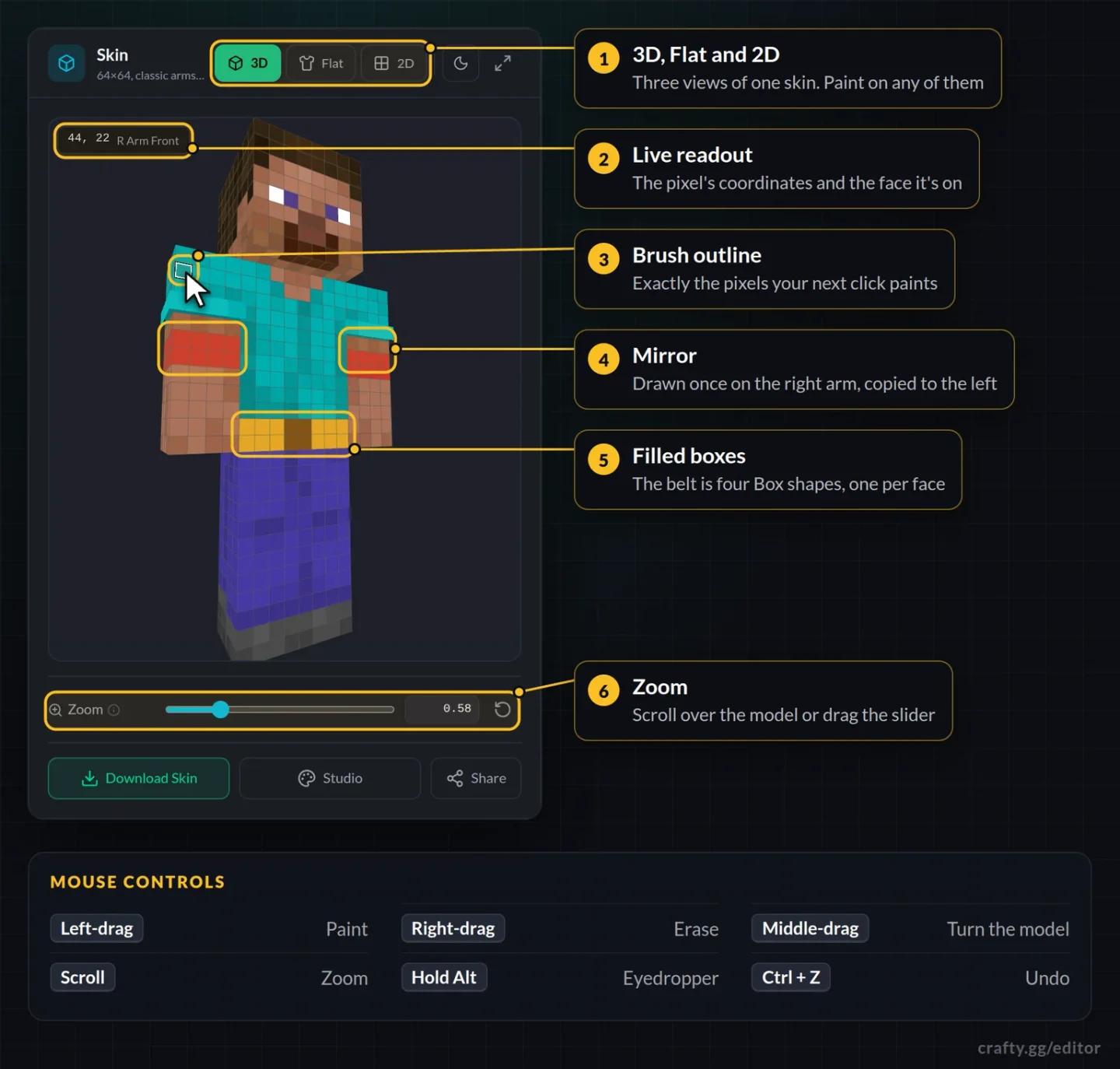
Dê profundidade com detalhes externos
Exporte o arquivo de skin correto
Baixe a textura pronta em formato PNG de 64×64 usando a opção de exportação de skin do editor. Não salve a prévia 3D como captura de tela para tentar fazer o upload dela depois.
Mantenha a resolução original. O Java vanilla não suporta texturas de skin em HD, então aumentar o tamanho da imagem não trará nenhum detalhe extra que o jogo possa ler.
Antes de fechar o editor, confira se:
- Frente, costas, laterais, topo da cabeça e sola dos pés estão finalizados.
- A base não tem partes transparentes acidentais.
- Os detalhes do overlay estão nas partes certas do corpo.
- Você sabe se a sua build visual usa braços Classic ou Slim.
- Uma cópia do PNG exportado está salva no seu dispositivo.
Mantenha essa cópia salva no computador ou celular mesmo que o editor guarde o progresso no navegador. Limpar os dados de navegação pode apagar seus projetos salvos na web.
Faça o upload da sua skin no Java Edition
O Java oferece dois caminhos para upload. O launcher também conta com uma biblioteca de skins, o que é ótimo para alternar entre visuais diferentes durante a gameplay.
Aplique usando o Minecraft Launcher
- Abra o Minecraft Launcher.
- Selecione Minecraft: Java Edition.
- Abra a aba Skins.
- Selecione New Skin.
- Dê um nome para a skin.
- Escolha Wide para o formato Classic ou Slim para o formato Slim.
- Clique em Browse e selecione o PNG que você exportou.
- Clique em Save & Use.
Faça o upload pelo seu perfil do Minecraft
Faça login no seu perfil do Minecraft e abra Change Your Skin. Escolha Classic ou Slim, role até Upload Custom Skin e clique em Select File. Selecione o PNG e clique em Upload.
Equipe uma capa separadamente
As capas no Java são escolhidas diretamente no launcher, e não desenhadas na textura da skin. Para combinar seu visual com uma capa desbloqueada, como a Minecraft Moonlight Trail Cape, abra a aba Skins do Java e duplique uma skin salva. Abra o menu ... dessa cópia, clique em Edit, selecione sua capa e clique em Save & Use.
Importe sua skin no Bedrock Edition
Use a seção de skins clássicas, e não os menus de roupas do Criador de Personagem.
- Abra o Bedrock Edition em um dispositivo compatível.
- Acesse o Dressing Room.
- Vá para a seção de skins clássicas e selecione a opção de importação.
- Escolha o PNG baixado e aplique-o como sua skin clássica.
Confira a prévia importada antes de sair do Dressing Room. Dê uma olhada nos braços e nos detalhes externos primeiro, pois são os locais mais fáceis de notar erros de modelo ou camada.
Resolva problemas comuns com as skins
Se o resultado final não ficou legal, veja se a falha está no modelo, em alguma camada da skin ou no arquivo exportado antes de redesenhar tudo.
| Problema | O que verificar ou ajustar |
|---|---|
| Os braços parecem esticados ou têm uma faixa estranha | Mude o modelo de braço selecionado para combinar com o design e aplique a skin novamente. |
| Partes pretas ou com cores esquisitas aparecem no corpo | Abra a textura base novamente e pinte os pixels apagados com as cores corretas. |
| O pincel pinta a manga em vez do braço | Alterne a superfície de pintura do editor de Overlay para Base. |
| O overlay do chapéu, jaqueta, manga ou calça sumiu no Java | Vá em Options → Skin Customization e ative a peça correspondente. |
| A pincelada não faz nada na textura | Verifique se a camada de desenho correta está selecionada e visível. |
| As costas ou a sola dos pés ficaram sem pintar | Use a visão traseira do editor ou a textura 2D com legendas para finalizar esses lados. |
Depois de corrigir o arquivo, exporte-o novamente e substitua a versão anterior usando o mesmo método de upload. Guarde o PNG final como backup e como base para a sua próxima criação.