
Os Realms no Minecraft são servidores multiplayer privados e pagos hospedados pela Mojang, onde amigos convidados podem entrar mesmo quando o dono estiver offline.
Sua assinatura determina a capacidade de jogadores, o armazenamento e os conteúdos inclusos. A primeira decisão é a sua edição: Bedrock e Java utilizam serviços de Realms separados, então assinar um não conecta os jogadores do outro. Escolha o serviço que a sua galera usa, selecione o plano ideal e depois crie um mundo ou faça o upload de um save existente.
Quais recursos o Minecraft Realms inclui?

Hospedagem privada sem precisar rodar um servidor por conta própria
A Mojang cuida de toda a hospedagem do servidor. Você controla os membros e as configurações do mundo diretamente pelos controles do Realms, sem precisar manter um computador dedicado como servidor.
Apenas o dono precisa da assinatura do Realms. Os membros convidados podem entrar sem pagar assinatura própria, mas ainda precisam do Minecraft em uma edição compatível. Um Realm funciona apenas por convite, então estranhos não vão conseguir entrar simplesmente procurando em uma lista pública de servidores.
O Realms também salva seu mundo automaticamente. O Java Realms inclui backups gratuitos, garantindo uma proteção extra para aquela sua build que levou horas de grind.
O multiplayer fica restrito à sua edição
O Bedrock Realms suporta jogadores em consoles compatíveis, dispositivos móveis e computadores com Windows. Já o Java Realms conecta a galera do Java Edition no Windows, macOS e Linux.
Um jogador do Java não consegue entrar em um Bedrock Realm via cross-play. Fique de olho na edição que cada amigo realmente abre antes de assinar, principalmente no Windows, onde os jogadores podem ter as duas edições instaladas.
Qual plano do Minecraft Realms você deve escolher?
O Bedrock oferece as opções Core, Plus e Pro. O Java Edition possui sua própria assinatura do Realms, com um catálogo de conteúdo diferente.
| Plano | Edição | Capacidade de jogadores | Armazenamento e principais extras |
|---|---|---|---|
| Realms Core | Bedrock | 2 jogadores | 5 GB de armazenamento |
| Realms Plus | Bedrock | 10 jogadores | 10 GB de armazenamento e conteúdos do Marketplace Pass |
| Realms Pro | Bedrock | Até 50 jogadores | 25 GB de armazenamento, conteúdos do Marketplace Pass e controles avançados de servidor |
| Java Realms | Java | Dono mais 10 jogadores simultâneos | Mapas da comunidade, minigames, mapas de aventura e builds personalizadas |
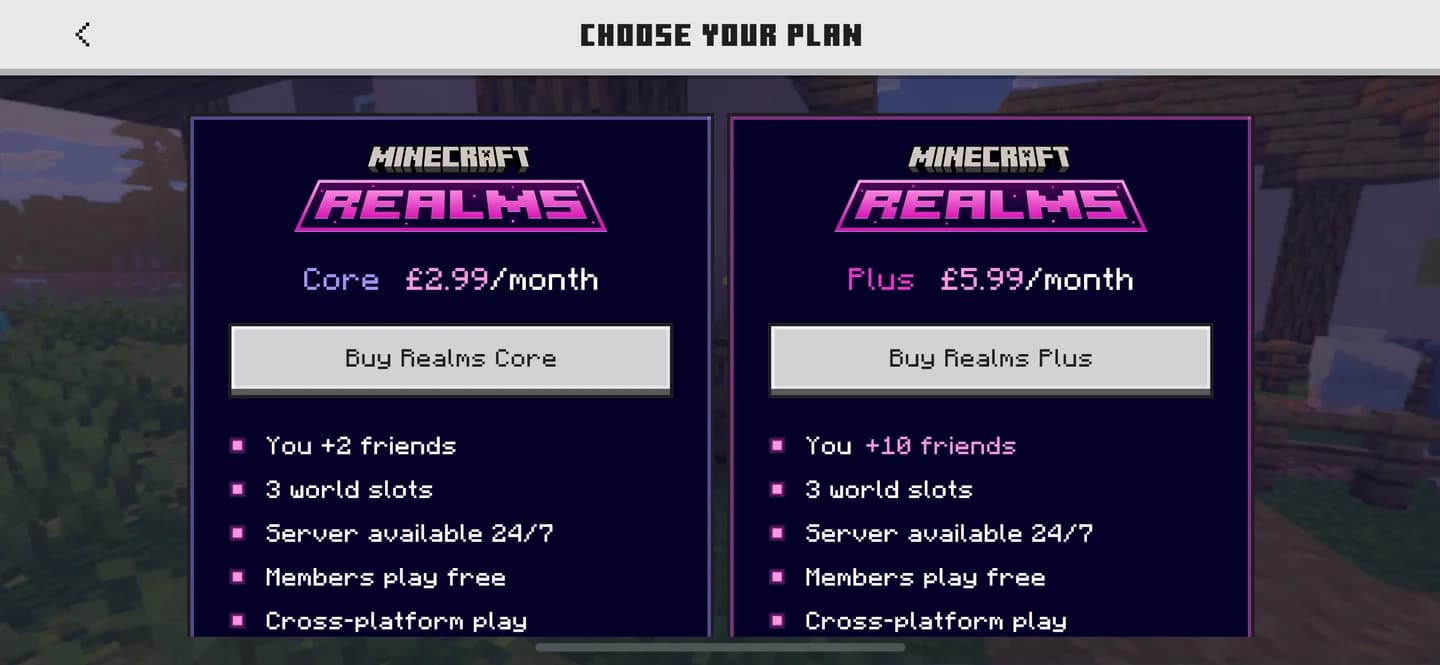
Compare os planos do Bedrock Realm
Escolha a capacidade antes do conteúdo extra
O Core é a porta de entrada para um grupo pequeno no Bedrock. O Plus expande a capacidade e traz o catálogo com curadoria do Marketplace Pass, que recebe novidades todo mês. Vale lembrar que o Marketplace Pass avulso é apenas uma assinatura de conteúdo, não um servidor privado.
O Pro adiciona ferramentas completas para grupos grandes e construções colaborativas. Os recursos de servidor incluem 4 núcleos de CPU, 16 GB de RAM e processamento em nuvem não compartilhado. Os donos podem acompanhar o uso de CPU, RAM e o tick time, além de ajustar a render distance para até 96 chunks e a simulation distance para até 12 chunks.
O Pro também suporta trabalho simultâneo e em tempo real no Minecraft Editor. A galera pode continuar o gameplay enquanto os editores aplicam alterações no mapa, sem aquela dor de cabeça de exportar e reenviar arquivos.
O Java Realms não inclui o Minecraft Marketplace nem o Marketplace Pass. O catálogo comunitário incluso é a escolha perfeita se a sua turma quer mapas prontos e minigames no Java Edition.
Como configurar um Minecraft Realm
Verifique sua conta e edição primeiro
Faça login com a conta Microsoft que será a dona do Realm. Criar uma conta Microsoft é grátis, mas a assinatura do Realm é comprada separadamente.
Instale os updates do jogo antes de começar. Se pretende transferir um mundo existente entre dispositivos, atualize o Minecraft em ambos e guarde um backup do save original.
Configurar um Bedrock Realm
Para o Core ou Plus, inicie a compra diretamente no Bedrock Edition:
- Abra o Minecraft e faça login com a conta Microsoft do futuro dono.
- Acesse as opções de criação de mundo e selecione Create on Realms.
- Escolha a assinatura que combina com o seu grupo.
- Confira o valor mensal e os termos de renovação automática exibidos antes de fechar a compra.
- Conclua a assinatura pela loja do seu dispositivo.
- Finalize a configuração do mundo e abra os controles do seu Realm para gerenciar o mapa e os membros.
Fique atento ao valor exibido no checkout antes de assinar. Para o Pro, utilize a opção de compra do Realms Pro no site oficial do Minecraft.
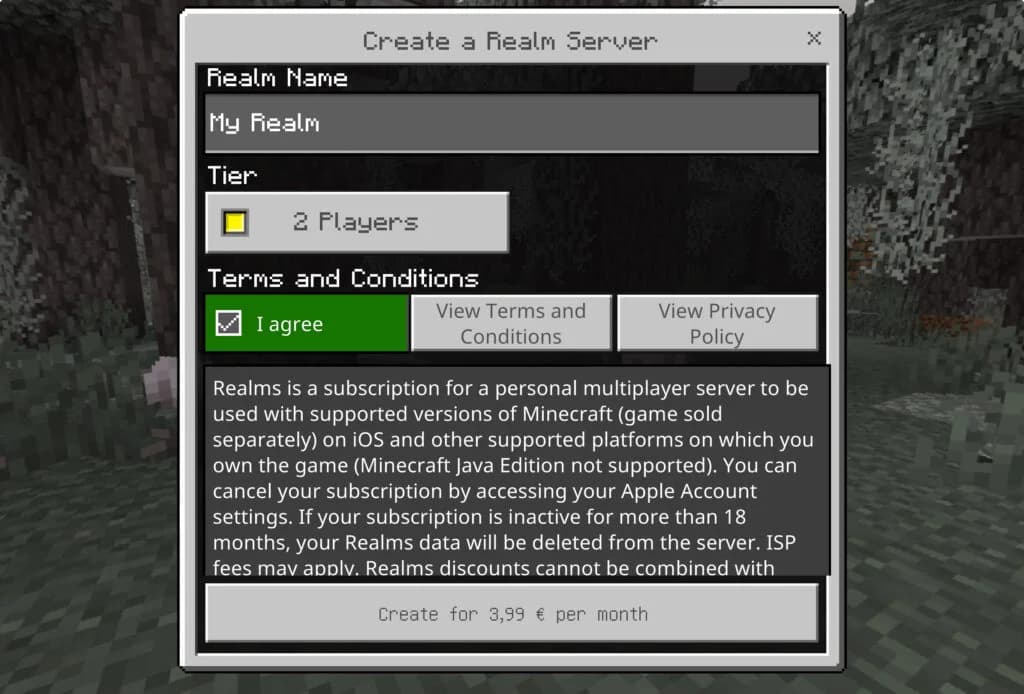
Inicie a configuração do seu Bedrock Realm
Configurar um Java Realm
O Java Realms é assinado através do site:
- Acesse o site oficial do Minecraft e entre com a conta Microsoft que será dona do Realm.
- Escolha o Java Realms e conclua a compra da assinatura.
- Abra o Java Edition e clique em Minecraft Realms no menu principal.
- Siga as instruções de configuração do Realm para escolher seu mundo e use os controles de convite para chamar a galera.
Comece um mundo do zero se todos quiserem começar a jornada juntos. Um guia de sobrevivência para a primeira noite no Minecraft dá o foco inicial perfeito para o seu grupo: coletar madeira, craftar ferramentas e montar um abrigo seguro. Se preferir continuar aquele projeto grandioso, basta fazer o upload de um save existente.
Como convidar amigos para o seu Realm
Convide jogadores do Bedrock por gamertag ou link
O Bedrock suporta convites diretos por gamertag ou através de links compartilháveis. Para convidar diretamente:
- Abra o Realms Hub do seu Realm.
- Vá até a tela Members.
- Procure o jogador pela gamertag dele e envie o convite.
- Avise para ele aceitar o convite e colar no seu Realm.
O Bedrock 26.60 liberou o envio de convites direto pela tela Members sem precisar adicionar o jogador como amigo no Xbox antes. O link de convite é outra saída excelente quando você quer liberar o acesso para pessoas fora da sua lista de amigos.
Ajuste os convites de acordo com o plano do seu grupo
A lista de membros cadastrados e o limite de jogadores simultâneos são coisas diferentes. Convidar mais amigos não aumenta quantos podem jogar ao mesmo tempo no servidor; planeje sua assinatura com base nos horários de pico de gameplay.
Dê ao grupo um objetivo inicial prático, como erguer uma base compartilhada mantida por farms de comida no Minecraft. O feed Realms Stories do Bedrock é ótimo para a galera alinhar estratégias e compartilhar o progresso entre as jogatinas.
Como fazer upload e gerenciar um mundo existente
Fazer o upload de um save do Bedrock
Você não precisa abandonar seu save local para curtir o Realms. Entre no dispositivo onde o save está armazenado usando a conta dona do Realm e siga estes passos:
- Abra Play, selecione Realms e acesse o Realms Hub do seu servidor.
- Abra a aba Worlds e selecione um slot de mundo.
- Escolha Edit World e role até o fim da página.
- Selecione Upload World em um slot vazio.
- Escolha o mundo local e aguarde a conclusão do upload.
Os nomes e posições dos menus podem variar dependendo da versão e da plataforma. Procure pelas opções equivalentes de slots de mundo e edição no seu dispositivo.
Mantenha projetos separados nos slots de mundo
Um Realm consegue guardar até três mundos, mas apenas um mundo fica ativo para jogar por vez. Ativar outro slot muda para onde seus membros serão enviados; isso não cria um segundo servidor rodando simultaneamente.
Mantenha seu save cooperativo principal em um slot e aproveite outro para um projeto alternativo. Se o foco da vez for exploração pura, os Minecraft Explorer Maps ajudam a guiar a equipe rumo a estruturas épicas.
A aba de mundos no Bedrock Realms Hub também lista os pacotes aplicados a cada mapa. Dê uma conferida rápida nessa lista ao alternar entre saves com conteúdos diferentes.
Baixar um mundo para outro dispositivo Bedrock
O Realms é perfeito para transferir um mundo Bedrock entre dispositivos, inclusive consoles. No aparelho de destino, faça login na mesma conta de dono e acesse a aba Worlds do Realm. Escolha o slot, entre em Edit World e selecione Download World.
O save baixado vai direto para a sua lista local de Worlds, e não na lista do Realms. Fazer login em uma conta Microsoft por si só não sincroniza os mundos salvos localmente, então certifique-se de finalizar o download antes de considerar a migração concluída.
O que acontece quando sua assinatura do Realms expira?
Seus mundos continuam sendo seus. Você tem 18 meses após a assinatura expirar para baixá-los tranquilamente para o seu dispositivo. Se renovar a assinatura dentro desse período, você recupera o acesso ao Realm exatamente do jeito que deixou.
Baixe uma cópia local antes de deixar a assinatura expirar se quiser continuar seu gameplay no single-player offline. Se você contratou o serviço só para transferir um save entre plataformas, confirme que o arquivo baixado abre sem erros no aparelho de destino antes de cancelar.
Se o Realm ou o mundo transferido não aparecer onde deveria, faça este checklist básico:
- Conta: Verifique se está usando a conta Microsoft dona do Realm.
- Assinatura: Confira se ela continua ativa durante o upload ou transferência do mapa.
- Edição: Confirme se abriu a versão correta do serviço (Bedrock ou Java).
- Versão: Instale todos os patches e updates recentes do jogo nos dispositivos.
- Local do save: Procure na lista local de Worlds para encontrar a cópia baixada do Bedrock.



