
Realms in Minecraft zijn betaalde, privé multiplayer servers gehost door Mojang waar uitgenodigde vrienden zich kunnen bijvoegen, zelfs als de eigenaar offline is.
Je abonnement bepaalt de spelerscapaciteit, opslag en inbegrepen content. De eerste beslissing is je editie: Bedrock en Java gebruiken aparte Realms-services, dus het kopen van een abonnement voor de ene verbindt spelers van de andere niet. Kies de service die je groep gebruikt, selecteer een geschikt plan en maak vervolgens een wereld aan of upload een bestaande save.
Welke functies bevatten Minecraft Realms?

Privé hosting zonder zelf een server te draaien
Mojang regelt de serverhosting. Je beheert lidmaatschappen en wereldinstellingen via de Realms-bedieningselementen, zonder een aparte servercomputer te onderhouden.
Alleen de eigenaar heeft een Realms-abonnement nodig. Uitgenodigde leden kunnen zich aanmelden zonder hun eigen abonnement te kopen, maar ze hebben nog steeds Minecraft in een compatibele editie nodig. Een Realm is alleen op uitnodiging, dus vreemden kunnen zich niet zomaar aanmelden door het te vinden in een lijst met openbare servers.
Realms slaat je wereld ook automatisch op. Java Realms bevat gratis back-ups, wat je nog een manier geeft om een langlopende build te beschermen.
Multiplayer blijft binnen je editie
Bedrock Realms ondersteunt spelers op compatibele consoles, mobiele apparaten en Windows-computers. Java Realms verbindt Java Edition-spelers op Windows, macOS en Linux.
Een Java-speler kan geen Bedrock Realm joinen via cross-play. Controleer de editie die elke vriend daadwerkelijk start voordat je koopt, vooral op Windows, waar spelers beide edities geïnstalleerd kunnen hebben.
Welk Minecraft Realms-plan moet je kiezen?
Bedrock biedt Core, Plus en Pro. Java Edition heeft zijn eigen Realms-abonnement, met een andere contentcatalogus.
| Plan | Editie | Spelerscapaciteit | Opslag en belangrijkste extra's |
|---|---|---|---|
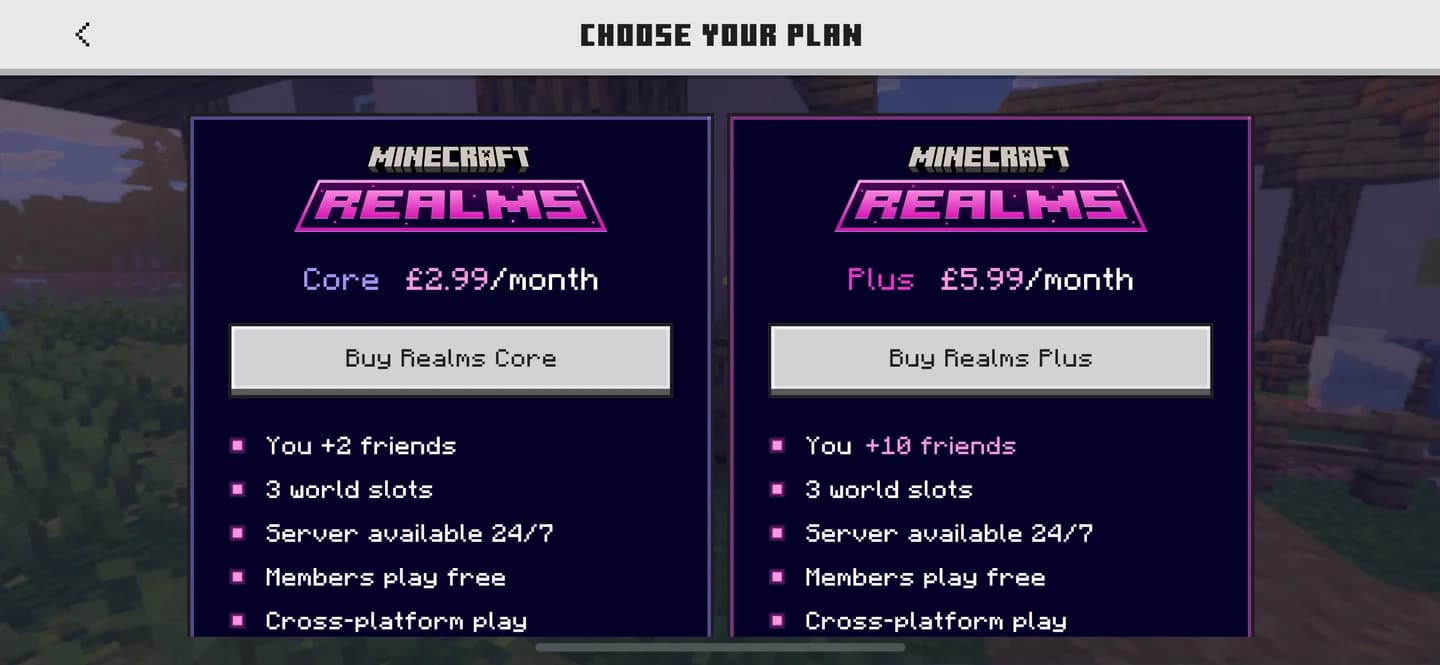
| Realms Core | Bedrock | 2 spelers | 5 GB opslag |
| Realms Plus | Bedrock | 10 spelers | 10 GB opslag en Marketplace Pass-content |
| Realms Pro | Bedrock | Tot 50 spelers | 25 GB opslag, Marketplace Pass-content en uitgebreide serverbediening |
| Java Realms | Java | Eigenaar plus 10 spelers tegelijk | Communitykaarten, minigames, avonturenkaarten en aangepaste builds |
Vergelijk Bedrock Realm-plannen
Kies capaciteit vóór extra content
Core is de startoptie voor een kleine Bedrock-groep. Plus verhoogt de capaciteit en bevat de samengestelde Marketplace Pass-catalogus, die maandelijks content-updates ontvangt. Marketplace Pass op zichzelf is een contentabonnement, geen privéserver.
Pro voegt tools toe voor grotere groepen en collaboratief bouwen. De serverbronnen omvatten 4 CPU-kernen, 16 GB RAM en niet-gedeelde cloudbronnen. Eigenaren kunnen CPU-gebruik, RAM-gebruik en tick-tijd bekijken, de render-afstand aanpassen tot 96 chunks en de simulatie-afstand tot 12 chunks.
Pro ondersteunt ook realtime, multi-user werk in Minecraft Editor. Leden kunnen blijven spelen terwijl editors wijzigingen aanbrengen, zonder een aparte export- en uploadstap.
Java Realms bevat de Minecraft Marketplace of Marketplace Pass niet. De inbegrepen communitycatalogus is de relevante optie als je groep kant-en-klare kaarten en minigames op Java Edition wil.
Hoe stel je een Minecraft Realm in?
Controleer eerst je account en editie
Meld je aan met het Microsoft-account dat de Realm zal bezitten. Een Microsoft-account is gratis, maar het Realms-abonnement is een aparte aankoop.
Installeer eerst game-updates. Als je een bestaande wereld tussen apparaten wilt verplaatsen, update dan Minecraft op beide apparaten en bewaar een back-up van de originele save.
Stel een Bedrock Realm in
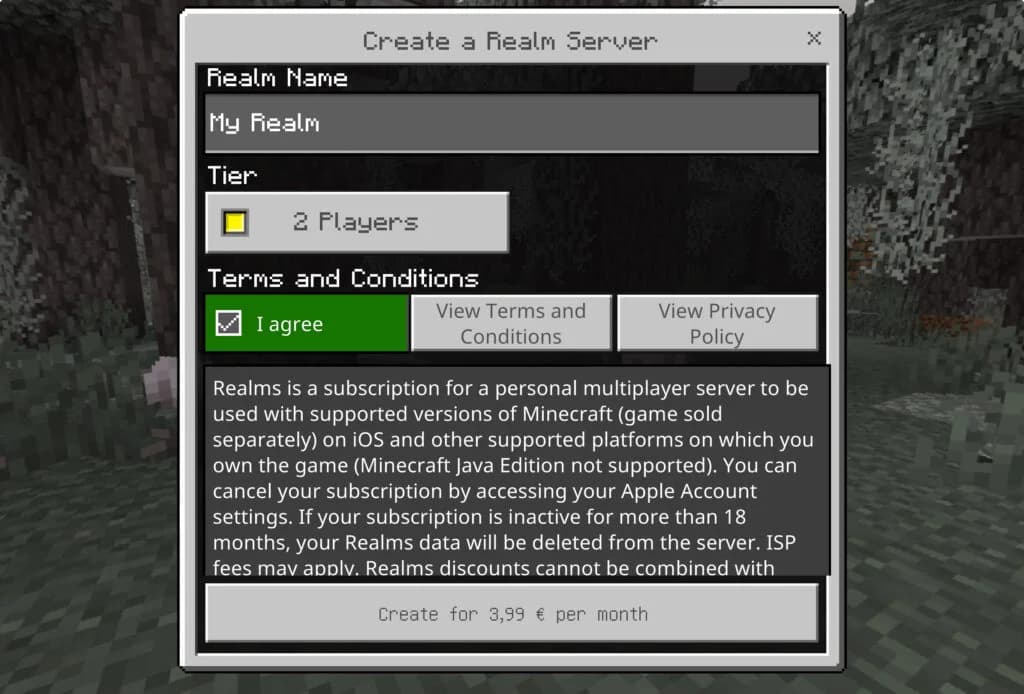
Voor Core of Plus, start de aankoop binnen Bedrock Edition:
- Start Minecraft en meld je aan met het Microsoft-account van de beoogde eigenaar.
- Open de opties voor het maken van werelden en selecteer Create on Realms.
- Kies het abonnement dat bij je groep past.
- Bekijk de maandelijkse prijs en de automatische verlengingsvoorwaarden die vóór de aankoop worden weergegeven.
- Voltooi de abonnementsaankoop via de winkel van je apparaat.
- Voltooi de wereldinstelling en open vervolgens de bedieningselementen van je Realm om de wereld en leden te beheren.
De weergegeven checkout-prijs is degene die je moet controleren voordat je je abonneert. Gebruik voor Pro de aankoopoptie Realms Pro op de officiële Minecraft-website.
Start je Bedrock Realm-setup
Stel een Java Realm in
Java Realms gebruikt de website-abonnementsroute:
- Open de officiële Minecraft-website en meld je aan met het Microsoft-account dat de Realm zal bezitten.
- Kies Java Realms en voltooi de abonnementsaankoop.
- Start Java Edition en open Minecraft Realms vanuit het hoofdmenu.
- Volg de prompts voor het instellen van de Realm om je wereld te kiezen en gebruik vervolgens de uitnodigingsbedieningselementen om spelers toe te voegen.
Start een nieuwe wereld als iedereen samen wil beginnen. Een Minecraft first-night Survival plan geeft je groep duidelijke openingsopdrachten: verzamel hout, maak gereedschap en bouw een schuilplaats. Upload een bestaande save als je in plaats daarvan een project wilt voortzetten.
Hoe nodig je vrienden uit voor je Realm?
Nodig Bedrock-spelers uit via gamertag of link
Bedrock ondersteunt directe uitnodigingen via gamertag en uitnodigingen via deelbare links. Voor een directe uitnodiging:
- Open de Realms Hub van je Realm.
- Ga naar het scherm Members.
- Zoek de speler met hun gamertag en stuur de uitnodiging.
- Vraag hen de uitnodiging te accepteren en je Realm te joinen.
Bedrock 26.60 voegde uitnodigingen toe vanuit het scherm Members zonder dat je de speler eerst als Xbox-vriend hoeft toe te voegen. Een uitnodigingslink is een andere optie als je toegang wilt delen met vrienden buiten je bestaande vriendenlijst.
Stem uitnodigingen af op je groepsplan
Je ledenlijst en de gelijktijdige spelerscapaciteit zijn verschillende limieten. Meer vrienden uitnodigen verhoogt niet het aantal dat samen kan spelen, dus kies je abonnement op basis van je drukste verwachte sessie.
Geef de groep een praktisch eerste project, zoals een gedeelde basis ondersteund door Minecraft food farms. Het Realms Stories-feed van Bedrock laat leden plannen coördineren en voortgang delen tussen sessies.
Hoe upload en beheer je een bestaande wereld?
Upload een Bedrock save
Je hoeft een lokale wereld niet op te geven om Realms te gebruiken. Meld je aan op het apparaat met die save met het account dat de Realm bezit en volg deze stappen:
- Open Play, selecteer Realms en open de Realms Hub van je Realm.
- Open het tabblad Worlds en selecteer een wereld-slot.
- Selecteer Edit World en scroll naar beneden.
- Selecteer Upload World voor een leeg slot.
- Kies de lokale wereld en wacht tot de upload is voltooid.
Labels en menuposities kunnen verschillen tussen versies en platforms. Zoek naar het bijpassende wereld-slot en de bewerkingsbediening op je apparaat.
Houd aparte projecten in wereld-slots
Een Realm kan maximaal drie werelden opslaan, maar slechts één wereld is tegelijk speelbaar. Het activeren van een ander slot verandert de wereld die je leden betreden; het creëert geen andere server waar ze naast de eerste toegang toe hebben.
Houd je belangrijkste gedeelde save in één slot en gebruik een ander voor een apart project. Voor een wereld gericht op verkenning, kunnen Minecraft Explorer Maps de groep specifieke structuren geven om naartoe te werken.
Het wereld-tabblad van de Bedrock Realms Hub toont ook de packs die op elke wereld zijn toegepast. Controleer die lijst bij het wisselen tussen saves met verschillende content.
Download een wereld naar een ander Bedrock-apparaat
Realms kan een Bedrock-wereld tussen apparaten verplaatsen, inclusief consoles. Meld je op het doelapparaat aan met hetzelfde eigenaarsaccount en open het tabblad Worlds van de Realm. Selecteer het slot, kies Edit World en selecteer vervolgens Download World.
De gedownloade save verschijnt in de lokale Worlds-lijst, niet in de Realms-lijst. Alleen aanmelden bij een Microsoft-account verplaatst geen lokaal opgeslagen werelden, dus voltooi de download voordat je de verplaatsing als voltooid beschouwt.
Wat gebeurt er als je Realms-abonnement verloopt?
Je werelden blijven van jou. Je hebt 18 maanden na het verlopen van het abonnement om ze naar je apparaat te downloaden. Opnieuw abonneren binnen die periode herstelt de toegang tot de Realm zoals je hem hebt achtergelaten.
Download een lokale kopie voordat je het abonnement laat verlopen als je wilt blijven spelen zonder gehoste multiplayer. Als je je alleen hebt geabonneerd om een wereld over te zetten, controleer dan of de gedownloade kopie op het doelapparaat opent voordat je annuleert.
Als een Realm of overgezette wereld niet verschijnt waar verwacht, controleer dan eerst deze items:
- Account: Gebruik het Microsoft-account dat de Realm bezit.
- Abonnement: Controleer of het actief is bij het uploaden of overzetten van een wereld.
- Editie: Bevestig dat je de bijpassende Bedrock- of Java-service hebt gestart.
- Versie: Installeer game-updates op de betrokken apparaten.
- Save-locatie: Kijk onder lokale Worlds voor een gedownloade Bedrock-kopie.



