
Maak een skin in Minecraft door een karaktertextuur te schilderen in een skin-editor, deze op te slaan als PNG en te uploaden via het skin-menu van je editie.
Een 3D-editor laat je zien hoe de platte textuur om je personage wikkelt terwijl je werkt. Begin met een standaard sjabloon om je te concentreren op kleding en haar, of gebruik een leeg canvas om alles zelf te tekenen. Controleer eerst de importondersteuning van je platform, kies dan een armmodel voordat je details schildert.
Controleer je platform en kies een armmodel
Deze workflow creëert een klassieke PNG-skin. Het creëert niet de aparte kledingstukken die worden gebruikt door de Character Creator van Bedrock.
| Editie en platform | Waar je aangepaste skin toe te passen |
|---|---|
| Java Edition op een computer | Het tabblad Skins van de Minecraft Launcher of de skinpagina van je Minecraft-profiel |
| Bedrock Edition op Windows | Het klassieke skin-gedeelte van Dressing Room |
| Bedrock Edition op Android of iOS | Het klassieke skin-gedeelte van Dressing Room |


Kies Classic of Slim voordat je begint met tekenen
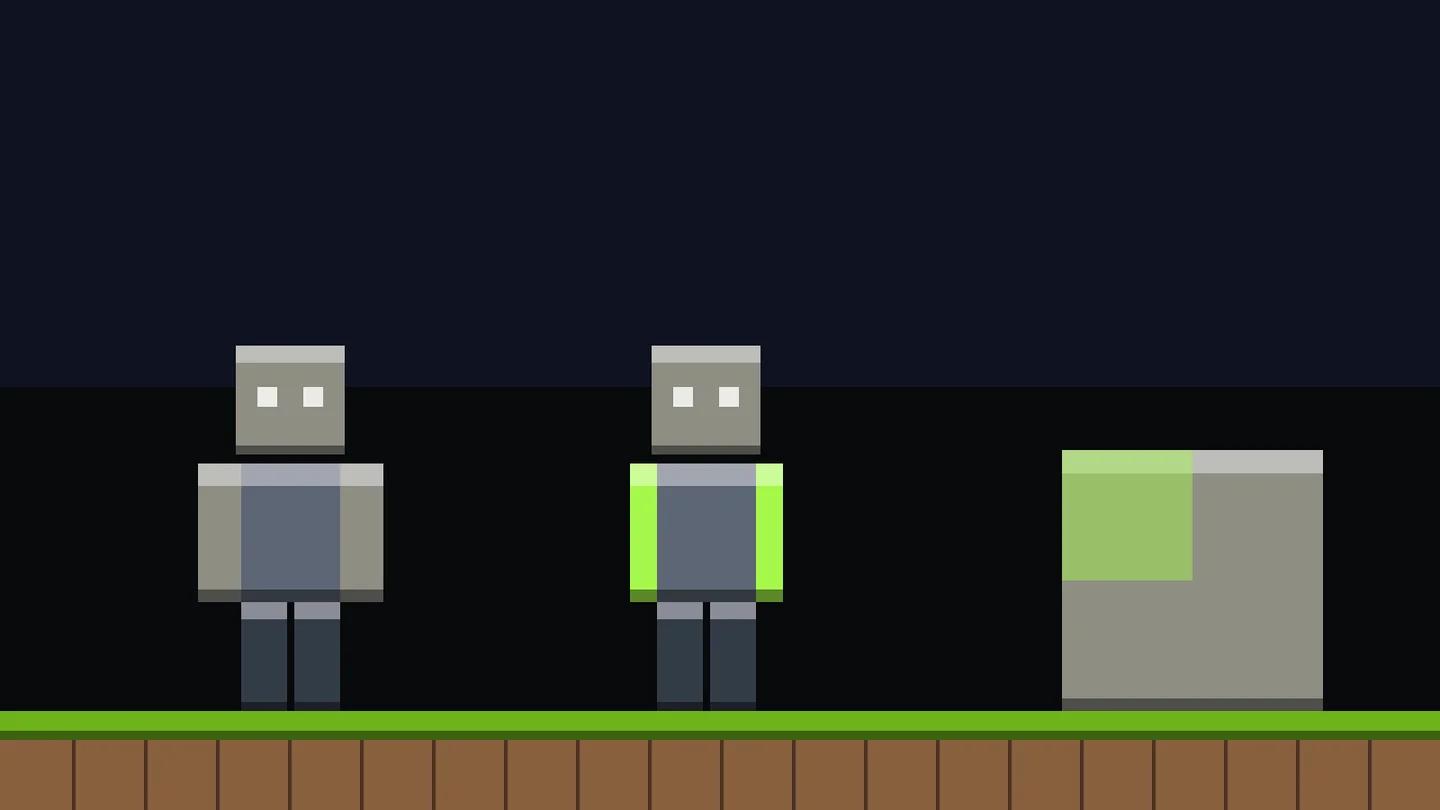
De twee modellen gebruiken verschillende armbreedtes. Geen van beide biedt meer textuurresolutie; beide gebruiken dezelfde standaard 64×64 afbeeldingsgrootte.
| Model | Armbreedte | Bekende referentie | Java Launcher label |
|---|---|---|---|
| Classic | 4 pixels | Steve | Wide |
| Slim | 3 pixels | Alex | Slim |
Kies de gewenste vorm in de editor voordat je de armen schildert. Een mouwstreep die voor Classic-armen is geplaatst, komt mogelijk niet correct overeen wanneer de textuur als Slim wordt gelezen.
Kies de juiste armbreedte
Teken de basis-skin in een editor
Gebruik een skin-editor met een roteerbare 3D-preview, een 2D-textuurweergave, een modelkiezer en PNG-export. Een normaal tekenprogramma kan het bestand ook bewerken, maar de uitgevouwen textuur is moeilijker te lezen zonder een model ernaast.
Begin met een sjabloon of een bestaande PNG
Kies een lege skin, laad een standaard sjabloon zoals Steve of Alex, of importeer een skin-PNG die je al hebt. Een sjabloon helpt je de grenzen van het gezicht, de handen en de kleding bij te houden terwijl je de lay-out leert.
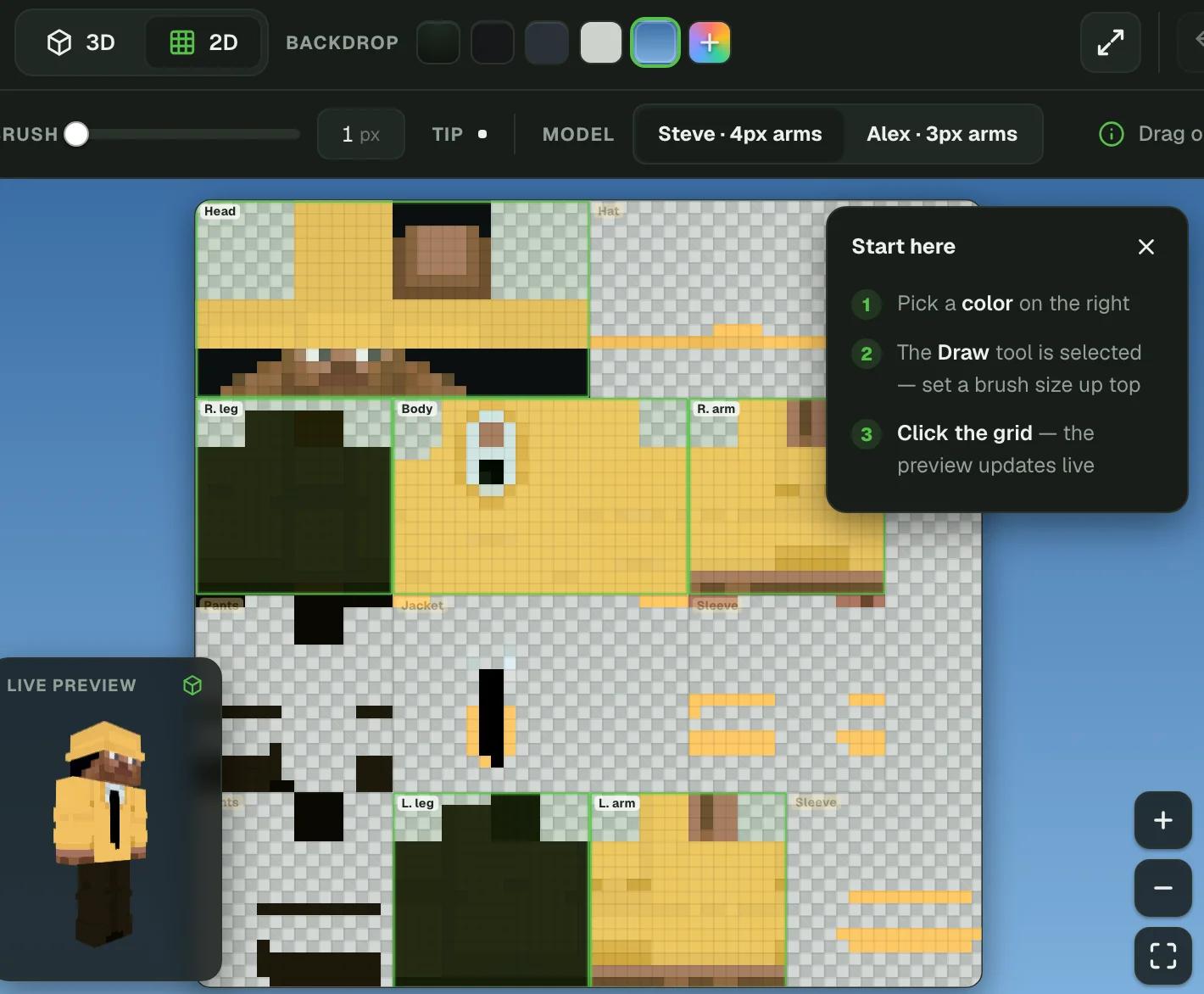
Elk lichaamsdeel ontvouwt zich tot zes zijden op het textuurblad: voor, achter, links, rechts, boven en onder. Alleen de voorkant schilderen laat de rest van het personage onafgewerkt, zelfs als de initiële preview er goed uitziet.
Voordat je kleine details toevoegt:
- Selecteer het armmodel dat je eerder hebt gekozen.
- Selecteer de Base skin-laag.
- Kies een hoofdkleur voor elk materiaal, zoals huid, haar, stof en schoenen.
- Vul de grote gebieden, gebruik dan de penseel om hun grenzen te definiëren.
- Draai het model en voltooi de zijkanten, achterkant, bovenkanten en onderkanten.
Kleuren komen uit het palet van de editor. Je hebt geen in-game items nodig zoals Minecraft witte kleurstof om witte kleding op de textuur te schilderen.
Blokkeer vormen voordat je schaduwen aanbrengt
Houd de eerste doorgang ongeschaduwd. Probeer voor een eenvoudig origineel ontwerp een blauwgroen shirt, donkere broeken, bruin haar en een contrasterende riem. Bepaal waar elk gebied begint en eindigt voordat je highlights of stoftextuur toevoegt.
Gebruik het vulgereedschap voor grote gebieden en een klein penseel voor ogen, zomen en haarranden. Lijn- of rechthoekgereedschappen helpen bij rechte details zoals riemen en mouwstrepen. Controleer het bereik van het vulgereedschap voordat je het gebruikt: sommige editors kunnen één zijde, een heel lichaamsdeel of elke overeenkomende kleur vullen.
Schakel spiegeling in voor bijpassende mouwen of schoenen. Schakel het uit voordat je een asymmetrisch detail toevoegt, zoals een badge aan één kant van het shirt. Anders kan de editor dat detail naar de andere kant kopiëren.
Schilder elke kant van de skin
Gebruik de 2D-weergave om naden op te schonen
Draai het 3D-model om het ontwerp te beoordelen, schakel dan over naar de platte textuur voor exacte pixelplaatsing. Een streep die er vanaf de voorkant continu uitziet, kan nog steeds stoppen aan de rand van de romp.
Inspecteer aangrenzende zijden samen bij het tekenen van een riem, kraag of mouwband. Ga rond elke zijde met dezelfde kleur door en controleer de hoogte ervan op het model na elke wijziging.
Als de editor zijde-labels of een referentietextuur biedt, gebruik deze dan om lastige gebieden te identificeren. De bovenkant van het hoofd, de binnenkant van de benen en de zolen worden gemakkelijk over het hoofd gezien.
Voeg schaduwen en details van de buitenste laag toe
Schaduw verandert de kleuren binnen een oppervlak. De buitenste laag van de skin voegt een tweede oppervlak net buiten het lichaam toe. Gebruik beide, maar geef elk een duidelijke taak.
Schaduw één materiaal tegelijk
Begin met je bestaande basiskleur en kies nabijgelegen lichtere en donkerdere tinten. Houd de kleuren gerelateerd, zodat het shirt nog steeds als één materiaal wordt gezien in plaats van een lappendeken van ongerelateerde pixels.
Voor een eenvoudig van boven verlicht ontwerp:
- Voeg donkerdere pixels toe onder het haar en de kin.
- Verdonker de onderkant van het shirt en de uiteinden van mouwen en broekspijpen.
- Voeg lichtere pixels toe over de bovenkant van de schouders en het hoofd.
- Gebruik verticale groepen tinten om haarlokken voor te stellen.
Willekeurige-toon gereedschappen kunnen textuur toevoegen aan stof of haar. Houd het effect ingetogen op gladde kleding, zodat de schaduw de omtrek die je al hebt getekend niet verbergt.
Plaats verhoogde details op de overlay
De overlay bevat de hoed, jas, mouwen en buitenste broekspijp-oppervlakken. Het zit net buiten de basis, waardoor het nuttig is voor een franje, capuchonrand, kraag, manchetten of gesp.
Laat ongebruikte overlay-pixels transparant. Houd de basis gevuld: Java rendert basis-pixels ondoorzichtig, dus transparante gaten daarin kunnen zwart of verkleurd verschijnen in het spel.
Een stapel tekenlagen van een editor staat los van de basis en overlay van de skin. Tekenlagen laten je delen van de artwork verbergen of herzien tijdens het bewerken; exporteren voegt die stapel samen tot de voltooide textuur. Het selecteren van een tekenlaag verandert niet automatisch welk oppervlak van de skin je aan het schilderen bent.
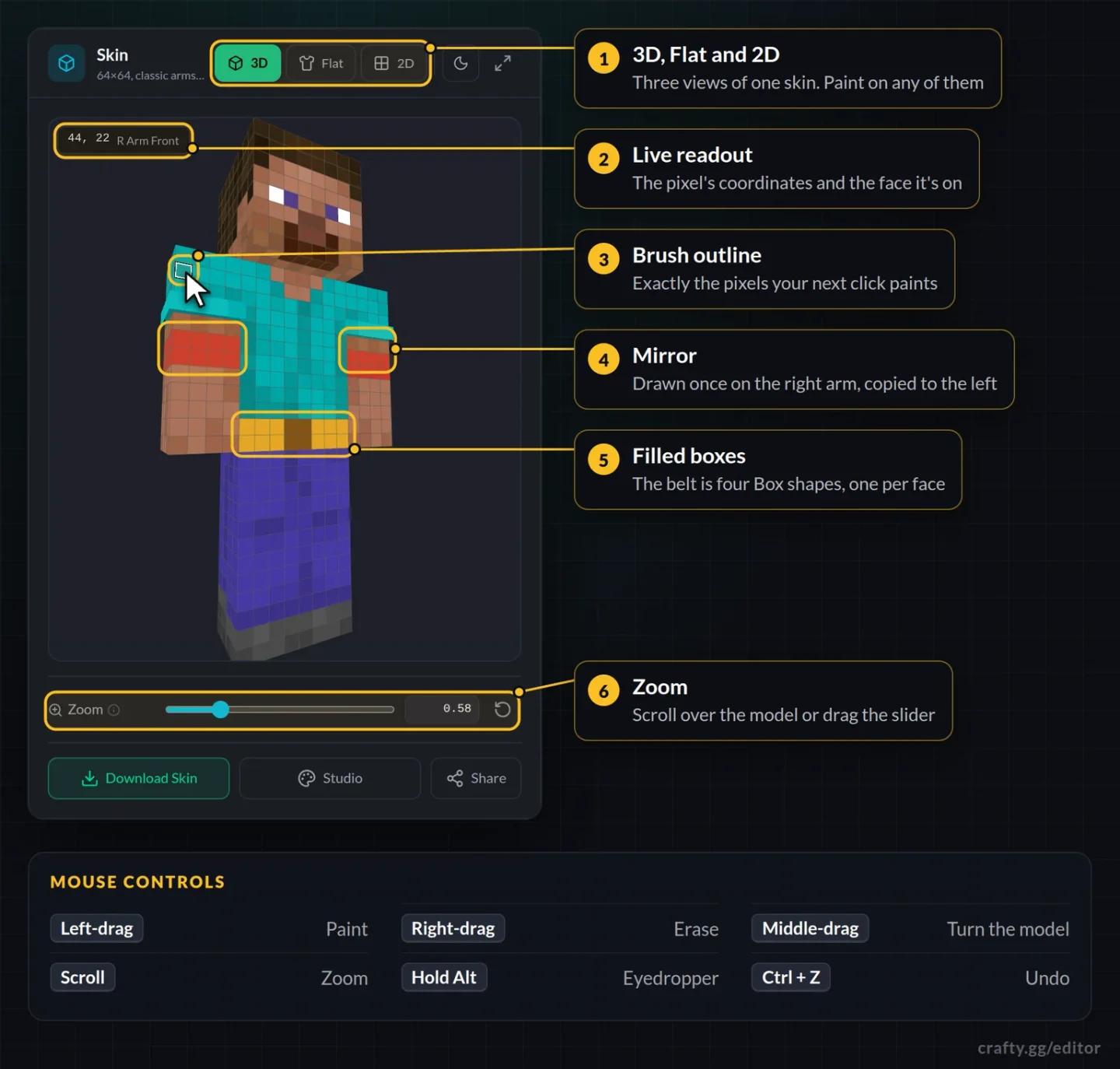
Voeg diepte toe met externe details
Exporteer het juiste skin-bestand
Download de voltooide textuur als een 64×64 PNG met de skin-exportoptie van de editor. Sla de 3D-preview niet op als screenshot en probeer die afbeelding te uploaden.
Behoud de oorspronkelijke resolutie. Vanilla Java ondersteunt geen HD-skin-texturen, dus het vergroten van de afbeelding voegt geen bruikbare details toe.
Voordat je de editor verlaat, controleer je of:
- De voor-, achter-, zijkanten, bovenkant van het hoofd en zolen zijn voltooid.
- De basis geen onbedoelde transparante plekken heeft.
- Overlay-details op de beoogde lichaamsdelen zitten.
- Je weet of het ontwerp Classic of Slim armen gebruikt.
- Een kopie van de geëxporteerde PNG is opgeslagen op je apparaat.
Bewaar die lokale kopie, zelfs als de editor werk opslaat in je browser. Het wissen van browsergegevens kan browser-opgeslagen projecten verwijderen.
Upload je skin in Java Edition
Java biedt twee uploadroutes. De launcher bewaart skins ook in een bibliotheek, wat handig is als je tussen verschillende ontwerpen wilt wisselen.
Pas het toe via de Minecraft Launcher
- Open de Minecraft Launcher.
- Selecteer Minecraft: Java Edition.
- Open het tabblad Skins.
- Selecteer New Skin.
- Geef de skin een naam.
- Kies Wide voor een Classic-ontwerp of Slim voor een Slim-ontwerp.
- Selecteer Browse en kies je geëxporteerde PNG.
- Selecteer Save & Use.
Upload het via je Minecraft-profiel
Meld je aan bij je Minecraft-profiel en open Change Your Skin. Kies Classic of Slim, scroll naar Upload Custom Skin en selecteer Select File. Kies de PNG en selecteer vervolgens Upload.
Rust een cape apart uit
Java-capes worden geselecteerd in de launcher, niet op de skin-textuur geschilderd. Om je ontwerp te combineren met een ontgrendelde cape, zoals de Minecraft Moonlight Trail Cape, open je het Java Skins tabblad en dupliceer je een opgeslagen skin. Open het ... menu van de duplicaat, selecteer Edit, kies je cape en selecteer Save & Use.
Importeer je skin in Bedrock Edition
Gebruik het klassieke skin-gedeelte, niet de Character Creator-kledingbediening.
- Open Bedrock Edition op een ondersteund apparaat.
- Open Dressing Room.
- Ga naar het klassieke skin-gedeelte en kies de importoptie.
- Selecteer je gedownloade PNG en gebruik deze als je klassieke skin.
Controleer de geïmporteerde preview voordat je de Dressing Room verlaat. Inspecteer eerst de armen en externe details, aangezien dat de gemakkelijkste plekken zijn om een model- of laagprobleem te signaleren.
Los veelvoorkomende skin-problemen op
Als je worstelt met het resultaat, identificeer dan of het probleem het model, een skin-laag of het geëxporteerde bestand beïnvloedt voordat je iets opnieuw schildert.
| Probleem | Wat te controleren of te veranderen |
|---|---|
| Armen zien er uitgerekt uit of hebben een incorrecte strip | Wijzig het geselecteerde armmodel zodat het overeenkomt met het ontwerp, pas de skin dan opnieuw toe. |
| Zwarte of vreemd gekleurde vlekken verschijnen op het lichaam | Heropen de basistextuur en vul verwijderde pixels met de beoogde kleuren. |
| Het penseel raakt een mouw in plaats van de arm | Schakel het schilderoppervlak van de editor van Overlay naar Base. |
| Een Java-hoed, jas, mouw of broek-overlay ontbreekt | Open Options → Skin Customization en schakel het relevante deel in. |
| Een penseelstreek doet niets | Controleer of de beoogde tekenlaag is geselecteerd en zichtbaar is. |
| De achterkant of zolen zijn onafgewerkt | Gebruik de achteruitkijk of de gelabelde 2D-textuur van de editor om die zijden te voltooien. |
Nadat je het bestand hebt gecorrigeerd, exporteer je het opnieuw en vervang je de vorige versie via dezelfde uploadroute. Bewaar de voltooide PNG als je back-up en als startpunt voor je volgende ontwerp.