
Minecraft içindeki Realms, Mojang tarafından barındırılan; sahibi çevrimdışı olsa bile davetli arkadaşlarınızın katılabileceği ücretli ve özel çok oyunculu (multiplayer) sunuculardır.
Aboneliğiniz; oyuncu kapasitesini, depolama alanını ve dahil edilen içerikleri belirler. İlk karar vermeniz gereken şey sürümünüzdür: Bedrock ve Java ayrı Realms hizmetleri kullanır, bu yüzden birine abonelik almak diğerindeki oyuncuları birbirine bağlamaz. Grubunuzun kullandığı hizmeti seçin, uygun bir plan belirleyin ve ardından yeni bir dünya oluşturun veya mevcut bir kayıt dosyasını (save) yükleyin.
Minecraft Realms hangi özellikleri içerir?

Kendi sunucunuzu çalıştırmadan özel barındırma
Sunucu barındırma işlemini Mojang halleder. Ayrı bir sunucu bilgisayarı yönetmek zorunda kalmadan, üyelikleri ve dünya ayarlarını Realms kontrolleri üzerinden siz yönetirsiniz.
Sadece sunucu sahibinin Realms aboneliği olması yeterlidir. Davet edilen üyeler kendi aboneliklerini satın almadan katılabilirler ancak yine de uyumlu bir Minecraft sürümüne sahip olmaları gerekir. Bir Realm sadece davetle girilebilir, bu yüzden yabancılar halka açık sunucu listesinde bularak sunucunuza katılamazlar.
Realms ayrıca dünyanızı otomatik olarak kaydeder. Java Realms, uzun süredir üzerinde çalıştığınız bir yapıyı korumanız için size başka bir yol sunan ücretsiz yedeklemeler içerir.
Çok oyunculu deneyim sürümünüzle sınırlıdır
Bedrock Realms; uyumlu konsollar, mobil cihazlar ve Windows bilgisayarlar arasındaki oyuncuları destekler. Java Realms ise Windows, macOS ve Linux üzerindeki Java Edition oyuncularını birbirine bağlar.
Bir Java oyuncusu, cross-play (platformlar arası oyun) aracılığıyla bir Bedrock Realm'e katılamaz. Özellikle oyuncuların her iki sürümü de yüklü olabildiği Windows'ta, satın almadan önce her arkadaşınızın hangi sürümü başlattığını kontrol edin.
Hangi Minecraft Realms planını seçmelisiniz?
Bedrock; Core, Plus ve Pro seçeneklerini sunar. Java Edition'ın ise farklı bir içerik kataloğuna sahip kendi Realms aboneliği vardır.
| Plan | Sürüm | Oyuncu kapasitesi | Depolama ve ana ekstralar |
|---|---|---|---|
| Realms Core | Bedrock | 2 oyuncu | 5 GB depolama |
| Realms Plus | Bedrock | 10 oyuncu | 10 GB depolama ve Marketplace Pass içeriği |
| Realms Pro | Bedrock | 50 oyuncuya kadar | 25 GB depolama, Marketplace Pass içeriği ve genişletilmiş sunucu kontrolleri |
| Java Realms | Java | Sahibi artı aynı anda 10 oyuncu | Topluluk haritaları, minigame'ler, macera haritaları ve özel yapılar |
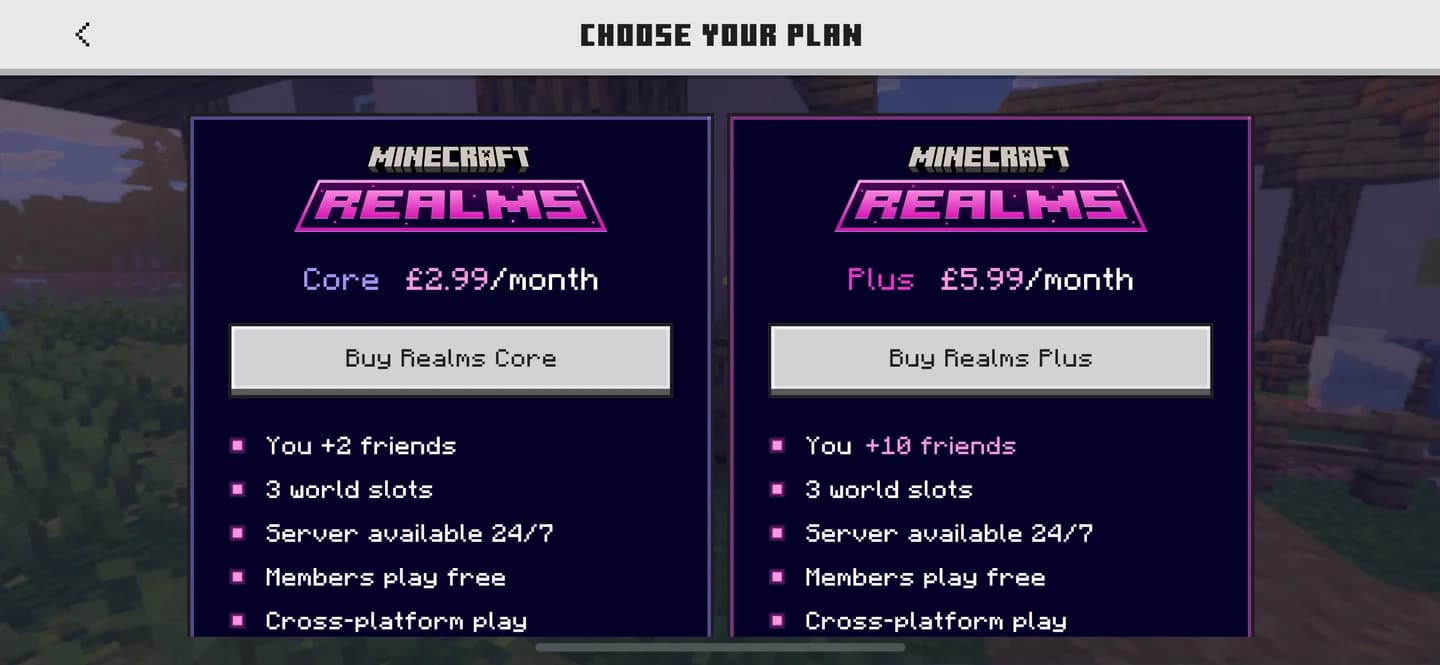
Bedrock Realm planlarını karşılaştırın
Ekstra içerikten önce kapasiteyi seçin
Core, küçük bir Bedrock grubu için başlangıç seçeneğidir. Plus kapasiteyi artırır ve aylık içerik güncellemeleri alan seçkin Marketplace Pass kataloğunu içerir. Marketplace Pass tek başına bir içerik aboneliğidir, özel bir sunucu değildir.
Pro; daha büyük gruplar ve ortaklaşa inşa süreçleri için araçlar ekler. Sunucu kaynakları; 4 CPU çekirdeği, 16 GB RAM ve paylaşımsız bulut kaynaklarını içerir. Sunucu sahipleri CPU kullanımını, RAM kullanımını ve tick süresini görüntüleyebilir, görüş mesafesini (render distance) 96 chunk'a kadar, simülasyon mesafesini ise 12 chunk'a kadar ayarlayabilir.
Pro ayrıca Minecraft Editor'de gerçek zamanlı, çok kullanıcılı çalışmayı destekler. Üyeler, editörler değişiklik yaparken ayrı bir dışa aktarma ve yükleme adımı olmadan oynamaya devam edebilirler.
Java Realms; Minecraft Marketplace veya Marketplace Pass içermez. Grubunuz Java Edition'da hazır haritalar ve minigame'ler istiyorsa, dahil edilen topluluk kataloğu sizin için uygun seçenektir.
Minecraft Realm nasıl kurulur?
Önce hesabınızı ve sürümünüzü kontrol edin
Realm'in sahibi olacak Microsoft hesabıyla giriş yapın. Microsoft hesabı ücretsizdir ancak Realm aboneliği ayrı bir satın alımdır.
Başlamadan önce oyun güncellemelerini yükleyin. Mevcut bir dünyayı cihazlar arasında taşımayı planlıyorsanız, her iki cihazda da Minecraft'ı güncelleyin ve orijinal kayıt dosyasının bir yedeğini alın.
Bedrock Realm kurulumu
Core veya Plus için satın alma işlemini Bedrock Edition içinden başlatın:
- Minecraft'ı başlatın ve sahibi olacak kişinin Microsoft hesabıyla giriş yapın.
- Dünya oluşturma seçeneklerini açın ve Create on Realms (Realms üzerinde oluştur) seçeneğini seçin.
- Grubunuza uygun aboneliği seçin.
- Satın almadan önce gösterilen aylık fiyatı ve otomatik yenileme şartlarını inceleyin.
- Abonelik satın alma işlemini cihazınızın mağazası üzerinden tamamlayın.
- Dünya kurulumunu bitirin, ardından dünyanızı ve üyelerinizi yönetmek için Realm'inizin kontrollerini açın.
Görüntülenen ödeme fiyatı, abone olmadan önce kontrol etmeniz gereken fiyattır. Pro için resmi Minecraft web sitesindeki Realms Pro satın alma seçeneğini kullanın.
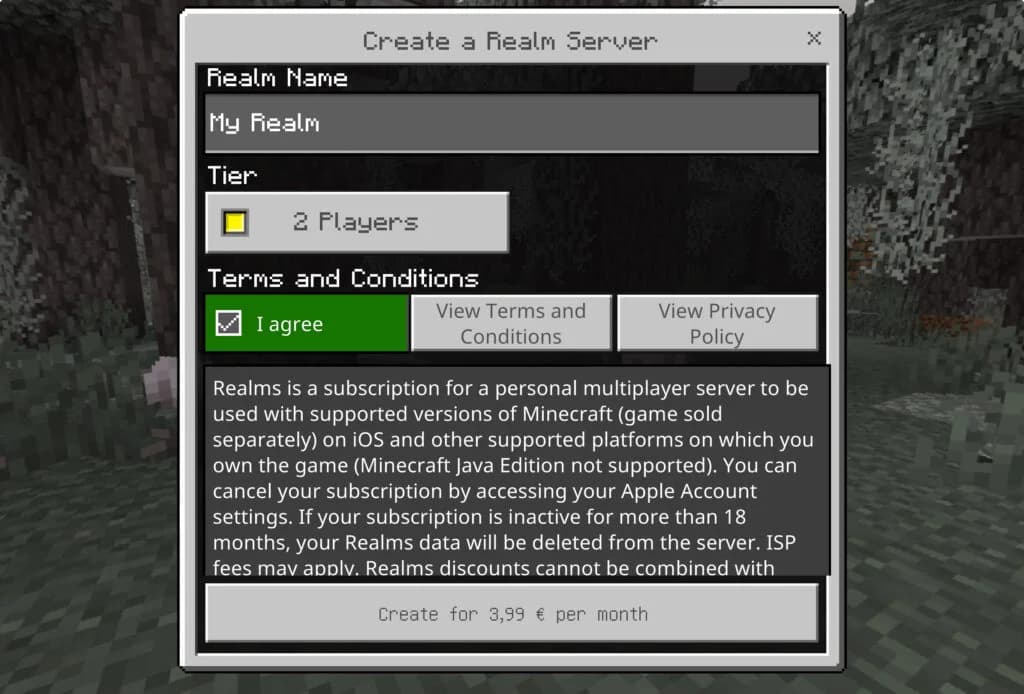
Bedrock Realm kurulumunuzu başlatın
Java Realm kurulumu
Java Realms, web sitesi üzerinden abonelik yolunu kullanır:
- Resmi Minecraft web sitesini açın ve Realm'in sahibi olacak Microsoft hesabıyla giriş yapın.
- Java Realms'i seçin ve abonelik satın alma işlemini tamamlayın.
- Java Edition'ı başlatın ve ana menüden Minecraft Realms'i açın.
- Dünyanızı seçmek için Realm kurulum yönergelerini takip edin, ardından oyuncuları eklemek için davet kontrollerini kullanın.
Herkesin birlikte başlamasını istiyorsanız yeni bir dünya başlatın. Bir Minecraft ilk gece Survival planı, grubunuza net başlangıç görevleri verir: odun toplayın, aletler üretin ve barınak inşa edin. Bir projeye devam etmek istiyorsanız mevcut bir kayıt dosyasını yükleyin.
Realm'inize arkadaşlarınızı nasıl davet edersiniz?
Bedrock oyuncularını gamertag veya bağlantı ile davet edin
Bedrock, gamertag ile doğrudan davetleri ve paylaşım bağlantıları üzerinden davetleri destekler. Doğrudan davet için:
- Realm'inizin Realms Hub'ını açın.
- Members (Üyeler) ekranına gidin.
- Oyuncuyu gamertag'ini kullanarak bulun ve daveti gönderin.
- Daveti kabul etmelerini ve Realm'inize katılmalarını isteyin.
Bedrock 26.60 sürümü, oyuncuyu önce Xbox arkadaşı olarak eklemenize gerek kalmadan Members ekranından davet gönderme özelliğini ekledi. Davet bağlantısı, mevcut arkadaş listenizin dışındaki arkadaşlarınızla erişim paylaşmak istediğinizde başka bir seçenektir.
Davetleri grup planınıza göre eşleştirin
Üyelik listeniz ve aynı anda oynayabilecek oyuncu kapasiteniz farklı sınırlardır. Daha fazla arkadaş davet etmek, aynı anda oynayabilecek kişi sayısını artırmaz, bu yüzden aboneliğinizi en yoğun beklenen oturumunuza göre seçin.
Gruba, Minecraft yemek çiftlikleri ile desteklenen ortak bir üs gibi pratik bir ilk proje verin. Bedrock'un Realms Stories akışı, üyelerin planları koordine etmesine ve oturumlar arasında ilerlemeyi paylaşmasına olanak tanır.
Mevcut bir dünyayı nasıl yükler ve yönetirsiniz?
Bedrock kayıt dosyasını yükleyin
Realms kullanmak için yerel bir dünyadan vazgeçmeniz gerekmez. O kayıt dosyasının bulunduğu cihazda, Realm'in sahibi olan hesapla giriş yapın ve şu adımları izleyin:
- Play (Oyna) kısmını açın, Realms'i seçin ve Realm'inizin Realms Hub'ını açın.
- Worlds (Dünyalar) sekmesini açın ve bir dünya yuvası (slot) seçin.
- Edit World (Dünyayı Düzenle) seçeneğini seçin ve aşağıya kaydırın.
- Boş bir yuva için Upload World (Dünyayı Yükle) seçeneğini seçin.
- Yerel dünyayı seçin ve yüklemenin bitmesini bekleyin.
Etiketler ve menü konumları sürümler ve platformlar arasında farklılık gösterebilir. Cihazınızdaki eşleşen dünya yuvası ve düzenleme kontrollerini arayın.
Ayrı projeleri dünya yuvalarında tutun
Bir Realm üç dünyaya kadar depolayabilir ancak aynı anda sadece bir dünya oynanabilir. Başka bir yuvayı etkinleştirmek, üyelerinizin hangi dünyaya gireceğini değiştirir; ilkinin yanında erişebilecekleri başka bir sunucu oluşturmaz.
Ana ortak kayıt dosyanızı bir yuvada tutun ve diğerini ayrı bir proje için kullanın. Keşif odaklı bir dünya için Minecraft Explorer Maps (Kaşif Haritaları), gruba üzerinde çalışacakları belirli yapılar verebilir.
Bedrock Realms Hub'ın dünya sekmesi ayrıca her dünyaya uygulanan paketleri de listeler. Farklı içeriklere sahip kayıt dosyaları arasında geçiş yaparken bu listeyi kontrol edin.
Bir dünyayı başka bir Bedrock cihazına indirin
Realms, konsollar dahil olmak üzere bir Bedrock dünyasını cihazlar arasında taşıyabilir. Hedef cihazda, aynı sahip hesabıyla giriş yapın ve Realm'in Worlds sekmesini açın. Yuvayı seçin, Edit World'ü seçin ve ardından Download World (Dünyayı İndir) seçeneğine tıklayın.
İndirilen kayıt dosyası Realms listesinde değil, yerel Worlds listesinde görünür. Sadece Microsoft hesabına giriş yapmak yerel olarak kaydedilmiş dünyaları aktarmaz, bu yüzden taşımayı tamamlanmış saymadan önce indirme işlemini bitirin.
Realms aboneliğiniz sona erdiğinde ne olur?
Dünyalarınız size ait kalır. Abonelik sona erdikten sonra onları cihazınıza indirmek için 18 ayınız vardır. Bu süre içinde yeniden abone olmak, Realm'e bıraktığınız yerden erişimi geri kazandırır.
Barındırılan çok oyunculu özellik olmadan oynamaya devam etmek istiyorsanız, aboneliğin süresi dolmadan önce yerel bir kopya indirin. Sadece bir dünyayı aktarmak için abone olduysanız, iptal etmeden önce indirilen kopyanın hedef cihazda açıldığından emin olun.
Bir Realm veya aktarılan dünya beklendiği yerde görünmüyorsa, önce şu öğeleri kontrol edin:
- Hesap: Realm'in sahibi olan Microsoft hesabını kullanın.
- Abonelik: Bir dünyayı yüklerken veya aktarırken aktif olduğundan emin olun.
- Sürüm: Eşleşen Bedrock veya Java hizmetini başlattığınızı doğrulayın.
- Versiyon: İlgili cihazlarda oyun güncellemelerini yükleyin.
- Kayıt konumu: İndirilen Bedrock kopyası için yerel Worlds altına bakın.