
Realms в Minecraft — это платные приватные мультиплеерные серверы на хостинге Mojang, к которым приглашенные друзья могут подключаться, даже когда владелец оффлайн.
Ваша подписка определяет вместимость игроков, объем хранилища и доступный контент. Первым делом нужно определиться с версией: у Bedrock и Java разные сервисы Realms, поэтому покупка подписки для одной версии не позволит подключаться игрокам из другой. Выберите сервис, на котором играет ваша группа, подходящий тариф, а затем создайте мир или залейте уже существующий сейв.
Что входит в возможности Minecraft Realms?

Приватный хостинг без необходимости поднимать сервер вручную
Хостинг сервера берет на себя Mojang. Вы управляете списком игроков и настройками мира прямо через интерфейс управления Realms — отдельный компьютер под сервер держать не придется.
Подписка на Realms нужна только хосту (владельцу). Приглашенные игроки могут заходить без собственной подписки, но им все равно понадобится клиент Minecraft совместимой версии. В Realm можно попасть только по инвайту, поэтому посторонние не смогут зайти, просто найдя сервер в общем поиске.
Кроме того, Realms сохраняет мир автоматически. В Java Realms включены бесплатные бэкапы, что дает дополнительную защиту масштабным и долгим билдам.
Мультиплеер работает только внутри вашей версии
Bedrock Realms поддерживает совместную игру на совместимых консолях, мобильных устройствах и ПК на Windows. Java Realms объединяет игроков на Java Edition на Windows, macOS и Linux.
Игрок с Java не сможет зайти на Bedrock Realm через кроссплей. Перед покупкой обязательно проверьте, какую именно версию запускает каждый участник пати — особенно на Windows, где могут быть установлены обе версии сразу.
Какой тариф Minecraft Realms выбрать?
В Bedrock доступны Core, Plus и Pro. У Java Edition своя собственная подписка Realms с другим каталогом контента.
| Тариф | Версия | Вместимость игроков | Хранилище и основные бонусы |
|---|---|---|---|
| Realms Core | Bedrock | 2 игрока | 5 ГБ хранилища |
| Realms Plus | Bedrock | 10 игроков | 10 ГБ хранилища и контент Marketplace Pass |
| Realms Pro | Bedrock | До 50 игроков | 25 ГБ хранилища, контент Marketplace Pass и расширенное управление сервером |
| Java Realms | Java | Хост плюс 10 игроков одновременно | Карты от комьюнити, мини-игры, карты для приключений и кастомные билды |
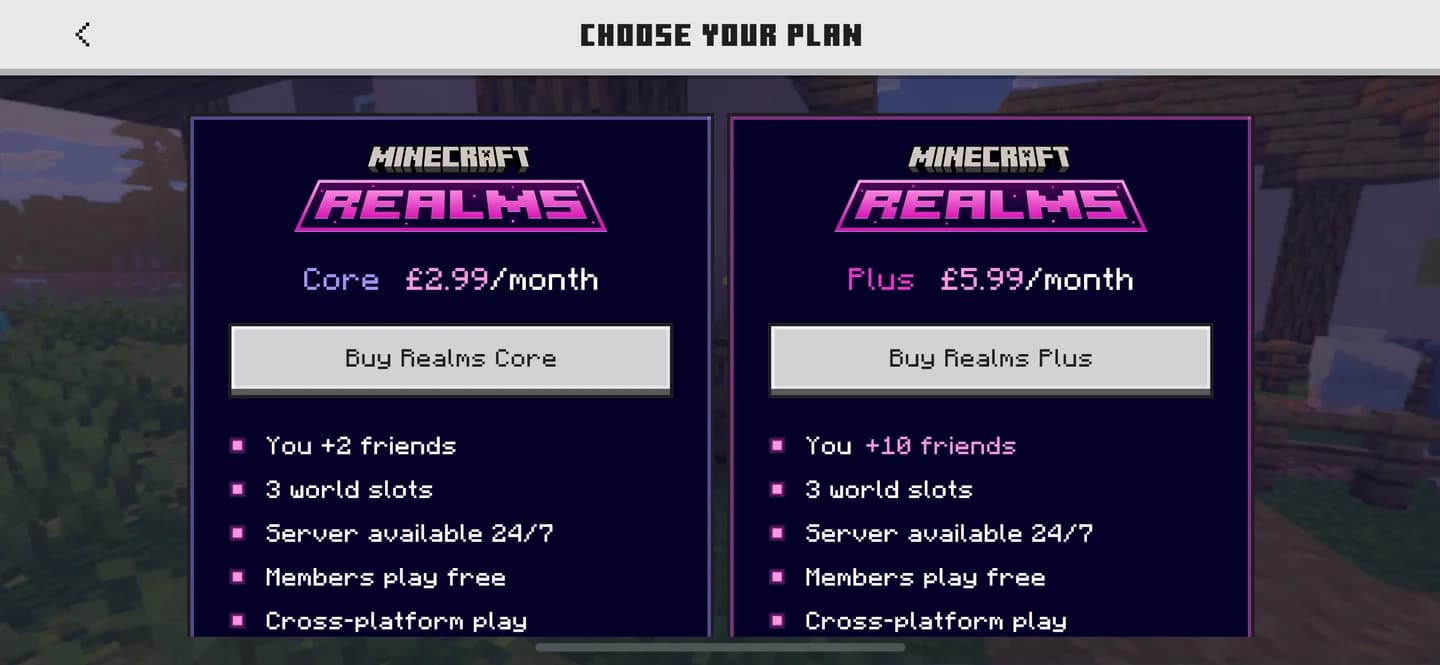
Сравнение тарифов Bedrock Realm
Сначала вместимость, затем дополнительный контент
Core — базовый вариант для небольшой пати в Bedrock. Plus увеличивает вместимость и открывает доступ к курируемому каталогу Marketplace Pass с ежемесячными обновлениями контента. Сам по себе Marketplace Pass — это лишь контентная подписка, а не приватный сервер.
Pro предлагает инструменты для больших команд и масштабного кооп-строительства. Серверные мощности включают 4 ядра CPU, 16 ГБ RAM и выделенные облачные ресурсы. Владельцы могут мониторить нагрузку на CPU, расход RAM и время тика (tick time), а также настраивать дальность прорисовки (render distance) вплоть до 96 чанков и дальность симуляции (simulation distance) до 12 чанков.
Pro также поддерживает одновременную работу нескольких пользователей в Minecraft Editor в реальном времени. Игроки могут продолжать геймплей, пока редакторы вносят изменения, без лишней возни с ручным экспортом и заливкой мира.
В Java Realms нет Minecraft Marketplace или Marketplace Pass. Если вашей пати в Java Edition нужны готовые карты и мини-игры, пригодится доступный там каталог комьюнити.
Как настроить Minecraft Realm
Сначала проверьте аккаунт и версию игры
Залогиньтесь под аккаунтом Microsoft, на который будет оформлен Realm. Сам аккаунт Microsoft бесплатен, но подписка на Realm покупается отдельно.
Перед началом обновите игру до актуального патча. Если вы планируете перенести существующий мир с одного девайса на другой, обновите Minecraft на обоих устройствах и сделайте бэкап оригинального сейва.
Настройка Bedrock Realm
Для тарифов Core или Plus покупка оформляется прямо внутри Bedrock Edition:
- Запустите Minecraft и залогиньтесь под аккаунтом Microsoft будущего хоста.
- Перейдите в меню создания мира и выберите Create on Realms.
- Выберите подходящий для вашей группы тариф.
- Ознакомьтесь со стоимостью за месяц и условиями автопродления перед подтверждением оплаты.
- Оформите подписку через магазин вашего устройства.
- Завершите генерацию мира, затем откройте панель управления Realm, чтобы настроить мир и список участников.
Финальную сумму к списанию всегда проверяйте на экране оплаты перед оформлением подписки. Если нужен тариф Pro, оформите его через опцию Realms Pro на официальном сайте Minecraft.
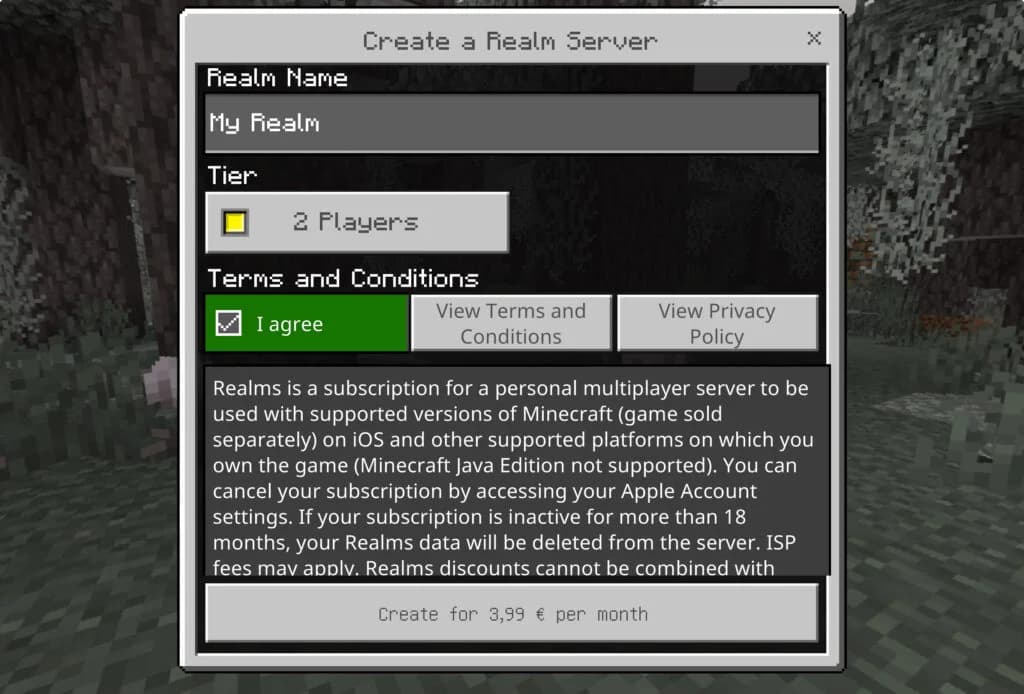
Начало настройки вашего Bedrock Realm
Настройка Java Realm
В Java Realms оформление идет через сайт:
- Откройте официальный сайт Minecraft и войдите в аккаунт Microsoft будущего хоста Realm.
- Выберите Java Realms и оформите подписку.
- Запустите Java Edition и выберите пункт Minecraft Realms в главном меню.
- Следуйте подсказкам мастера настройки Realm, чтобы выбрать мир, затем раскидайте инвайты игрокам через меню управления.
Если хотите стартовать синхронно со всей пати, сгенерируйте чистый мир. План выживания в первую ночь в Minecraft задаст понятные задачи на старт: нарубить дерева, скрафтить базовые тулзы и поставить безопасный шелтер. А если хотите продолжить начатый проект, просто залейте готовый сейв.
Как пригласить друзей в Realm
Инвайт игроков Bedrock по геймртегу или ссылке
В Bedrock можно отправлять прямые инвайты по геймртегу или делиться инвайт-ссылкой. Для прямого приглашения:
- Откройте Realms Hub вашего сервера.
- Перейдите во вкладку Members.
- Найдите нужного игрока по его геймртегу и отправьте инвайт.
- Попросите его принять инвайт и зайти на сервер.
Начиная с Bedrock 26.60, отправлять инвайты с экрана Members можно напрямую, не добавляя игрока в друзья Xbox. Если хотите дать доступ тиммейтам не из френдлиста, используйте инвайт-ссылку.
Учитывайте ограничения вашего тарифа при рассылке инвайтов
Список участников и лимит одновременного онлайна — это разные вещи. Рассылка инвайтов десяткам друзей не увеличит количество слотов для совместной игры в один момент, поэтому выбирайте тариф с расчетом на пиковый онлайн вашей пати.
Определите для группы понятную первую цель — например, возвести общую базу, закрыв вопрос с провизией через фермы еды в Minecraft. Лента Realms Stories в Bedrock поможет координировать планы и чекать прогресс между игровыми сессиями.
Как залить свой мир и управлять им
Загрузка локального сейва в Bedrock
Бросать свой старый локальный мир ради Realms не нужно. Авторизуйтесь на устройстве с этим сейвом под аккаунтом владельца Realm и выполните следующие шаги:
- Нажмите Play, выберите Realms и откройте Realms Hub вашего сервера.
- Перейдите на вкладку Worlds и выберите нужный слот мира.
- Нажмите Edit World и прокрутите вниз до упора.
- В пустом слоте нажмите Upload World.
- Выберите локальный мир и дождитесь завершения загрузки.
Названия кнопок и разделов меню могут незначительно отличаться в зависимости от версии и платформы. Ориентируйтесь на аналогичные пункты управления слотами мира и редактирования на вашем девайсе.
Разделяйте проекты по слотам миров
На одном сервере Realm можно хранить до трех миров, но активным одновременно может быть только один. Переключение слота просто меняет мир, в который заходят игроки — второй параллельный сервер при этом не запускается.
Держите основной кооп-сейв в первом слоте, а остальные используйте под отдельные проекты. Если запускаете мир под исследование и эксплоринг, карты исследователя в Minecraft зададут группе четкие ориентиры и цели в виде редких структур.
Во вкладке миров Bedrock Realms Hub также показан список наборов (паков), подключенных к каждому миру. Сверяйте этот список при переключении между сейвами с разным набором контента.
Скачивание мира на другое устройство Bedrock
Через Realms можно легко переносить миры Bedrock между разными девайсами, включая консоли. На целевом устройстве войдите под аккаунтом хоста и откройте вкладку Worlds в Realm. Выберите слот, нажмите Edit World, а затем — Download World.
Скачанный сейв появится в локальном списке Worlds, а не в списке Realms. Сам по себе логин в аккаунт Microsoft не синхронизирует локальные миры между девайсами, поэтому обязательно дождитесь полного завершения загрузки.
Что происходит после окончания подписки Realms?
Ваши миры никуда не пропадают. У вас будет 18 месяцев с момента окончания подписки, чтобы скачать их на свое устройство. Если продлить подписку в течение этого срока, доступ к Realm восстановится ровно в том виде, в каком вы его оставили.
Если не планируете продлевать выделенный сервер, заранее скачайте локальную копию мира, чтобы продолжить игру в соло или локальном коопе. Если подписка бралась исключительно ради переноса сейва на другое устройство, убедитесь, что скачанный мир корректно запускается на новом девайсе, прежде чем отменять подписку.
Если Realm или перенесенный мир не отображаются, чекните следующие пункты:
- Аккаунт: убедитесь, что вы залогинены под аккаунтом Microsoft, на который оформлен Realm.
- Подписка: проверьте, активна ли она на момент заливки или переноса мира.
- Версия: убедитесь, что запущен правильный клиент (Bedrock или Java).
- Патч: обновите игру до актуальной версии на всех задействованных девайсах.
- Локация сейва: ищите скачанную копию Bedrock в разделе локальных миров (Worlds).



