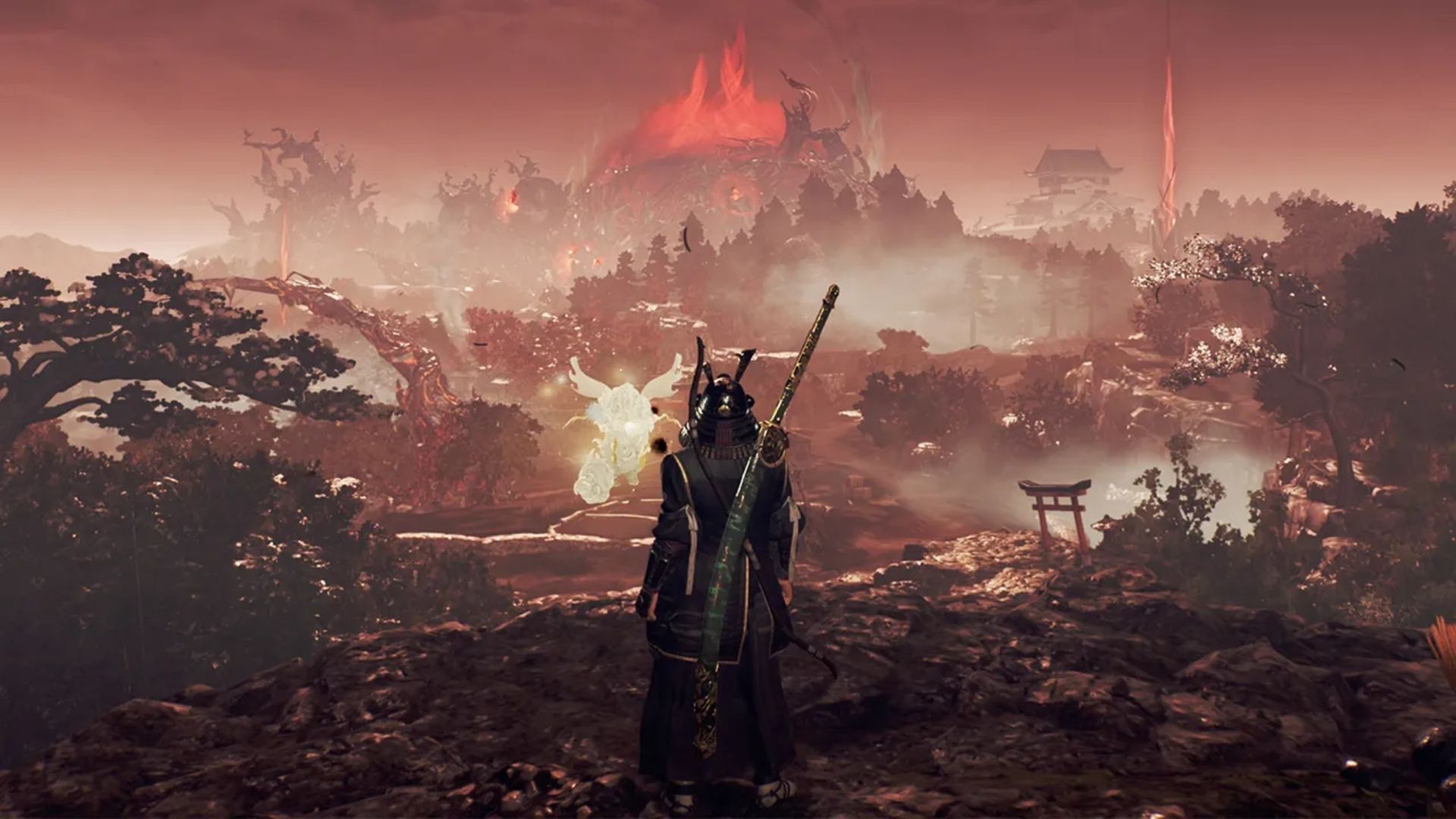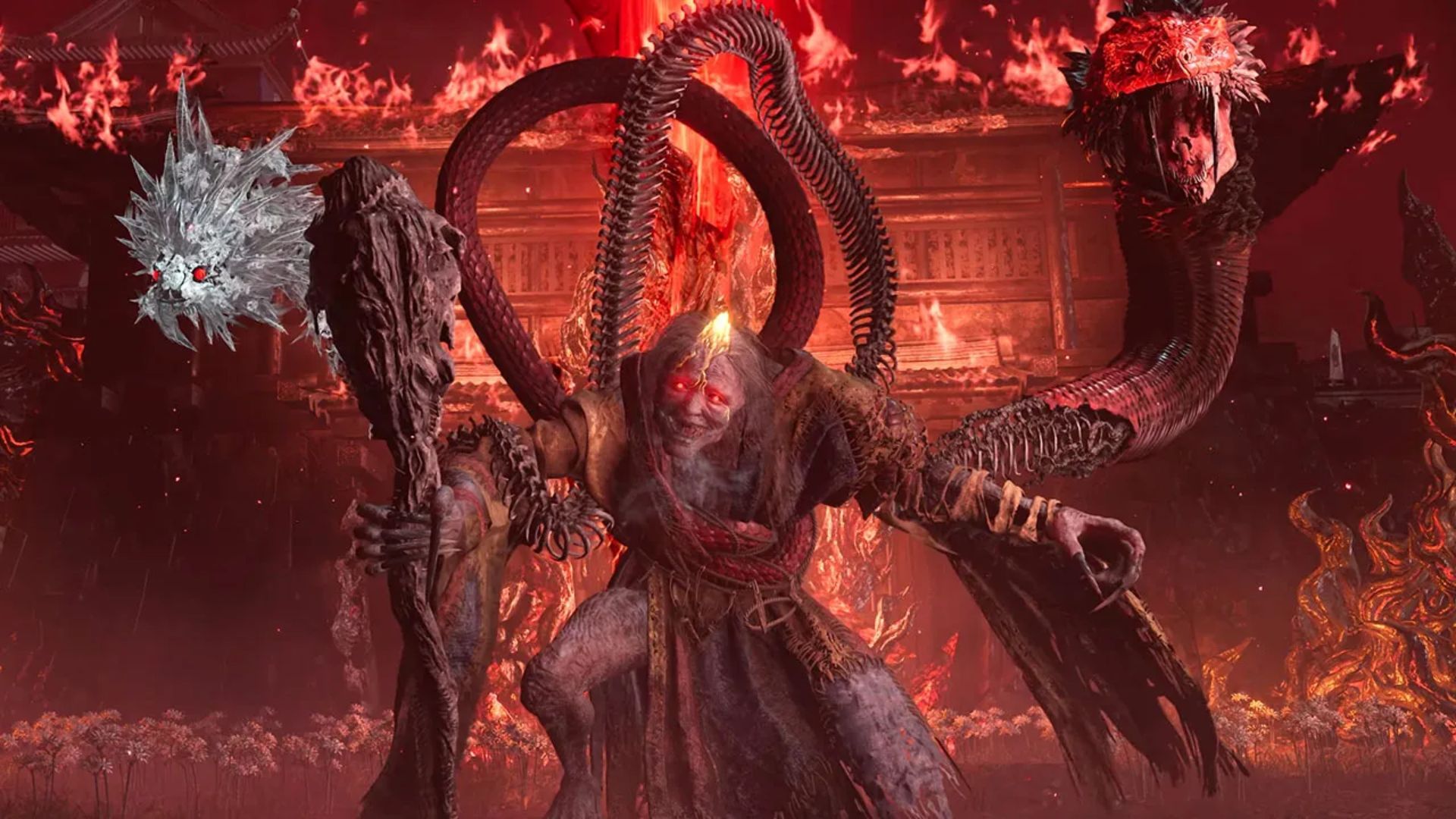

Getting Nioh 3 running smoothly on PC is important, especially with how fast and demanding its combat can be. Poor frame pacing, heavy effects, or awkward controls can easily get in the way of timing dodges and managing Ki.
This guide breaks down the best PC settings for performance and control, focusing on stable FPS, reduced input lag, and clean visuals without sacrificing gameplay clarity.
Graphics & Display Settings
| Setting | Recommended Value |
|---|---|
| V-Sync | Off |
| Resolution | Native monitor resolution |
| Frame Rate Cap | 120 FPS |
| Graphics Preset | Custom |
| HDR | On (if supported) |
| Screen Brightness | Preference |
| DLSS Sharpness (NVIDIA) | 1.0 |
| Dynamic Resolution | 120 |
| Frame Generation | Off |

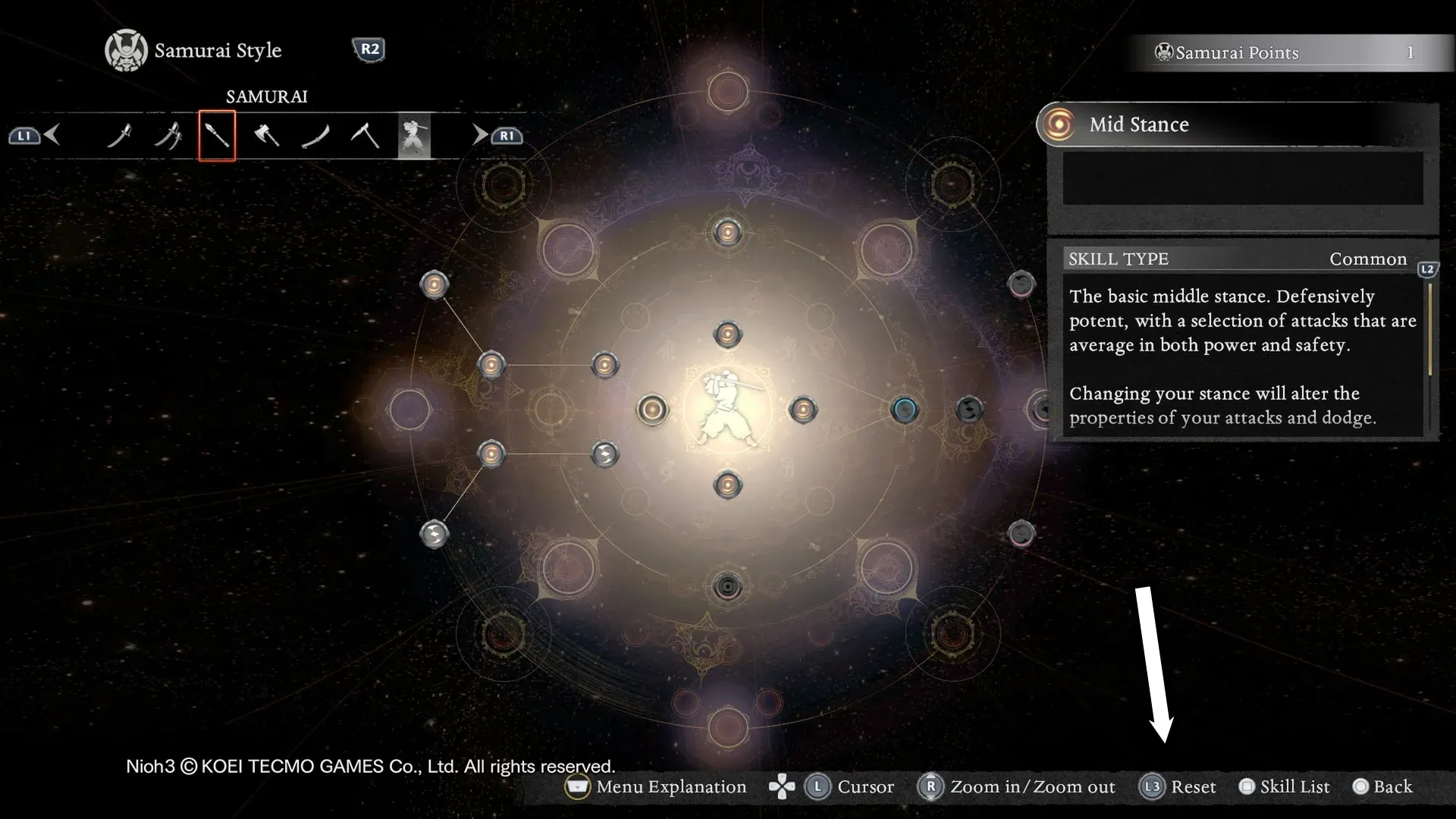
Post-Processing Settings
| Setting | Recommended Value |
|---|---|
| Resolution Quality | Standard |
| Motion Blur | Off |
| Chromatic Aberration | Off |
| Lens Vignette | Off |
| Noise Filter | Off |
| Depth of Field | Off |
| Lens Flare | Off |
| Bloom | Off |
| Subsurface Scattering | Off |
| Color Precision | High Quality |
Advanced Graphics Settings
| Setting | Recommended Value | Performance Impact |
|---|---|---|
| Shadow Quality | Low | High CPU cost |
| Ambient Occlusion | Off | Heavy performance hit |
| Model Quality | Standard | Minimal FPS gain if lowered |
| Model Texture Quality | Standard | Keeps visuals clean |
| Number of Models Displayed | Few | Improves stability |
| Wind Sway | Off | Cosmetic only |
| Anisotropic Filtering | 4x | VRAM dependent |
| Effects Quality | Standard | Balanced |
| Motion Quality | Standard | Balanced |
| Screen Space Reflections | Off | Low visual payoff |
| Background Mesh Quality | Standard | Safe default |
| Terrain Quality | Standard | Safe default |
| Grass Density | Low | Big FPS saver |
| Volumetric Cloud Quality | Very Low | Minimal visual loss |
| Cutscene FPS | 60 | Smoother playback |
| Cutscene Quality | Standard | No major impact |
| Global Illumination | Low | Adjust if needed |
Gameplay Settings
| Setting | Recommended Value |
|---|---|
| Display Headgear | Off |
| Damage Display | On |
| Life / Ki / Spirit / Amrita Values | On |
| Lock-On Marker | On |
| Enemy Status Effects | On |
| Screen Shake | Off |
| Item Auto Pickup | On |
| Blood & Dismemberment | Preference |
Keyboard & Mouse Controls
| Action | Recommended Key |
|---|---|
| Move | WASD |
| Dodge | Spacebar |
| Guard | E |
| Interact | F |
| Quick Attack | Mouse Button |
| Strong Attack | Mouse Button |
| Crouch | C |
| Dash | Q |
| Switch Melee Weapon | Tab |
| Item Shortcuts | 1–4 |
| Lock-On | Mouse Button |
| Open Map | ~ (Tilde) |
| Main Menu | Escape |
| Photo Mode | P |
Camera & Sensitivity Settings
| Setting | Recommended Value |
|---|---|
| Camera Speed | 5 |
| Mouse Sensitivity | 5 |
| Aim Sensitivity | Default |
| Lock-On Sensitivity | Default |
| Camera Distance | Max |
| Camera Inversion | Off |
Audio Settings
| Setting | Recommended Value |
|---|---|
| Audio Mode | Stereo |
| Dynamic Range | Wide |
| Night Mode | Optional |
| Master Volume | Preference |
These PC settings focus on keeping Nioh 3 responsive and consistent, which matters more than flashy effects during combat. Lowering shadows, grass density, and post-processing delivers the biggest gains, while clean controls and camera distance improve awareness. Once these settings are locked in, players can focus less on performance issues and more on mastering the game’s combat systems.
For more Nioh 3, make sure to check our guides below:
Combat Guide: Mastering Ki and Style Switching