


De complete Apex Legends settings-gids voor betere prestaties
Apex Legends is een van die games waarbij het verschil tussen een vloeiende 200 FPS en een haperende 80 FPS het verschil is tussen het winnen van een third-party fight en doodgaan door iemand die je nooit duidelijk hebt gezien. Het instellingenmenu ziet er op het eerste gezicht simpel uit, maar er zitten een dozijn beslissingen in die direct invloed hebben op hoe je game aanvoelt, hoe snel je inputs worden geregistreerd en hoe makkelijk je vijanden kunt tracken door rook en chaos. Deze gids behandelt elke categorie die ertoe doet, van video en audio tot muis, controller en launch options.
Welke video-instellingen hebben de grootste impact op FPS?
Video-instellingen zijn waar de meeste prestatiewinst te behalen valt. Het doel is consistente frames boven visuele pracht. Apex is een snelle game, en een stabiele 144 FPS met vlakke frametimes voelt drastisch beter aan dan 200 FPS met spikes van 20ms.
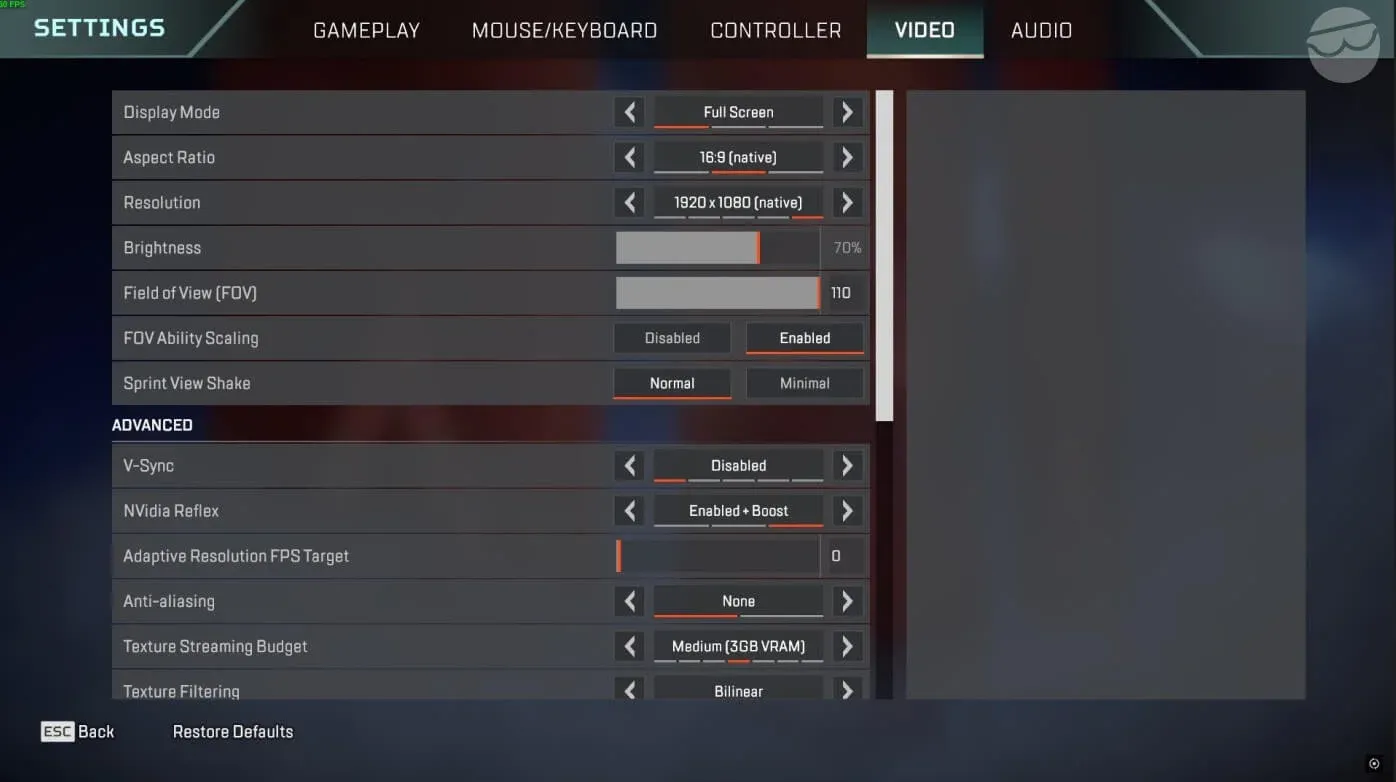
Advanced video settings panel
Display en resolutie
Gebruik de Fullscreen-modus, niet Windowed Fullscreen. Fullscreen geeft de game directe toegang tot de GPU, wat de rendering-latency vermindert. Houd je resolutie op native, tenzij je pc echt geen stabiele framerate kan vasthouden op native. De resolutie verlagen is een laatste redmiddel, geen eerste stap.
Field of View moet voor de meeste spelers tussen de 100 en 110 liggen. De 104-markering is een sterk middenpad: je krijgt beter perifeer zicht dan op 90, zonder dat vijanden op afstand veranderen in pixels ter grootte van een stip, zoals bij 110 het geval is. Console-spelers die nog steeds standaard op 70 FOV spelen, leveren een aanzienlijk awareness-voordeel in. Zet hem hoger. FOV Ability Scaling moet uitgeschakeld zijn; het heeft geen nut dat je scherm vervormt tijdens abilities.
Schakel V-Sync volledig uit. Het voegt input-latency toe die je zult voelen in gevechten op korte afstand. Als je een NVIDIA GPU hebt, schakel dan in plaats daarvan NVIDIA Reflex (of Enabled + Boost) in. Dit vermindert input-latency op systeemniveau en kost je niets aan prestaties.
Zet Adaptive Resolution FPS Target op 0. Als je dit aan laat staan, verlaagt Apex tijdens een gevecht dynamisch je interne resolutie om een framerate-doel te halen, waardoor het beeld op de slechtst mogelijke momenten korrelig wordt.
Schaduw- en effectinstellingen
Schaduwen zijn de meest veeleisende visuele categorie in Apex. Ze uitschakelen of minimaliseren kan 15 tot 40 FPS toevoegen, afhankelijk van je hardware.
Texture Streaming Budget is de enige uitzondering op de "zet alles op low"-regel. Als je GPU 6GB of meer VRAM heeft, zet dit dan op Medium of High. Apex is een oudere game en zit rond de 8GB aan texture-geheugen aan zijn limiet. Als je je VRAM-budget overschrijdt, worden textures vanuit het systeem-RAM gestreamd, wat micro-stutters veroorzaakt in plaats van directe FPS-drops. Die stutters voelen verschrikkelijk aan tijdens vuurgevechten. Stem de instelling af op wat je kaart daadwerkelijk aankan.
Instellingen voor low-end pc's
Als je pc moeite heeft om een stabiele framerate vast te houden, geef dan prioriteit aan consistentie boven pure getallen. Verlaag de FOV naar het bereik van 90-100, aangezien een lagere FOV minder van de omgeving rendert en de prestaties aanzienlijk kan verbeteren. Zet elke schaduwinstelling op Low of Disabled. Verlaag Texture Streaming Budget naar Low of Medium, afhankelijk van je VRAM. Het doel is om frame drops te elimineren tijdens Bangalore-rook, ultimate-explosies en gevechten in de laatste ring, waar de game het zwaarst is voor je hardware.
Hoe verbeteren launch options de prestaties van Apex Legends?
Launch options zijn alleen voor pc en werken onafhankelijk van in-game instellingen. Ze beïnvloeden FPS-caps, opstartgedrag, rendering-threadprioriteit en input-latency. Voeg ze toe door met de rechtermuisknop op Apex in je library te klikken, naar Properties te gaan en ze in te voeren bij Advanced Launch Options.
Een praktische start-string voor de meeste spelers ziet er zo uit:
+fps_max 238 -novid -high -fullscreen -forcenovsync -no_render_on_input_thread +cl_ragdoll_collide 0
Voeg extra commando's één voor één toe en test ze. Als -preload op jouw machine voor freezes of langere laadtijden zorgt, verwijder het dan. Sommige commando's werken anders afhankelijk van je hardwareconfiguratie.
Wat zijn de beste muis- en toetsenbordinstellingen?
Muisinstellingen komen neer op drie ononderhandelbare regels: geen muisversnelling, consistente sensitivity en scroll wheel-binds voor movement tech.
Zet Mouse Acceleration uit. Het maakt je aim inconsistent omdat dezelfde fysieke beweging verschillende in-game resultaten oplevert, afhankelijk van hoe snel je de muis beweegt. Er is geen scenario waarin dit helpt.
Voor sensitivity is 800 DPI met een in-game sensitivity van 1.2 tot 1.8 een gangbaar startbereik. Dat is geen regel, slechts een praktische basislijn. Een lagere sensitivity geeft meer precisie, maar vereist meer bureauruimte. Een hogere sensitivity laat je sneller draaien, maar maakt micro-adjustments moeilijker te controleren. Zet je ADS Multiplier op 1.0 om te beginnen en pas het aan zodra je basis-sensitivity goed aanvoelt.
De movement-binds die het belangrijkst zijn voor pc-spelers:
- Jump: Space + Scroll Wheel Up (helpt bij zipline-bewegingen, wall jumps en super glides)
- Move Forward: W + Scroll Wheel Down (maakt tap strafing mogelijk)
- Crouch: Hold is beter dan toggle voor snelle bewegingscontrole
Mantle Boost, eind 2025 toegevoegd als universele bewegingsfunctie, heeft zijn eigen input- en UI-opties in de Gameplay-instellingen. Zet Mantle Boost Activation op Jump en Mantle Boost UI op Minimal of Off zodra je een paar minuten in de Firing Range hebt doorgebracht om eraan te wennen.
Wat zijn de beste controller-instellingen voor Apex Legends?
Controller-instellingen volgen dezelfde filosofie als muisinstellingen: minimaliseer input-delay, verwijder onnodige feedback en vind een sensitivity waarmee je soepel kunt tracken zonder oversturen.
De 4-3 sensitivity-setup (Look op 4, ADS op 3) is gangbaar onder competitieve controller-spelers. De Linear response curve reageert directer op stick-input, wat helpt bij precies tracken, maar stick drift wordt hierdoor wel merkbaarder. Als je nieuw bent met Apex op controller, begin dan met de Classic response curve; deze heeft een zachtere input-curve die je aim stabieler laat aanvoelen terwijl je nog muscle memory opbouwt.
Zet vibratie uit. Het voegt tactiele feedback toe die micro-adjustments tijdens het tracken licht kan verstoren. Zet deadzones zo laag als je controller toelaat zonder dat er stick drift optreedt. Als je aim uit zichzelf beweegt, verhoog de deadzone dan licht totdat het stopt.
Voor button layout zijn Button Puncher of Evolved populaire opties, omdat ze je rechterduim vrijhouden voor camerabesturing terwijl je toch kunt jumpen en crouchen zonder onhandige handbewegingen.
Hoe stel je de audio van Apex Legends in?
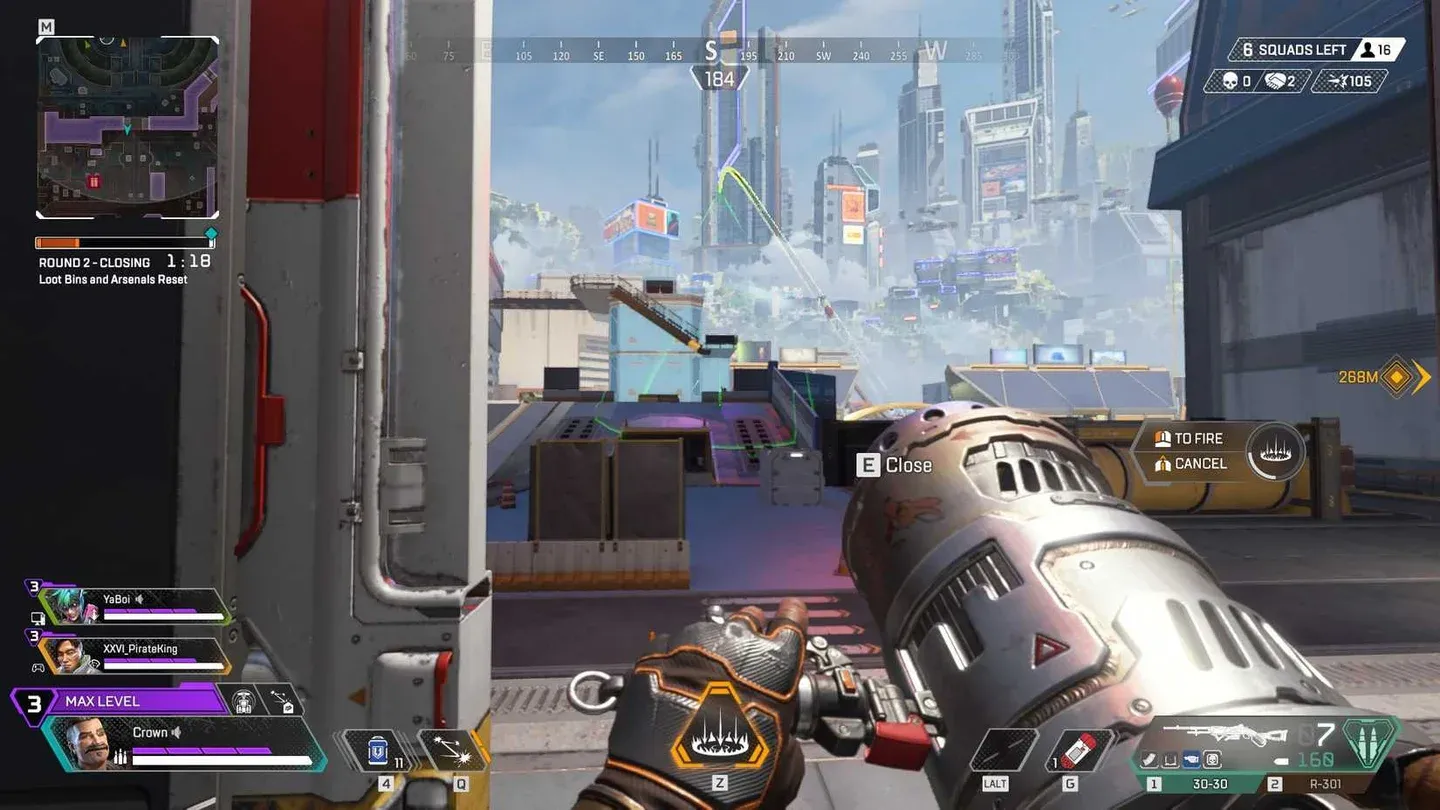
Audio mix and volume settings
Audio in Apex bevat veel competitieve informatie: voetstappen, reload-geluiden, ability-activaties en de richting van inkomend vuur dragen allemaal bij aan je besluitvorming. Het doel van de instellingen is om dat signaal te maximaliseren en al het andere weg te filteren.
Zet muziek uit voor ranked play. De Focus-audiomix geeft prioriteit aan gameplay-geluiden boven omgevingsgeluid. Door Legend, Ping en Announcer Dialogue op Critical te zetten, behoud je de callouts die je daadwerkelijk informatie geven (ability-gereedheid, enemy spotted-pings, ring-waarschuwingen), terwijl je de voice-lines die niets toevoegen aan een gevecht wegfiltert.
Wat hardware betreft is directionele audio-nauwkeurigheid belangrijker dan basweergave of filmische geluidsprofielen. Headsets met heldere 40mm drivers en een vrij vlakke tuning, zoals de Logitech G321 in het budgetsegment of de SteelSeries Arctis Nova Elite als premium draadloze optie, gaan goed om met de positionele audio van Apex. De Arctis Nova Elite gebruikt 40mm carbon fiber drivers met 24-bit/96kHz audio, wat het tracken van de afstand van voetstappen merkbaar makkelijker maakt. Als microfoonkwaliteit de prioriteit is, gebruikt de Audeze Maxwell 2 een hypercardioïde capsule met AI-ruisonderdrukking die callouts helder houdt, zelfs in luidruchtige omgevingen.
Welke gameplay- en HUD-instellingen moet je wijzigen?
Een paar gameplay-instellingen hebben een groter effect dan ze lijken te hebben.
Enemy Health Bar: zet deze aan. Het informatievoordeel is reëel en kost niets. Enemy Highlights moeten ook aan blijven staan; dit maakt vijanden in de buurt makkelijker visueel te tracken tijdens snelle bewegingen.
Crosshair Damage Feedback kan uit. Er zijn al damage-nummers, een hit-geluid en een verandering in de health bar die je vertellen dat je schoten raak waren. De crosshair-animatie is overbodige visuele ruis. Zet Damage Numbers op Stacking voor de meest overzichtelijke weergave.
Taking Damage Closes Deathbox/Menu moet uitstaan. Als dit aanstaat, worden armor swaps op het slechtst mogelijke moment onderbroken.
Always Sprint en Auto Run zijn persoonlijke voorkeuren, maar ze uitzetten geeft je controle over langzaam lopen, wat belangrijk is voor geluidsmanagement. Langzaam lopen produceert minder geluid, wat relevant kan zijn bij het herpositioneren in de buurt van vijanden.
Houd voor de HUD Obituaries aan (het tempo van de kill feed vertelt je hoe de game verloopt), zet Ping Opacity op Faded zodat je door je eigen pings heen kunt kijken en schakel Performance Display in om FPS en ping altijd zichtbaar te houden.
Voor een diepere blik op hoe je keuze voor een Legend je prestaties beïnvloedt met deze instellingen, behandelt de Apex Legends character guide playstyle-analyses en Season 27 meta-picks die goed samengaan met een geoptimaliseerde setup. Als je wilt weten welke wapens het meest belonen bij een schone, low-latency setup, bekijk dan de Season 28 weapon tier list voor TTK-data en de beste loadout-combinaties.
Zodra je instellingen zijn afgesteld, is de volgende stap om ze toe te passen in ranked. De gids om snel te ranken in Apex Legends behandelt positionering, RP-strategie en fundamentals van squad-play die betere prestaties omzetten in daadwerkelijke rank-winst. Voor meer gidsen over elk aspect van de game, blader door de volledige Apex Legends guide-collectie.