Zoek naar games, artikelen, gidsen...CtrlK
InloggenBegin Nu
Optimaliseer je Borderlands 4-ervaring met de beste console-instellingen voor graphics, controls en audioprestaties.

Geschreven door Larc
Content Writer
Bekijk meer GAMES.GG-gidsen op Google
Voeg ons toe als voorkeursbron en onze gidsen verschijnen als eerste in je resultaten.
Borderlands 4 Mad Ellie DLC: Startgids
Start snel met de Vault of the Damned DLC. Onze gids helpt je met toegang, het nieuwe personage C4SH en alle content in Whispering Glacier.
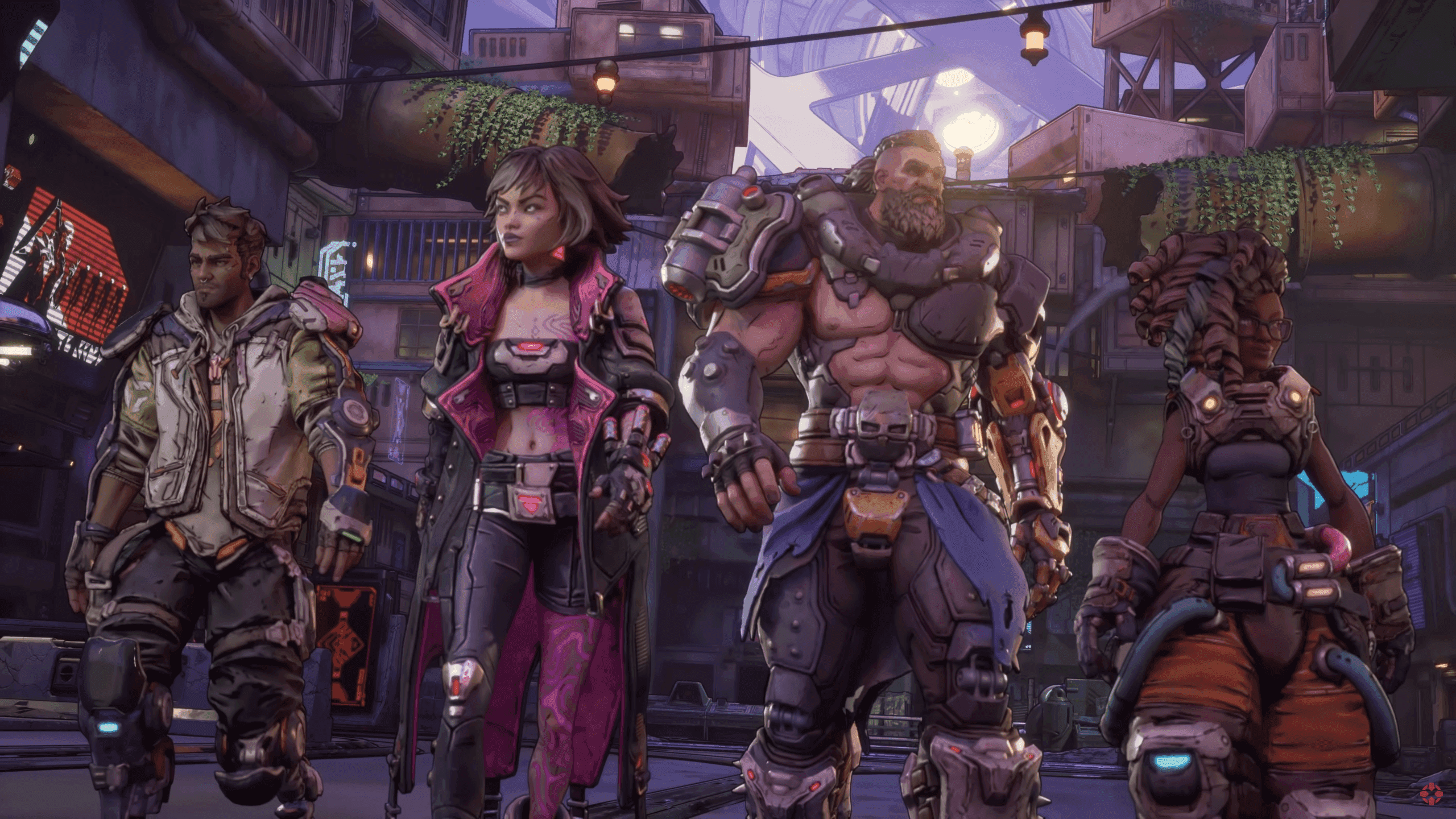
Borderlands 4 Vault Hunter Gids: Kies de Juiste en Volledige Details
Ontdek welke Vault Hunter bij jou past met onze uitgebreide gids vol karakterdetails en aanbevolen builds voor Borderlands 4.

Borderlands 4 C4SH Beginner Build: Skills, Wapens & Class Mods
Beheers C4SH in Borderlands 4 met de beste leveling build, topwapens en gear om vanaf het begin te domineren.
Om de beste ervaring te krijgen in Borderlands 4 op console, is het essentieel om je instellingen te finetunen. Kleine aanpassingen kunnen het verschil maken tussen haperende frames en zijdezachte gameplay, tussen trage invoer en vlijmscherpe besturing. De juiste configuratie verandert frustrerende sessies in enkele van de meest bevredigende vault hunts die je zult spelen.
PC-spelers worden ook niet buitengesloten. Voor platformspecifieke aanpassingen die de prestaties nog verder verbeteren, bekijk onze volledige PC Settings Guide. Samen zorgen deze optimalisaties ervoor dat je de prestaties maximaliseert, terwijl de beelden scherp blijven en de besturing zeer responsief is.
Borderlands 4 Gids: Beste PS5 & XBOX Instellingen voor Piekprestaties
Je eerste stop zou de optie Grafische Voorinstelling moeten zijn, waar je de meest impactvolle instelling in het hele spel zult vinden. Console-spelers moeten de Prestatiemodus prioriteren boven de Kwaliteitsmodus. Deze keuze is niet onderhandelbaar als je vloeiende gameplay wilt.
Het verschil tussen deze modi is dag en nacht. De Kwaliteitsmodus probeert de visuele getrouwheid verder te pushen dan de meeste consoles consistent aankunnen, wat resulteert in schokkende framedrops tijdens vuurgevechten wanneer je de meeste responsiviteit nodig hebt. De Prestatiemodus handhaaft stabiele framerates die je richten stabiel houden en beweging vloeiend maken.
| Instelling | Prestatiemodus | Kwaliteitsmodus |
|---|---|---|
| Framestabiliteit | Consistent 60fps | Regelmatige dalingen naar 30fps |
| Input Lag | Minimaal | Merkbare vertraging |
| Vloeiendheid in gevechten | Uitstekend | Slecht tijdens actie |
| Visuele Kwaliteit | Goed | Iets beter |
De gevoeligheidsinstellingen in Borderlands 4 vereisen zorgvuldige kalibratie om bij je speelstijl te passen. Begin met deze basisaanbevelingen:
Schakel 'Glijden Wisselen' in voor superieure mobiliteitscontrole. Met deze instelling kun je:
De alternatieve 'vasthouden om te glijden'-optie voelt onhandig en interfereert met precieze landingstiming.
Borderlands 4 kan je overweldigen met audio-informatie, waardoor het moeilijk wordt om je te concentreren op belangrijke gevechtsaanwijzingen en dialogen.
Navigeer naar Opties > Audio > Geavanceerde Instellingen om toegang te krijgen tot deze cruciale aanpassingen:
Verschillende gameplay-instellingen verbeteren je ervaring van moment tot moment aanzienlijk: