
De beste startinstellingen voor FINAL FANTASY RESONANCE zijn Hoge PC-graphics, native output indien aangeboden, en een duurzame 60 FPS-limiet. Kies voor dagelijks gemak voor Directe tekst, Autosave Aan, en Omgekeerd sprinten zodat Rain standaard sprint. Behandel vervolgens visuele zachtheid en framerate-dalingen apart: vergelijk Nabewerking voor het beeld dat je verkiest, en probeer Lagere schaduwen als de prestaties tekortschieten. Console-spelers hebben een eenvoudigere display-instelling, met helderheidsaanpassing in plaats van de PC-grafische categorieën.
Display- en framerate-opties

Welke framerate moet je kiezen op PC?
De PC FPS-selector biedt 30, 60, 120, 144 en Onbeperkt. 60 FPS is het verstandige startdoel, mits je pc dit kan handhaven met een visuele kwaliteit die je acceptabel vindt.
| Framerate-doel | Best voor | Waarom kiezen? |
|---|---|---|
| 30 FPS | Pc's die 60 FPS niet kunnen handhaven met je voorkeurskwaliteit | Geeft je een lager doel zonder zoveel visuele compromissen te vereisen |
| 60 FPS | Je eerste setup-vergelijking | Een praktisch startpunt voor het balanceren van beweging en beeldkwaliteit |
| 120 FPS | Pc's met prestatieruimte en een geschikte display | De moeite waard om te vergelijken wanneer je hardware en display het hogere doel kunnen ondersteunen |
Het selecteren van een limiet garandeert geen consistente framelevering of herstelt een hapering. Vergelijk dezelfde korte wandeling met verschillende doelen in plaats van aan te nemen dat het grootste getal er het beste uitziet.
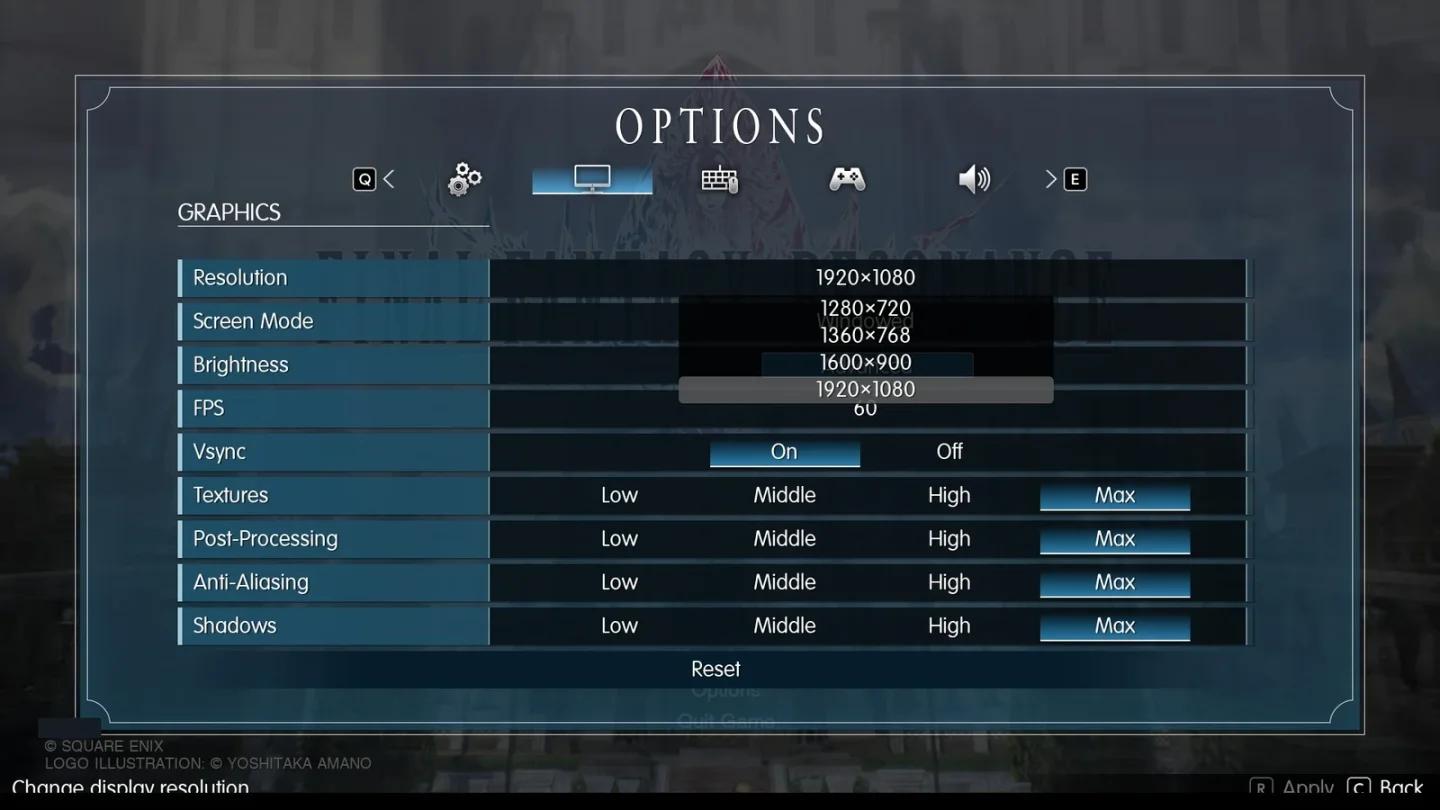
Vergelijk de beschikbare framelimieten
Welke resolutie en helderheid moet je gebruiken?
Kies op pc de native resolutie van je display wanneer deze wordt aangeboden, voordat je de beeldzachtheid beoordeelt. De outputresolutie alleen bepaalt niet de interne renderingresolutie van het spel.
Op console is Helderheid de enige display-instelling. De standaardwaarde is 5, dus begin daar en pas deze aan om aan je display en kijkvoorkeur te voldoen.
Grafische instellingen om eerst aan te passen
Het PC Graphics-menu scheidt Textures, Post-Processing, Anti-Aliasing en Shadows. Elke categorie biedt Laag, Gemiddeld, Hoog en Max, waardoor je een deel van het beeld kunt wijzigen zonder alles tegelijk te verlagen.
Gebruik Hoog voor deze vier categorieën voor je eerste vergelijking. Hoog is een startaanbeveling, geen gemeten optimum voor elke pc.
| Grafische instelling | Startwaarde | Eerste aanpassing om te overwegen | Reden |
|---|---|---|---|
| Textures | Hoog | Laat ongewijzigd tijdens je eerste vergelijkingen | Houdt de textuurkwaliteit consistent terwijl je andere instellingen beoordeelt |
| Post-Processing | Hoog | Vergelijk Gemiddeld als het beeld te zacht aanvoelt | Laat je beoordelen welke presentatie je verkiest |
| Anti-Aliasing | Hoog | Laat initieel ongewijzigd | Voorkomt dat een andere beeldkwaliteitsvariabele tegelijkertijd wordt gewijzigd |
| Shadows | Hoog | Vergelijk Gemiddeld als je FPS-doel verslapt | Geeft je een gerichte prestatieaanpassing om te onderzoeken |
Hoe moet je een zacht uitziend beeld behandelen?
Final Fantasy Resonance gebruikt selectieve focus in zijn HD-2D-presentatie. Personages en dialoog kunnen duidelijk blijven, terwijl objecten op de voorgrond of verre landschappen er zachter uitzien, dus inspecteer het team en de omringende omgeving afzonderlijk.
Als die zachtheid je stoort, wijzig dan alleen Post-Processing tussen Hoog en Gemiddeld, en keer dan terug naar hetzelfde beeld. Behoud de instelling die je verkiest in plaats van een lagere optie automatisch als duidelijker te beschouwen.
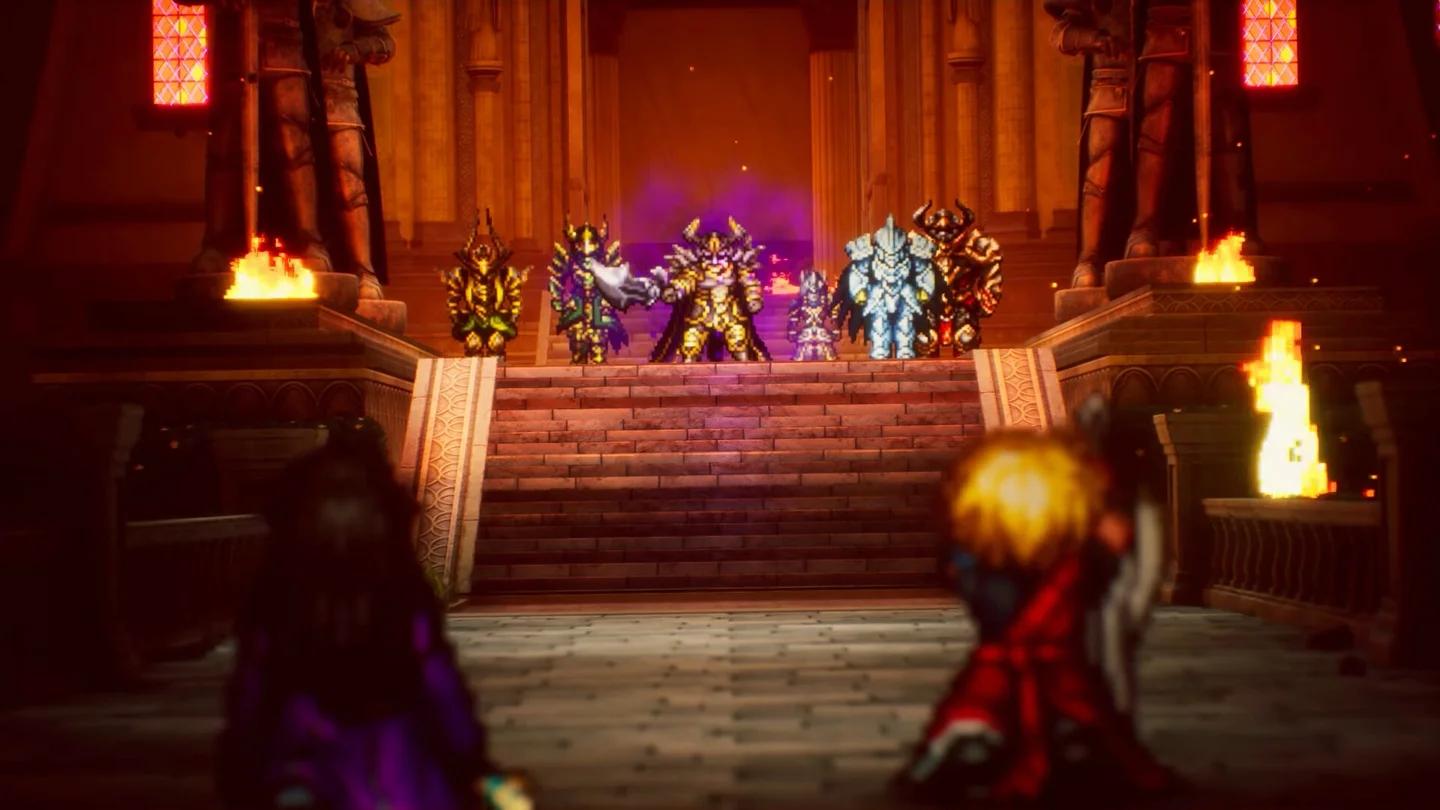
Vergelijk de nabewerkingskwaliteit
Moet je schaduwen verlagen voor meer FPS?
Als je pc zijn gekozen doel mist, probeer dan Shadows op Gemiddeld terwijl je de andere categorieën ongewijzigd laat. Behoud Hoog als de prestaties al voldoende zijn en je het uiterlijk ervan verkiest.
Er is geen vereiste om kwaliteitslabels te matchen. Hoge Nabewerking met Gemiddelde Schaduwen is een verstandige combinatie als je dat beeld verkiest en het voldoet aan je framerate-doel.
Gevechtseffecten en zichtbaarheid
Hoe verander je de gevechtsnelheid?
Stel Battle Speed in op 3x als je snellere gevechtsanimaties wilt. Dit is een keuze voor afspeelsnelheid, gescheiden van de PC FPS-instelling.
Op console pas je de aanpassing aan tijdens het gevecht:
- Ga een vijandelijke ontmoeting aan.
- Zoek de knop voor gevechtsnelheid linksonder.
- Selecteer de maximale instelling, 3x Speed.
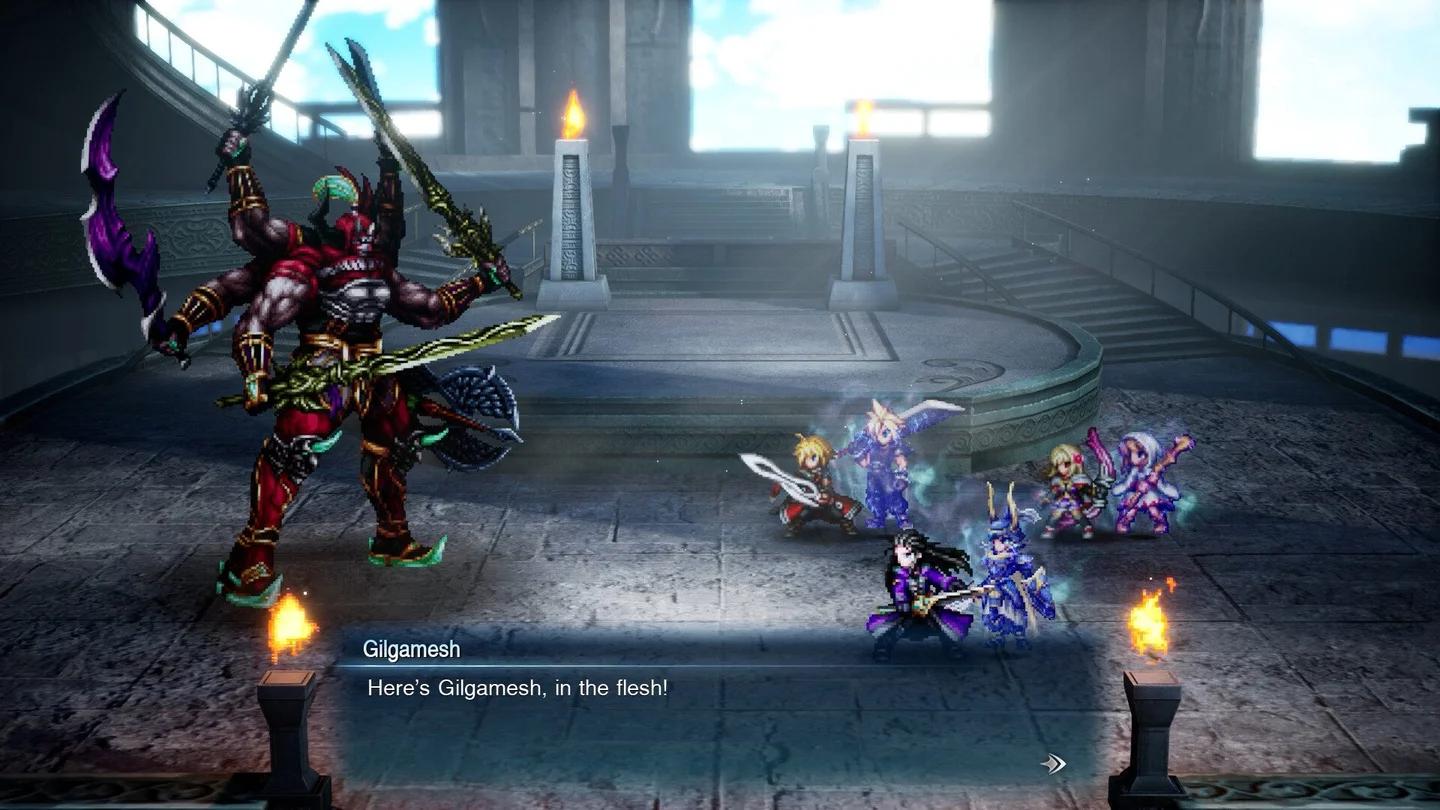
Stel gevechtsanimaties in op 3x snelheid
Als je prioriteit ligt bij visuele presentatie, blijf dan Post-Processing en Shadows apart vergelijken van de gevechtsnelheid. Snellere animaties en een hogere framerate-doel lossen verschillende problemen op.
Voor hulp bij het kiezen van je gevechtssetup, gebruik de gids voor de beste vaardigheden en combo's.
Camera- en interface-instellingen
Welke besturingen moet je eerst aanpassen?
Sprint Type staat standaard op Vasthouden. Wijzig dit naar Omgekeerd sprinten als je wilt dat Rain sprint zonder een sprintknop ingedrukt te houden of te drukken.
| Instelling | Aanbevolen keuze | Best voor en waarom |
|---|---|---|
| Sprint Type | Omgekeerd sprinten | Spelers die willen dat Rain standaard sprint |
| Autosave | Aan | Periodieke automatische saves ingeschakeld houden |
| Display Encounter Sensor | Aan als je informatie over ontmoetingen wilt | Het sonar-achtige indicatie van de minimap zien voor de nabijheid van een willekeurige ontmoeting |
| Command Cursor Position | Onthouden of resetten naar voorkeur | Kiezen of gevechtscommando's opnieuw worden geopend op de vorige cursorpositie |
| Switch Confirm Button | Je voorkeursindeling, alleen console | De indeling van de Bevestig- en Annuleerknop aanpassen |
Command Cursor Position is de moeite waard om te controleren als het gevechtscommandovenster ergens opnieuw wordt geopend waar je het niet verwacht. Kies het gedrag dat overeenkomt met hoe je commando's navigeert, in plaats van het onbekend te laten.
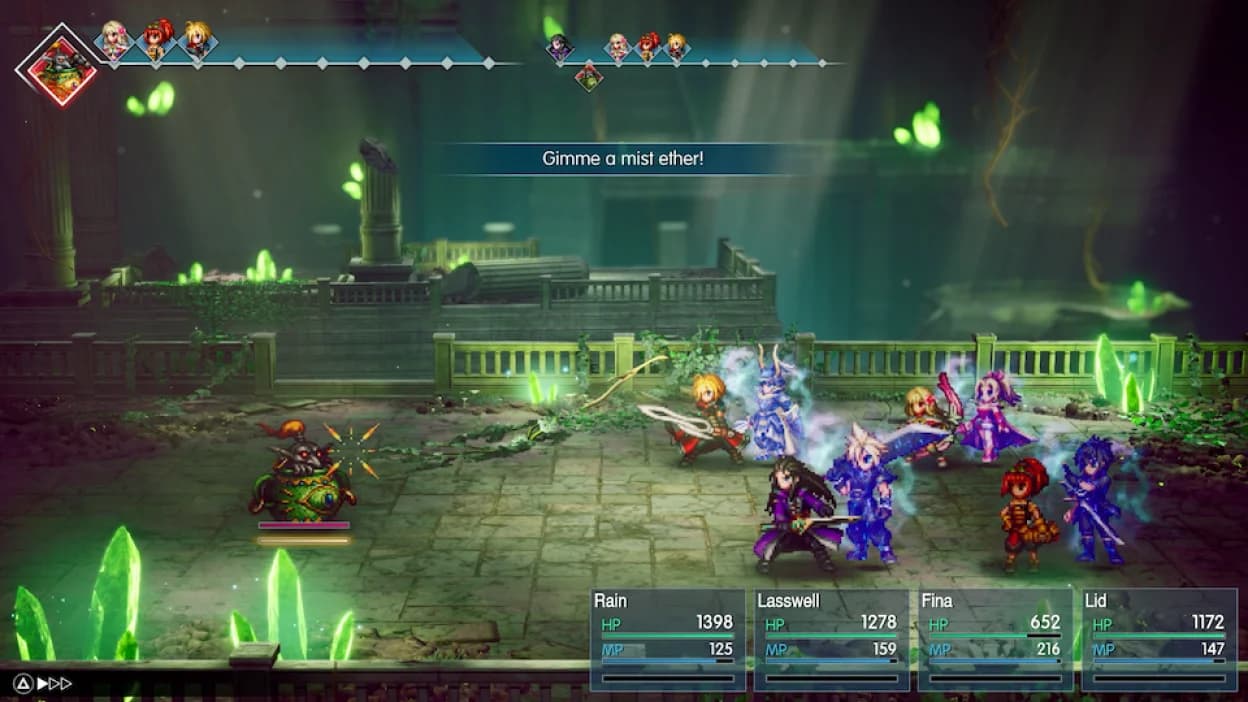
Laat Rain standaard sprinten
Hoe configureer je de luchtschip-camera?
Gebruik Airship Horizontal Camera om normale of omgekeerde horizontale invoer te kiezen. Pas Camera Sensitivity onafhankelijk aan, zodat de luchtschip-camera reageert op een tempo dat je comfortabel vindt.
Additional Landing Marker schakelt een extra markering in voor gebieden waar het luchtschip niet kan landen. Schakel dit in als je die extra landingsinformatie wilt tijdens het vliegen.
Welke tekst- en audio-opties moet je aanpassen?
Text Speed begint op Normaal. Kies Snel als je wilt dat dialoog sneller verschijnt, of Direct als je wilt dat de tekst onmiddellijk verschijnt.
Voor hulp bij de antwoorden zelf, houd de gids voor dialoogkeuzes en stat-bonussen bij de hand terwijl je gesprekken volgt.
Final Fantasy Resonance ondersteunt acht teksttalen en twee stemtalen, Japans en Engels. Text Language en Voice Language zijn aparte instellingen, dus configureer elk naar je voorkeur.
De vijf audiocontroles, Master, Music, SFX, Voice en Ambience, staan standaard op 10. Pas ze individueel aan om dialoog, muziek, geluidseffecten en omgevingsaudio te balanceren zonder alleen afhankelijk te zijn van het Master-niveau.
Hoe prestatieveranderingen te testen
Gebruik een herhaalbaar gedeelte van Final Fantasy Resonance voor je vergelijkingen. Houd je resolutie en FPS-limiet vast terwijl je een grafische categorie test, zodat je het resultaat kunt koppelen aan de instelling die je hebt gewijzigd.
- Begin met native output indien beschikbaar, Hoge grafische categorieën en een 60 FPS-limiet indien duurzaam.
- Loop door hetzelfde gedeelte en controleer of de prestaties dat doel halen.
- Als het tekortschiet, wijzig dan alleen Shadows naar Gemiddeld en herhaal de wandeling.
- Als beeldzachtheid het probleem is, vergelijk Post-Processing afzonderlijk met hetzelfde beeld.
- Herstel elke instelling waarvan de lagere optie geen noemenswaardig voordeel biedt voor jou.
- Overweeg een ander FPS-doel nadat je hebt besloten welke visuele compromissen je accepteert.
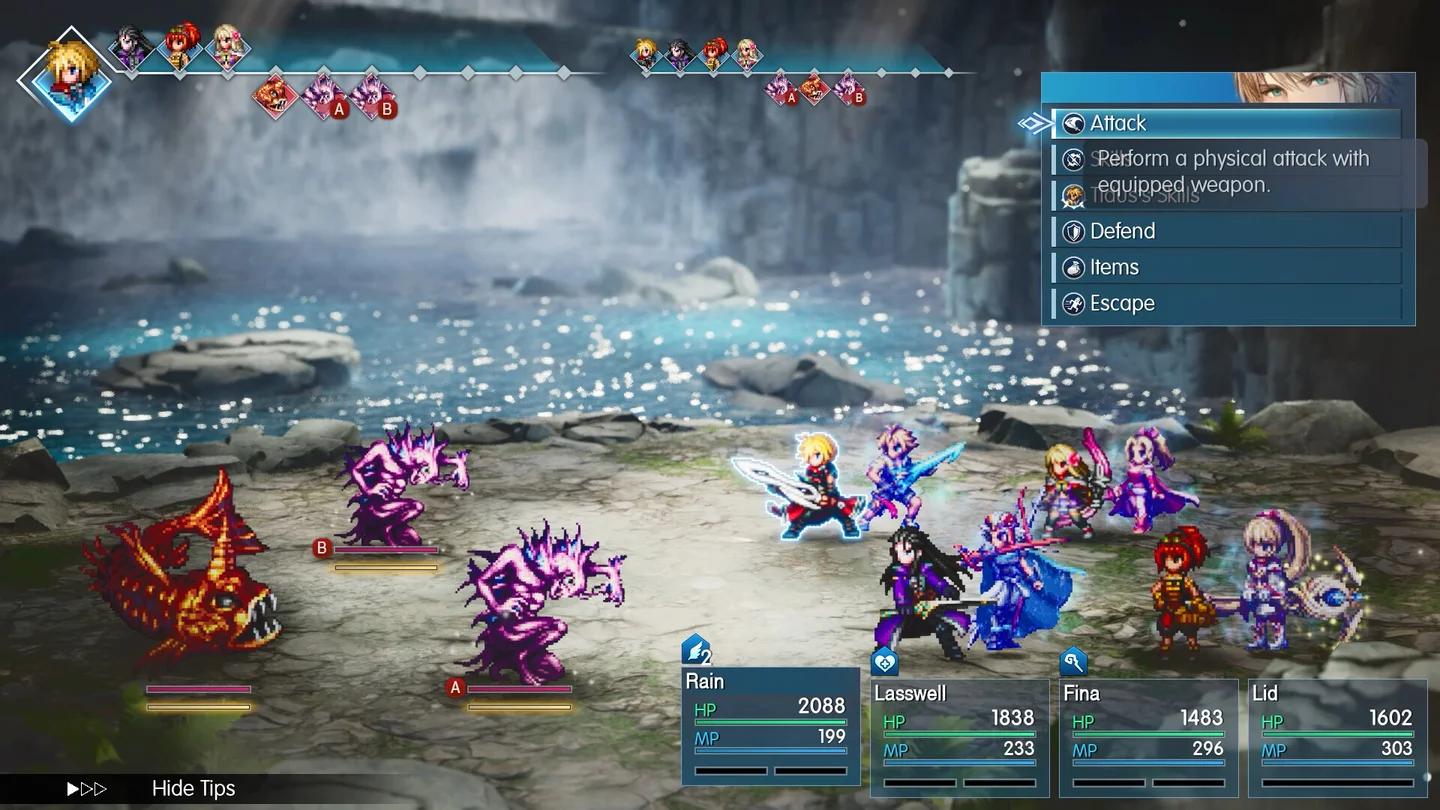
Vergelijk Hoge en Gemiddelde schaduwen
Een FPS-weergave kan je helpen controleren of Final Fantasy Resonance je geselecteerde doel bereikt. Let ook op de beweging: het bereiken van een gemiddelde van 60 FPS garandeert geen gelijkmatig verdeelde frames.
Veelvoorkomende fouten
- Elke grafische categorie samen verlagen. Houd Textures en Anti-Aliasing vast terwijl je Post-Processing of Shadows vergelijkt, zodat elke wijziging een specifieke vraag beantwoordt.
- Gevechtssnelheid gebruiken om PC-prestaties aan te pakken. De 3x optie versnelt gevechtsanimaties; kies je framerate-doel via de PC FPS-instelling.
- Gemiddelde Nabewerking behouden zonder het uiterlijk ervan te verkiezen. Keer terug naar Hoog als de vergelijking het beeld niet verbetert voor jou.
- 120 FPS selecteren zonder de prestaties te controleren. Probeer het wanneer je pc ruimte heeft en je display het hogere doel kan benutten.
Pro tips
Houd beslissingen over beeldkwaliteit en prestaties gescheiden
Nabewerking op Hoog en Schaduwen op Gemiddeld kan de juiste mix zijn voor je pc. Behoud de eerste omdat je het uiterlijk ervan verkiest, en de tweede als het een waardevol compromis biedt bij je gekozen FPS-doel.
Voltooi de gemak-instellingen voordat je je installeert
Controleer Directe tekst, Omgekeerd sprinten en Autosave Aan voordat je verdergaat. Pas op console je 3x Battle Speed aan zodra je een vijandelijke ontmoeting aangaat.
Menu-opties en gedrag kunnen veranderen met updates. Controleer deze startwaarden opnieuw als een latere Final Fantasy Resonance-update de beschikbare instellingen op je platform wijzigt.
Veelgestelde vragen
Betekent 3x gevechtssnelheid 3x FPS?
Nee. Battle Speed verandert de afspeelsnelheid van gevechtsanimaties, terwijl de PC FPS-selector een framerate-doel instelt. Configureer ze afzonderlijk.
Kunnen console-spelers de pc-grafische aanbevelingen gebruiken?
Console display-instellingen bieden Brightness, die standaard op 5 staat. De aanbevelingen voor Textures, Post-Processing, Anti-Aliasing, Shadows en FPS hier zijn van toepassing op de pc-grafische opties.
Moet je hoge of maximale graphics gebruiken?
Begin op Hoog, zodat je een consistente basis hebt voor vergelijking. Max is beschikbaar in de vier pc-kwaliteitscategorieën, maar de juiste keuze hangt af van het beeld dat je verkiest en de framerate die je pc kan handhaven.
Waar moet je op focussen na het aanpassen van instellingen?
Als je volgende prioriteit is om Rain en de rest van je team te versterken, ga dan verder met de gids voor karakterprogressie en leveling.