

Om Simpele Bouwopties uit te schakelen in Fortnite, open je Instellingen → Game → Bouwen, en zet je Simpele Bouwopties op Uit.
Simpele Bouwopties groepeert verschillende structuren onder één input en wijst muren toe aan een andere. Door dit uit te schakelen, keer je terug naar de individuele selectie van bouwdelen, zodat je je bestaande bedieningselementen voor muren, vloeren, trappen en daken kunt gebruiken. Je kunt deze wijziging tijdens een match doorvoeren. Het belangrijkste is dat je de juiste instelling vindt en opslaat voordat je je bedieningselementen controleert.
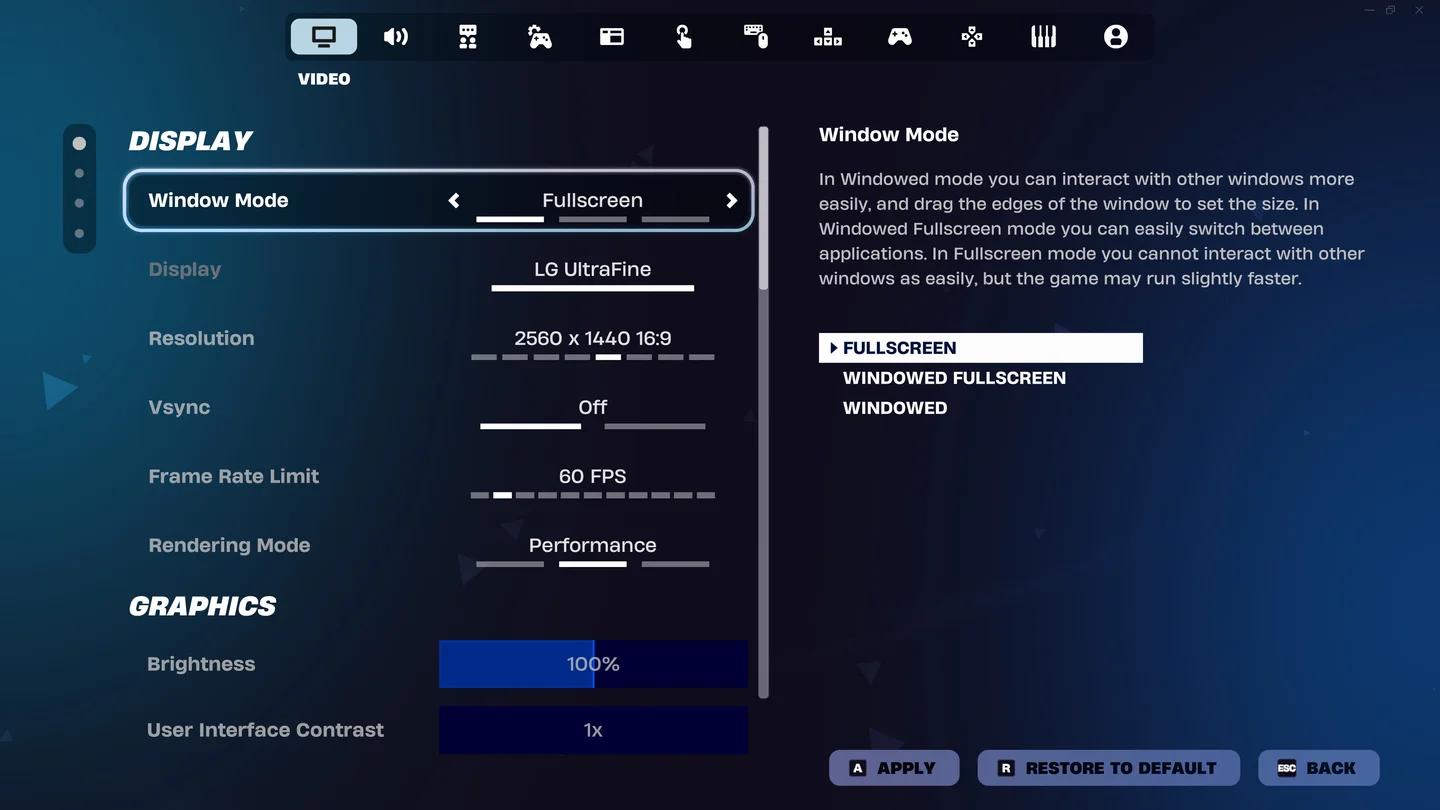
Open de snelkoppeling naar instellingen
Hoe Simpele Bouwopties uit te schakelen


Vind de instelling in het tabblad Game
Volg deze stappen om de schakelaar te bereiken:
- Open het menu tijdens de match. Druk op Esc op je toetsenbord.
- Selecteer Instellingen.
- Open het tabblad Game.
- Scroll naar beneden naar de sectie Bouwen.
- Zoek Simpele Bouwopties en verander de waarde naar Uit.
Gebruik de naam van het tabblad om te navigeren. Je hoeft je grafische instellingen niet te wijzigen of individuele toetsenbindingen aan te passen om deze functie uit te schakelen.
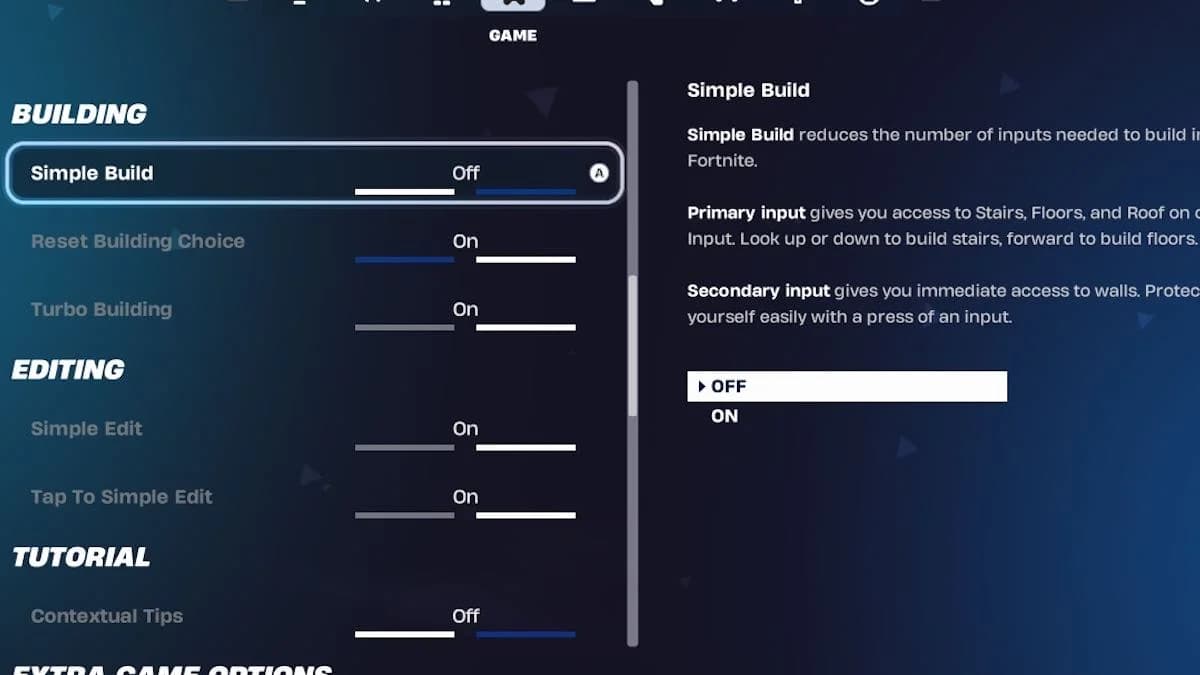
Vind de schakelaar voor Simpele Bouwopties
Controleer of je individuele bedieningselementen terug zijn
Keer terug naar de gameplay en ga naar de bouwmodus. Inspecteer de prompts voor bouwdelen op je HUD. Je zou je individuele bouwbindingen moeten zien in plaats van de gegroepeerde bedieningselementen van Simpele Bouwopties.
Als je bouwmaterialen hebt, controleer dan elke structuur afzonderlijk:
- Selecteer een muur met je muur-bediening.
- Selecteer een vloer met je vloer-bediening.
- Selecteer trappen met je trap-bediening.
- Selecteer een dak met je dak-bediening.
Gebruik de weergegeven prompts voor je eigen indeling. De sneltoetsen van een andere speler zijn geen vervanging voor het controleren van je bindingen.
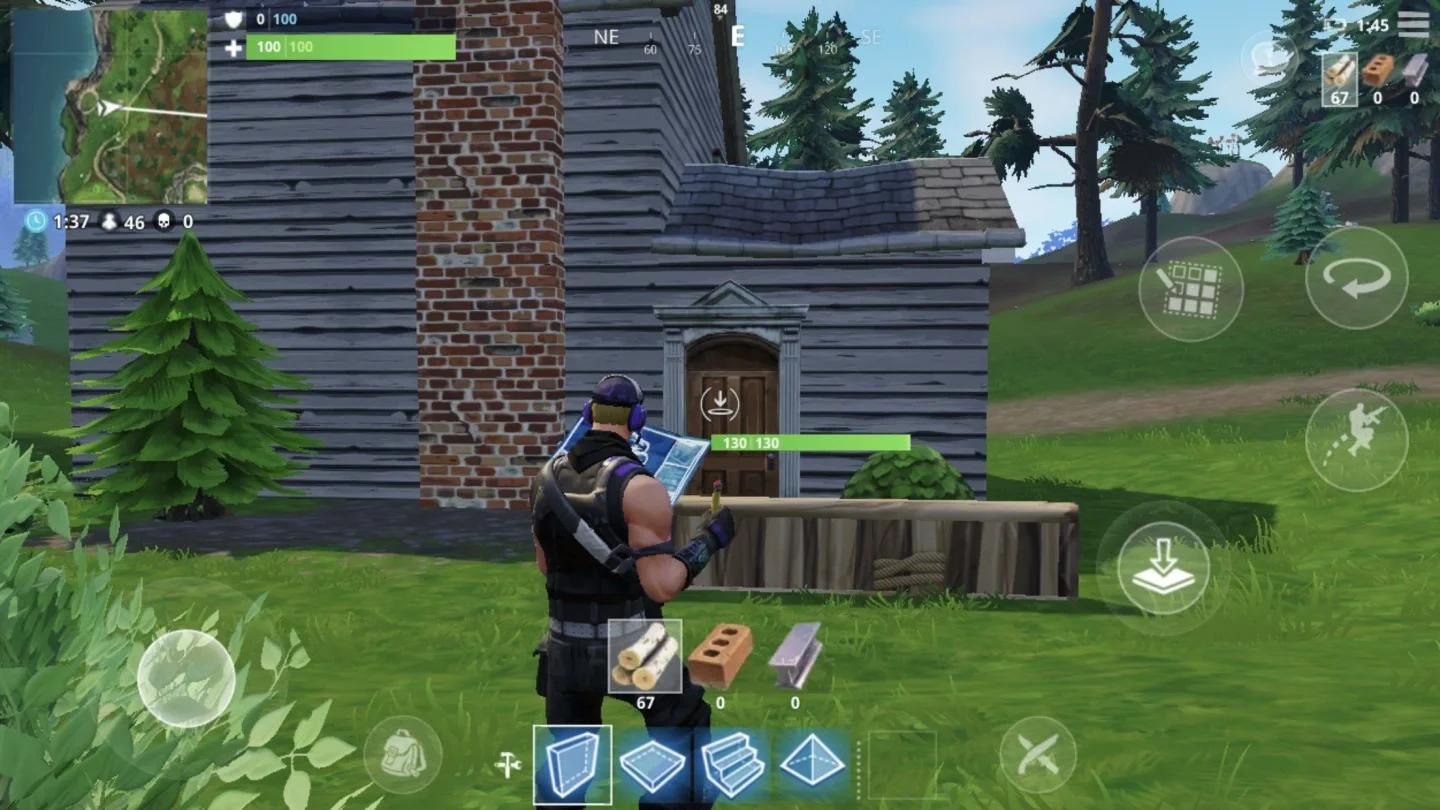
Controleer individuele bouwprompts
Wat verandert er als Simpele Bouwopties uit staat?
Simpele Bouwopties vermindert het aantal verschillende inputs dat je nodig hebt voor het bouwen. De primaire actie groepeert trappen, vloeren en daken, terwijl de secundaire actie toegang biedt tot muren. Je kijkrichting helpt bij het selecteren van de structuur die door de primaire actie wordt gebruikt.
Door het uit te schakelen, herstel je de handmatige selectie via je individuele bouwdeelbindingen. De keuze gaat over hoe je structuren selecteert, niet een belofte van sneller bouwen of betere resultaten.
| Gedrag van de bediening | Simpele Bouwopties aan | Simpele Bouwopties uit |
|---|---|---|
| Trappen, vloeren en daken | Delen een primaire input | Gebruiken individuele bouwdeelbindingen |
| Selectie van muren | Gebruikt de secundaire input | Gebruikt je muur-binding |
| Rol van kijkrichting | Helpt bij het kiezen van de primaire-actie structuur | Je kiest de structuur via de binding ervan |
| Reden om het te kiezen | Verminder het aantal verschillende bouwinputs | Behoud een bestaande indeling van individuele delen |
Houd Simpele Bouwopties uit als je al weet welke bediening je voor elke structuur wilt. Een vertrouwde indeling laat je het deel direct selecteren zonder de op richting gebaseerde selectie van de functie te hoeven leren.
Houd het aan als het verminderen van het aantal bouwinputs je prioriteit is. Minder inputs vereisen nog steeds oefening: je moet leren hoe je kijkrichting de geselecteerde structuur beïnvloedt.
Waarom bouwen nog steeds anders kan aanvoelen
Continue plaatsing is een Turbo Bouwen-instelling
Het selecteren van een structuur en het herhaaldelijk plaatsen ervan zijn aparte acties. Als je individuele delen kunt kiezen, maar door de bouwknop ingedrukt te houden ze blijft plaatsen, controleer dan Turbo Bouwen.
Met Turbo Bouwen aan, blijft het ingedrukt houden van de bouwknop het geselecteerde deel plaatsen terwijl je rondkijkt. Met het uitgeschakeld, vereist elke plaatsing een druk. Laat deze optie ongewijzigd als je enige doel is om te voorkomen dat Simpele Bouwopties structuren groepeert.
Dit is ook waarom het uitschakelen van Simpele Bouwopties niet noodzakelijkerwijs betekent dat elke bouw een aparte knopdruk vereist. Je kunt individuele deel selectie behouden terwijl continue plaatsing ingeschakeld blijft.
Controleer de binding die overeenkomt met het probleem
Als een bepaald deel reageert op een onverwachte toets, inspecteer dan de individuele binding ervan. De inputinstellingen bevatten acties zoals Muur en Trappen; controleer die acties tegen de prompts op je bouw-HUD.
Als de gegroepeerde primaire en secundaire bedieningselementen nog steeds worden weergegeven, ga dan terug naar de schakelaar voor Simpele Bouwopties en controleer de opgeslagen waarde ervan. Vermijd het wijzigen van meerdere niet-gerelateerde bedieningselementen tegelijk, omdat dit het moeilijker maakt om te identificeren welke wijziging je indeling heeft beïnvloed.
Haperingen en lage framerates vereisen een andere oplossing. Gebruik de Fortnite FPS en instellingsgids als het spel slecht draait, zelfs wanneer de juiste bouwbedieningselementen verschijnen.
Kun je de knoppen van Simpele Bouwopties wijzigen?
Als je het gegroepeerde bouwsysteem leuk vindt, maar de toegewezen knoppen niet, kun je de bindingen ervan wijzigen in plaats van het uit te schakelen. Dit behoudt de aanpak met minder inputs, terwijl je verschillende bedieningselementen kunt kiezen.
Zoek in de toetsenbindingsinstellingen de acties voor Simpele Bouwopties:
- Primair (Reizen)
- Secundair (Muur)
- Simpele Bouwopties Materiaal Wijzigen
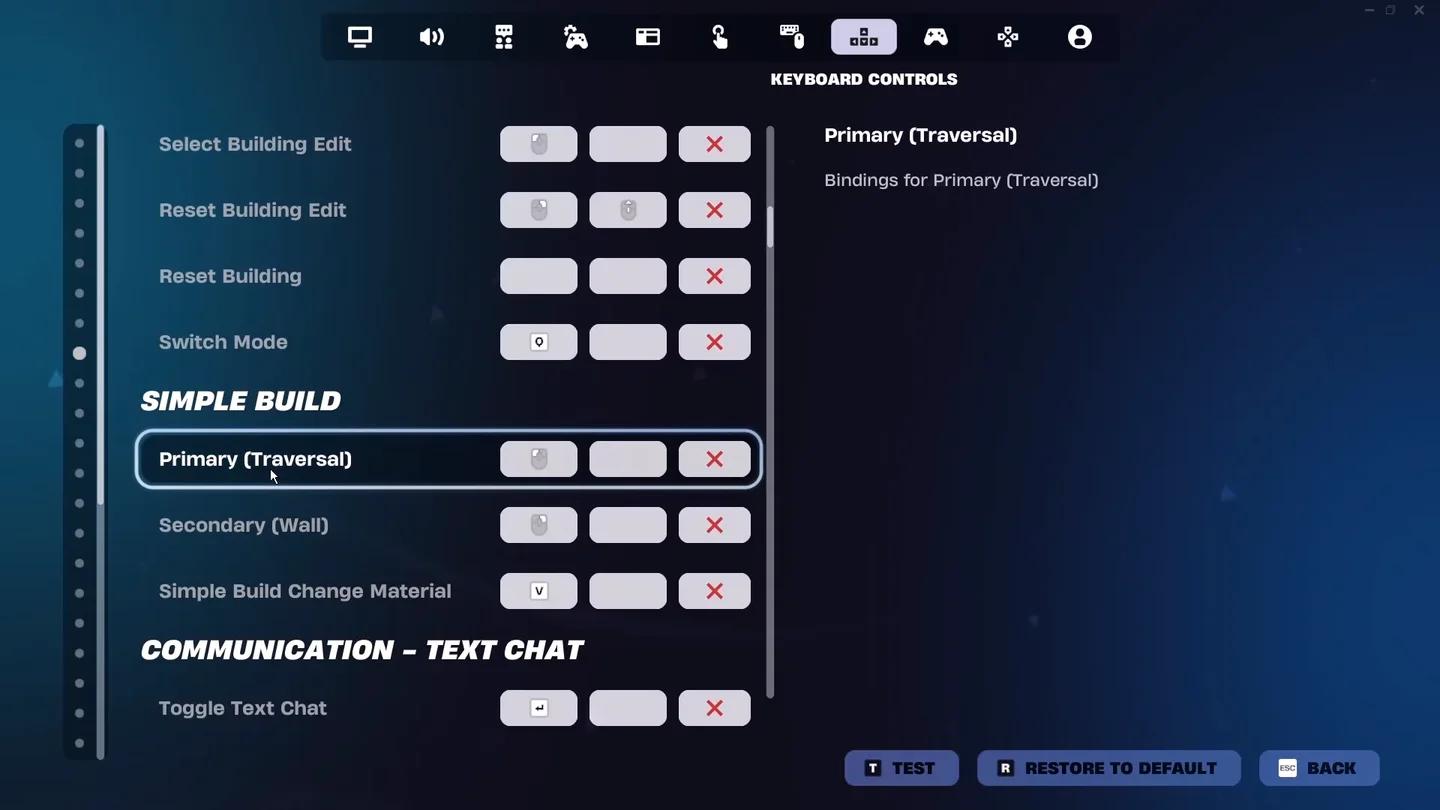
Herstel de gegroepeerde bouwinputs
Wijzig de actie die het probleem veroorzaakt. Het herstellen van de muur-actie is bijvoorbeeld een gerichtere aanpassing dan het vervangen van je hele indeling als dat de enige knop is die je niet bevalt.
Je kunt de functie ook opnieuw inschakelen via hetzelfde pad Game → Bouwen door Aan te kiezen en de wijziging toe te passen. Gebruik de Simpele Bouwopties bindingen wanneer je gegroepeerde bedieningselementen wilt, en de individuele structuur bindingen wanneer je elk deel zelf wilt selecteren.