
Om Fortnite split screen te spelen, sluit je twee controllers aan op een ondersteunde PlayStation of Xbox, meld je beide spelers aan en start een compatibele match.
Fortnite noemt deze functie Lokale Multiplayer, ook wel bekend als couch co-op. Twee personen delen één console en scherm, maar je hebt nog steeds een internetverbinding nodig. De setup gebeurt in de lobby; het scherm splitst wanneer je een ondersteunde game start. Een ongewijzigde lobbyweergave betekent niet dat de setup is mislukt. Controleer hieronder de vereisten voor het platform, account en de game voordat je je controllers gaat oplossen.
Fortnite split-screen vereisten

Ondersteunde consoles
Fortnite split screen werkt op de volgende PlayStation en Xbox consoles. Het aansluiten van een extra controller schakelt de functie niet in op een niet-ondersteund platform.
| Platform | Split-screen ondersteuning |
|---|---|
| PlayStation 4 | Ja |
| PlayStation 5 | Ja |
| Xbox One | Ja |
| Xbox Series X en Xbox Series S | Ja |
| PC | Nee |
| Nintendo Switch | Nee |
| Mobiele apparaten | Nee |
Controllers, accounts en verbinding
Voordat je een match start, zorg dat je het volgende klaar hebt:
- Twee controllers, beide aangesloten op dezelfde ondersteunde console.
- Een apart PlayStation of Xbox account voor de tweede speler. Gast- en Quick Play console accounts worden niet ondersteund.
- Een Epic Games account voor elke speler, met alle vereiste toestemmingen geaccepteerd.
- Een stabiele internetverbinding.
- Dezelfde taalinstelling op de accounts van beide spelers.
Installeer een eventuele lopende Fortnite-update voordat je begint. Als de tweede speler een account nodig heeft, maak deze dan eerst aan, zodat de accountregistratie het toetredingsproces niet onderbreekt.
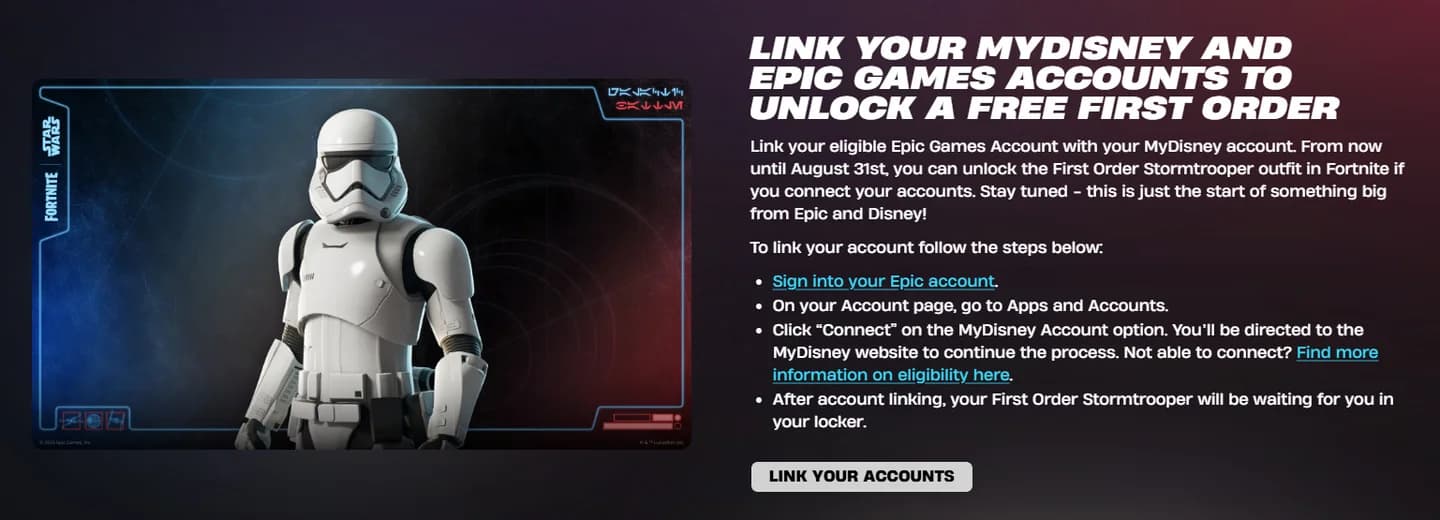
Het koppelen van het Epic Games account van de tweede speler geeft hen toegang tot hun Locker outfits, Battle Pass, Quests en andere voortgang. Ze hoeven niet het account of de cosmetische verzameling van de eerste speler te gebruiken.
Koppel het account van de tweede speler
Hoe Fortnite split screen in te stellen
Meld de tweede speler aan
Volg deze stappen op een PlayStation of Xbox:
- Open Fortnite met de eerste controller. Meld je aan bij het console account van de eerste speler, start de game en ga naar de lobby.
- Sluit de tweede controller aan. Zet deze aan en selecteer het eigen console account van de tweede speler wanneer de console vraagt wie hem gebruikt.
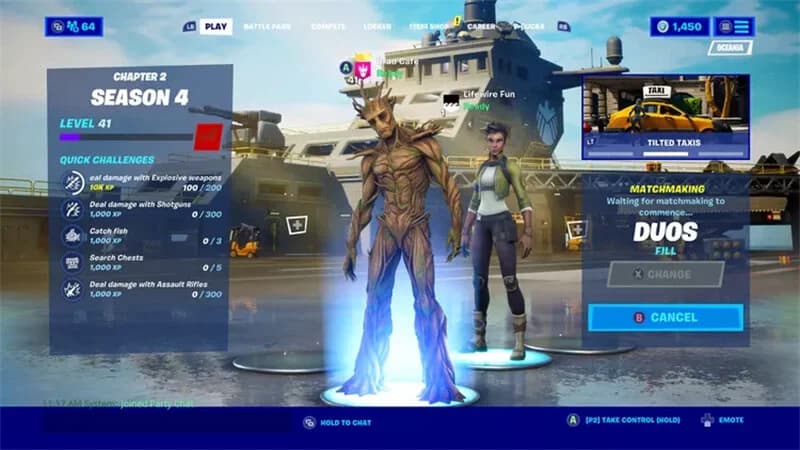
- Voltooi de Fortnite aanmeldprompt. Fortnite kan de tweede speler automatisch vragen om hun Epic Games account te koppelen. Als de lobby [P2] LOG IN (HOLD) weergeeft, houd dan de aangegeven knop op de tweede controller ingedrukt.
- Voltooi het koppelen van het tweede Epic Games account. Volg de instructies op het scherm en wacht tot het personage van de tweede speler in de lobby verschijnt. Sluit het informatievenster als het verschijnt.
- Kies een compatibele game en start matchmaking. Selecteer een ondersteunde modus, zoals een ongerangschikte Duos-match, en voltooi de Ready prompts. Lokale Multiplayer begint automatisch wanneer de match start.
De knop om toe te voegen hangt af van je console:
| Console | Knop om ingedrukt te houden wanneer de P2 login prompt verschijnt |
|---|---|
| PlayStation | X |
| Xbox | A |
Volg de prompt die op je scherm wordt weergegeven. Aanmelden bij de console en aanmelden bij Fortnite zijn aparte onderdelen van het proces; de tweede controller die actief is, betekent niet dat het tweede Epic Games account klaar is met aanmelden.
Controleer of de setup werkte
De personages van beide spelers moeten in de lobby verschijnen voordat je gaat zoeken. Je hoeft geen aparte split-screen schakelaar in de instellingen te vinden.
In een split-screen Battle Royale match verschijnt het beeld van de eerste speler boven het beeld van de tweede speler. Iedereen bestuurt zijn eigen personage. De lobby en sub-menu's gebruiken niet die gesplitste indeling.
Zodra beide controllers correct reageren, bekijk dan de Fortnite controllerinstellingen als een van de spelers de gevoeligheid of deadzones wil aanpassen voordat je gaat spelen.
Welke Fortnite games ondersteunen split screen?
Battle Royale is niet de enige optie. LEGO Fortnite Odyssey en LEGO Fortnite Brick Life ondersteunen ook Lokale Multiplayer op PlayStation en Xbox.
| Game of modus | Lokale multiplayer ondersteuning | Wat te selecteren |
|---|---|---|
| Battle Royale | Ja, in compatibele team playlists | Ongeschikte Duos of Squads |
| Zero Build | Ja, in compatibele team playlists | Ongeschikte Duos of Squads |
| LEGO Fortnite Odyssey | Ja | De ondersteunde Lokale Multiplayer ervaring |
| LEGO Fortnite Brick Life | Ja | De ondersteunde Lokale Multiplayer ervaring |
| Solos | Nee | Kies in plaats daarvan een ondersteunde team playlist |
| Ranked Mode | Nee | Kies een ongeschikte optie |
| Creative en Limited Time Modes | Nee | Kies een ondersteunde game |
| Save the World | Nee | Kies een ondersteunde game |
Controleer ondersteuning in Discover
Nadat de tweede speler is verbonden, open je Discover en zoek je naar de rij Great for Local Multiplayer. Dit is de directe manier om games te vinden die bedoeld zijn voor een gedeelde console-sessie.
Je kunt ook de Game Details van een game openen en zoeken naar de Local Players tag. Gebruik die tag om een specifieke ervaring te controleren voordat je probeert deze met beide accounts te starten.
Ga er niet van uit dat elke multiplayergame split screen ondersteunt. Online multiplayer en Lokale Multiplayer zijn verschillende functies, en een game die een online party ondersteunt, maakt deze nog niet compatibel met twee controllers op één console.
Controleer ondersteuning voor matchmaking
Wat verandert er als je een scherm deelt?
Het delen van een display creëert geen gecombineerde voorraad wapens of items, dus coördineer je loadouts en vertel je teamgenoot wat je nodig hebt.
Inventarissen en menu's blijven gescheiden
Elke speler heeft zijn eigen inventaris.
De split-screen indeling is van toepassing tijdens een match, niet op elk menu. Verwacht dat je account- en menuacties apart moet afhandelen buiten de gameplay in plaats van twee onafhankelijke menu panelen tegelijkertijd te navigeren.
Communicatie helpt nog steeds, zelfs als je het beeld van je teamgenoot kunt zien. Roep vijandelijke posities uit en spreek af waar je naartoe gaat, zodat beide spelers hetzelfde plan kunnen volgen zonder constant de andere helft van het scherm te hoeven controleren.
Hoe Fortnite split screen dat niet werkt op te lossen
De tweede speler kan niet meedoen
Begin met de tweede controller en de bijbehorende accounttoewijzing. Controleer of de controller is aangesloten op de console en is aangemeld als de bedoelde tweede speler, voltooi dan de Epic Games account prompt van Fortnite.
Als de controller werkt maar het tweede personage nooit verschijnt, controleer dan of het account de vereiste machtigingen heeft. Geef het aanmeldingsproces even de tijd om te voltooien voordat je Fortnite opnieuw start en het opnieuw probeert.
Beide spelers doen mee, maar de match start niet correct
Controleer eerst de Local Players tag van de geselecteerde game. Schakel over naar een ondersteunde ongerangschikte Duos of Squads match als je Ranked, Solos of een andere niet-ondersteunde modus probeerde.
Vergelijk vervolgens de taalinstellingen van beide spelers. Selecteer dezelfde taal voor beide accounts voordat je Lokale Multiplayer opnieuw probeert.
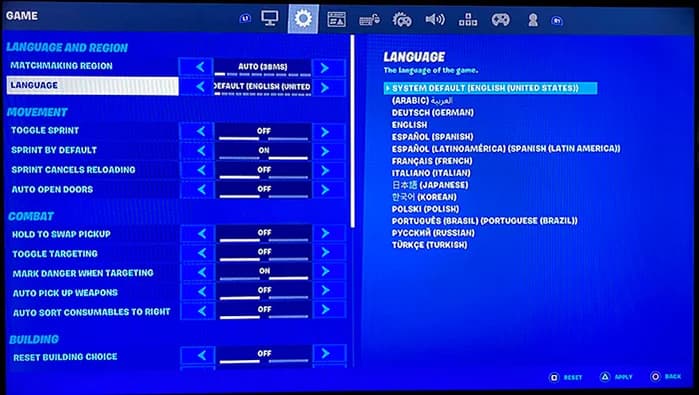
Gebruik dezelfde taalinstelling
De sessie verbreekt of draait slecht
Controleer de internetverbinding voordat je ongerelateerde gameplay-instellingen wijzigt. Lokale Multiplayer vereist een stabiele verbinding, ook al zitten beide spelers aan dezelfde console.
Herstart Fortnite, installeer een eventuele lopende update en herstart de console als het probleem aanhoudt. Houd de console goed geventileerd als deze oververhit raakt.
Als de match laadt maar het spel traag blijft, doorloop dan de relevante console- en netwerkcontroles in de Fortnite FPS en instellingsgids. Als het toetreden nog steeds mislukt na de controles van account, taal, verbinding en modus, neem dan contact op met Epic Games support.



