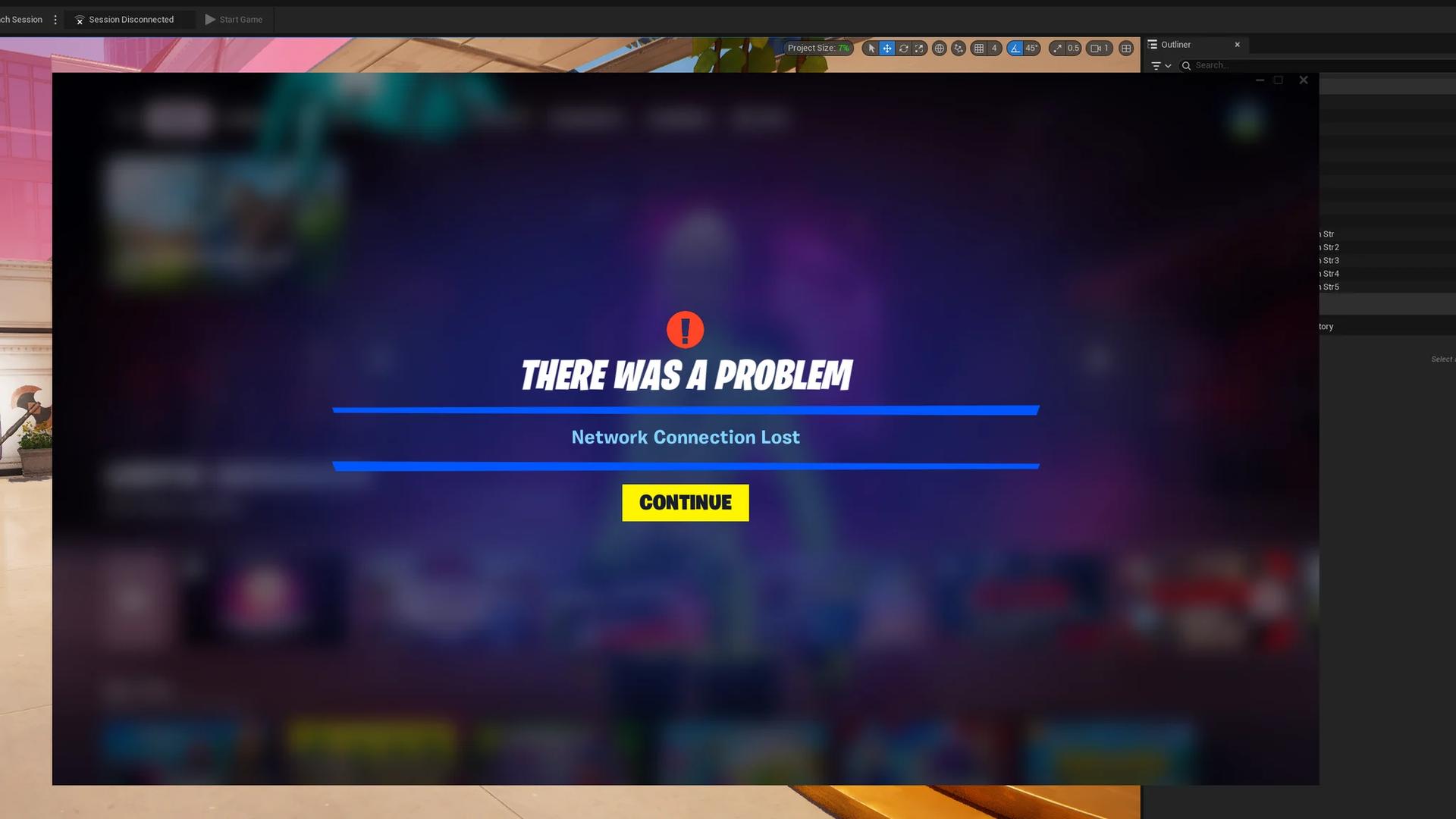

Fortnite kan stoppen met werken door serverstoringen, verbindingsproblemen, ontbrekende updates, beschadigde bestanden of conflicten met de lokale cache en software.
De snelste manier om het probleem te achterhalen is door te bepalen waar de game vastloopt: voor het opstarten, bij het inloggen, in de lobby of tijdens een match. Een foutmelding in het laadscherm en een lage framerate (FPS) tijdens een match vereisen verschillende oplossingen. Begin met de servicestatus, voer daarna één lokale wijziging tegelijk uit en probeer het opnieuw. Bewaar het opnieuw installeren als laatste redmiddel nadat de gerichte controles zijn voltooid.
Controleer of Fortnite offline is
Open de Epic Games Public Status-pagina, vouw Fortnite uit en controleer deze services:
- Login: Problemen hier kunnen voorkomen dat je inlogt.
- Game Services: Storingen kunnen de toegang tot de game beïnvloeden.
- Matchmaking: Problemen hier kunnen ervoor zorgen dat je niet kunt joinen, zelfs als de lobby wel laadt.
Als de betreffende service onderhoud of een storing aangeeft, wacht dan tot Epic dit heeft hersteld. Het resetten van je router, het verifiëren van bestanden of het opnieuw installeren van de game helpt niet bij een storing aan de kant van Epic.
Het officiële Fortnite Status-account plaatst ook aankondigingen over onderhoud, bekende verbindingsproblemen en updates over herstelwerkzaamheden. De duur van onderhoud varieert, dus volg die updates in plaats van ervan uit te gaan dat elke patch binnen hetzelfde tijdsbestek klaar is.
Controleer op consoles ook de status van PlayStation Network, Xbox network of de netwerkservice van Nintendo. Een storing op het platform zelf kan de toegang blokkeren, zelfs als de services van Fortnite operationeel zijn. Als er bij geen van beide services een probleem wordt gemeld, installeer dan eerst een eventuele Fortnite-update voordat je verdergaat.


Koppel het symptoom aan de volgende stap
Een mislukte inlogpoging betekent niet direct dat Fortnite voor iedereen offline is. Gebruik het punt waar het misgaat om je volgende stap te bepalen.
| Wat gebeurt er | Mogelijke oorzaken | Beste volgende stap |
|---|---|---|
| Inloggen mislukt of servers reageren niet | Epic-servicestoring, netwerkproblemen of beveiligingsrestricties | Controleer de servicestatus en los daarna je verbindingsproblemen op |
| De lobby opent, maar matches starten niet | Matchmaking-storing, regio-instellingen of instabiel internet | Controleer de Matchmaking-status en test de Auto-regioselectie |
| Fortnite crasht of blijft hangen in een laadscherm op pc | Ontbrekende bestanden, grafische compatibiliteit of softwareconflicten | Verifieer de installatie |
| Epic Games Launcher opent niet of maakt geen verbinding | Launcher-cache, rechten of beveiligingssoftware | Leeg de webcache en controleer de rechten |
| Een console kan niet betrouwbaar verbinden of opstarten | Lokale cache of verbindingsproblemen | Start de console opnieuw op en gebruik de procedure voor het legen van de cache |
| Matches laden, maar de gameplay hapert | Grafische instellingen, drivers of opslagprestaties | Volg de stappen voor prestatieproblemen |
Los inlog- en matchmaking-verbindingsfouten op
Start je verbinding volledig opnieuw op
Dat je browser werkt, betekent niet dat er geen netwerkprobleem is. Pakketverlies en instabiele wifi kunnen Fortnite onderbreken, zelfs als gewone websites wel laden.
Probeer deze volgorde:
- Sluit Fortnite en, op pc, de Epic Games Launcher volledig af.
- Zet je pc of console uit.
- Haal de stekker van je router en modem gedurende ongeveer 30 seconden uit het stopcontact.
- Sluit de netwerkapparatuur weer aan en wacht tot je weer internettoegang hebt.
- Start je apparaat op en probeer Fortnite opnieuw.
Gebruik indien mogelijk een bekabelde verbinding (Ethernet) en pauzeer downloads of streams die bandbreedte verbruiken. Schakel tijdelijk je VPN of proxy uit terwijl je de verbinding test.
Je kunt ook een mobiele hotspot testen. Als Fortnite daar wel verbinding mee maakt, maar niet met je eigen netwerk, richt je verdere probleemoplossing dan op je thuisnetwerk.
Als het scherm de code ESP-DIST-001 toont, vind je in de Fortnite ESP-DIST-001 foutoplossingen meer details over het legen van de console-cache en verbindingscontroles. Deze code heeft meestal betrekking op de verbinding met Epic-services; het duidt niet op een accountban.
Controleer je matchmaking-regio
Als je de lobby kunt bereiken maar niet kunt joinen, zet Matchmaking Region dan eerst op Auto. Als het probleem aanhoudt, test dan een nabijgelegen regio met een lage ping.
Vermijd het kiezen van een verre regio alleen omdat je dan sneller in de wachtrij komt. Een hogere latentie kan de match minder responsief maken, zelfs als de verbinding slaagt.
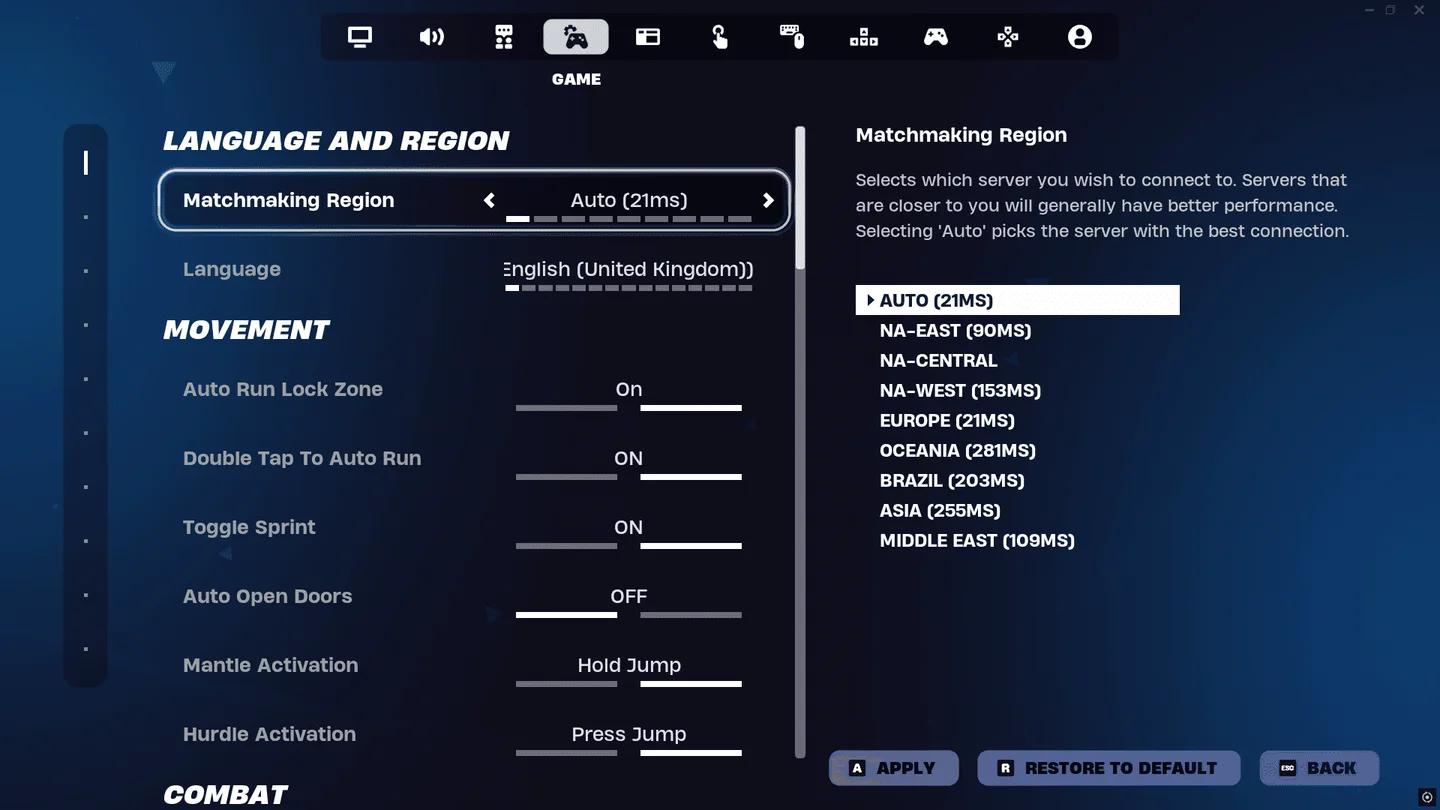
Kies een nabijgelegen matchmaking-regio
Ververs DNS op Windows
Verouderde DNS-records kunnen het vinden van Epic-serviceadressen verstoren. Zo leeg je de DNS-cache van Windows:
- Zoek naar Opdrachtprompt in het Startmenu.
- Selecteer Als administrator uitvoeren.
- Typ ipconfig /flushdns en druk op Enter.
- Start je pc opnieuw op en probeer Fortnite opnieuw.
Als de verbinding nog steeds niet werkt, kun je Google Public DNS testen:
- Open Configuratiescherm > Netwerk en internet > Netwerkcentrum.
- Selecteer je actieve wifi- of Ethernet-verbinding en open Eigenschappen.
- Selecteer Internet Protocol versie 4 (TCP/IPv4) en open de Eigenschappen.
- Kies De volgende DNS-serveradressen gebruiken.
- Voer 8.8.8.8 in als voorkeurs-DNS-server en 8.8.4.4 als alternatieve DNS-server.
- Sla de instellingen op en maak opnieuw verbinding.
Noteer je oorspronkelijke DNS-instellingen voordat je ze wijzigt. Openbare DNS kan helpen bij problemen met adresresolutie, maar het is geen garantie voor een betere ping.
Los problemen op met het opstarten of laden van Fortnite op pc
Verifieer de gamebestanden
Onderbroken updates en crashes kunnen ervoor zorgen dat installatiebestanden ontbreken of beschadigd raken. Met Verifiëren worden deze bestanden gecontroleerd en worden vervangende bestanden gedownload zonder je opgeslagen voortgang te verwijderen.
- Open Epic Games Launcher.
- Selecteer Bibliotheek en zoek Fortnite.
- Open het menu met de drie puntjes.
- Selecteer Beheren > Verifiëren.
- Wacht tot de controle is voltooid en start de game opnieuw.
Gebruik dit voordat je de hele game opnieuw downloadt, vooral als laadproblemen beginnen na een update.
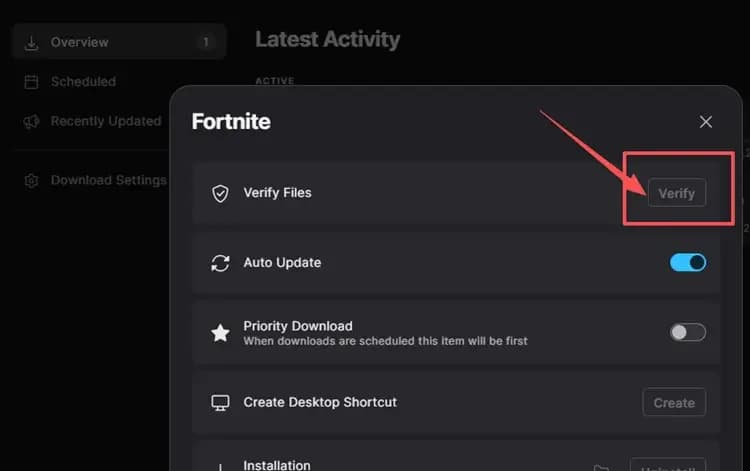
Herstel de Fortnite-installatie
Leeg de Epic Games Launcher-cache
Beschadigde launcher-cachegegevens kunnen het opstarten en de verbinding verstoren. Sluit de launcher volledig af, inclusief het icoon in het systeemvak, en controleer in Taakbeheer of deze niet meer actief is.
Doe daarna het volgende:
- Druk op Windows + R.
- Typ %localappdata%\EpicGamesLauncher\Saved en druk op Enter.
- Verwijder de mappen met de naam webcache, webcache_4147 of webcache_4430, indien aanwezig.
- Start je pc opnieuw op en open de launcher weer.
Verwijder voor deze stap alleen die cachemappen. De launcher maakt de tijdelijke cache opnieuw aan bij het opstarten.
Controleer drivers, rendering en achtergrond-apps
Update je grafische driver als Fortnite crasht tijdens het opstarten of niet correct rendert. Als het probleem optreedt met DirectX 12, test dan DirectX 11 door -dx11 in te voeren bij de opdrachtregelargumenten van Fortnite in de launcher en start daarna opnieuw op. Verwijder het argument als het niet helpt.
Sluit onnodige overlays en achtergrondprogramma's één voor één af. Door na elke wijziging opnieuw te proberen, kun je een softwareconflict identificeren zonder direct meerdere programma's te verwijderen.
Voor problemen met rechten in de launcher: sluit Epic Games Launcher volledig af, klik met de rechtermuisknop op de snelkoppeling en selecteer Als administrator uitvoeren. Controleer of Fortnite opstart voordat je verdere wijzigingen aanbrengt.
Controleer firewall-rechten
Beveiligingssoftware kan Fortnite of Epic Games Launcher blokkeren bij het bereiken van vereiste services. Open Windows-beveiliging > Firewall en netwerkbeveiliging > Een app toestaan via firewall en controleer of beide applicaties zijn toegestaan op je actieve netwerk.
Als je beveiligingssoftware van derden gebruikt, voeg de relevante applicaties dan toe als vertrouwde apps in plaats van de beveiliging uit te schakelen.
Bitdefender-gebruikers die ESP-DIST-001 zien, moeten eerst de beveiligingssoftware updaten. Versie 27.0.60.341 bevat een oplossing voor een firewall-gerelateerde oorzaak van die fout.
Los problemen met opstarten en cache op consoles op
Cacheproblemen vereisen platformspecifieke stappen. Een volledige herstart is een logische eerste controle op elke console, maar het herstelmenu van PS5 is niet hetzelfde als het instellingenmenu van Nintendo Switch.
Leeg de cache van het PS5-systeem
- Sluit Fortnite volledig af en zet de PS5 uit.
- Wacht tot de console volledig is uitgeschakeld.
- Houd de aan/uit-knop ingedrukt tot de tweede pieptoon om de Veilige modus te openen.
- Sluit je controller aan met een USB-kabel.
- Selecteer Cache wissen en database opnieuw opbouwen.
- Kies Systeemsoftware-cache wissen.
- Start de console opnieuw op en start Fortnite.
Kies voor deze procedure de cache-optie, niet een console-reset.
Gebruik de juiste procedure op andere consoles
| Platform | Herstart- of cacheprocedure |
|---|---|
| Xbox Series X|S | Zet de console volledig uit, haal de stroomkabel ongeveer twee minuten los, sluit deze weer aan en start Fortnite opnieuw |
| PlayStation 4 | Sluit de console volledig af en start deze opnieuw op voordat je de game weer probeert |
| Nintendo Switch | Open Systeeminstellingen > Systeem > Formatteeropties > Cache wissen, kies je gebruikersprofiel, bevestig en start opnieuw op |
| Nintendo Switch 2 | Open Systeeminstellingen > Systeem > Gegevens wissen > Cache wissen, kies je gebruikersprofiel, bevestig en start opnieuw op |
De genoemde procedures voor het legen van de cache verwijderen geen gedownloade games of opgeslagen voortgang.
Gebruik lokale resets en herinstallatie als laatste stappen
Reset de lokale pc-gegevens van Fortnite
Als de eerdere pc-controles niet werken, kan het verwijderen van de lokale FortniteGame-map problemen met beschadigde lokale gegevens verhelpen.
- Sluit Fortnite en Epic Games Launcher.
- Druk op Windows + R, typ %localappdata% en druk op Enter.
- Verwijder de FortniteGame-map.
- Start je pc opnieuw op en open Epic Games Launcher als administrator.
- Gebruik opnieuw de optie Beheren > Verifiëren van Fortnite.
Fortnite maakt de vereiste lokale bestanden opnieuw aan bij het opstarten. Epic raadt ook aan om ten minste 10 GB vrije ruimte over te houden op de schijf waar Fortnite op staat.
Bepaal of je een schone installatie nodig hebt
Als Fortnite opent en matches vindt, maar nog steeds hapert, gebruik dan de Fortnite FPS- en instellingengids voor grafische en systeemaanpassingen. Trage opslag kan ook het laden van assets beïnvloeden; een SSD leest maps en assets sneller dan een traditionele harde schijf.
Installeer Fortnite pas opnieuw nadat de controles voor jouw specifieke symptoom niet hebben gewerkt. Verwijder de game op consoles via de gamebeheer-instellingen van het platform en download deze opnieuw. Overweeg op pc om de Epic Games Launcher opnieuw te installeren als de launcher zelf niet kan openen of verbinden. Controleer of je voldoende opslagruimte hebt voordat je de nieuwe download start.