Zoek naar games, artikelen, gidsen...CtrlK
InloggenBegin Nu
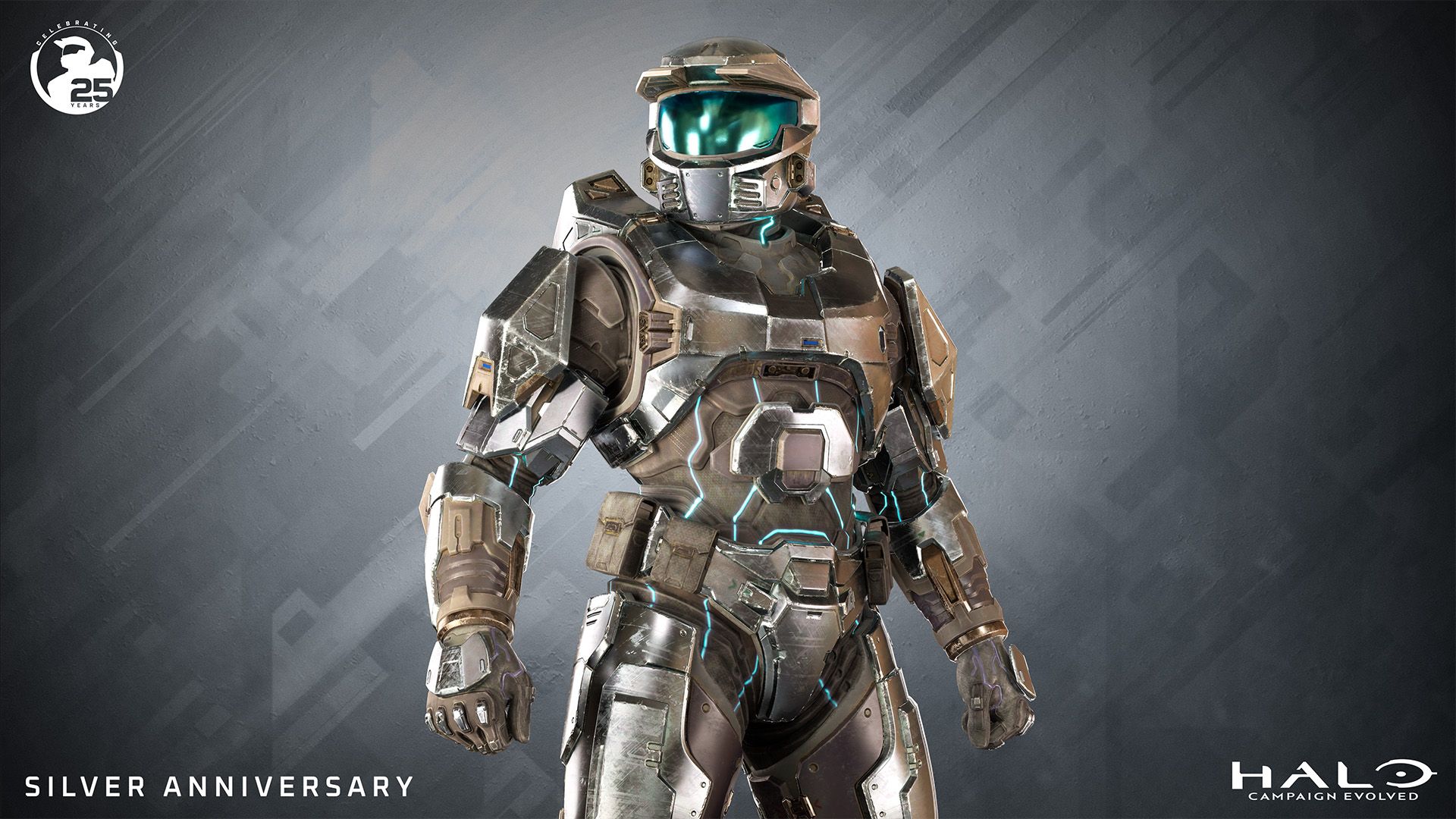
Leer hoe je Machinima Mode activeert in Halo: Campaign Evolved, los het Drop Weapon-conflict op en gebruik de freecam.

Geschreven door Larc
Content Writer
Bekijk meer GAMES.GG-gidsen op Google
Voeg ons toe als voorkeursbron en onze gidsen verschijnen als eerste in je resultaten.
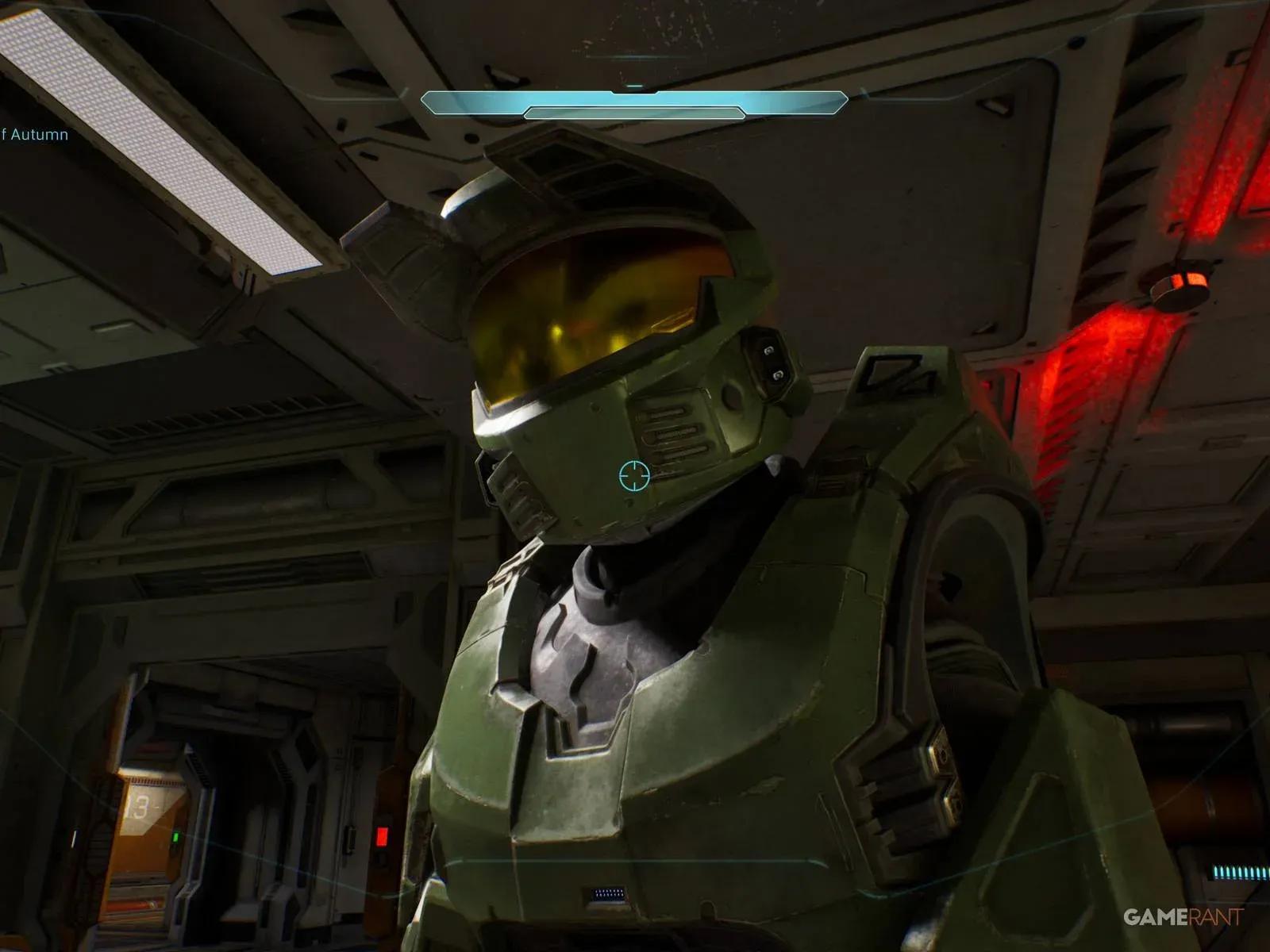
Halo: Campaign Evolved Gids: Alle The Maw Skull locaties
Vind alle 3 de Skulls in de missie The Maw: Stowed Reload, Boom en Thunderstorm met onze stapsgewijze locatiegids.
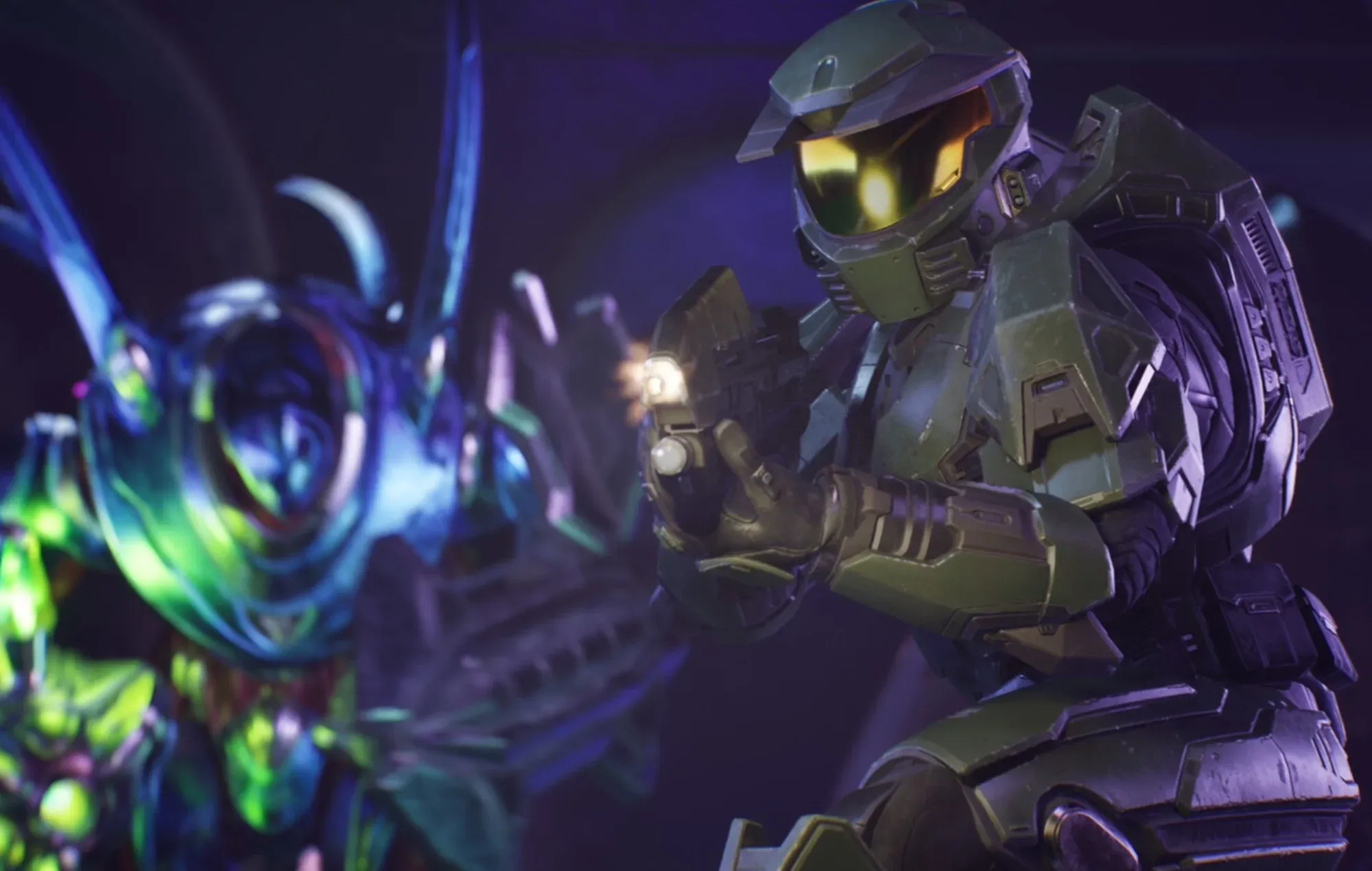
Zo speel je Halo: Campaign Evolved in third-person
Ontgrendel de Perspective Skull en schakel over naar het third-person perspectief in Halo: Campaign Evolved met deze korte handleiding.
Halo: Campaign Evolved: This Is My Ship Now Achievement Guide
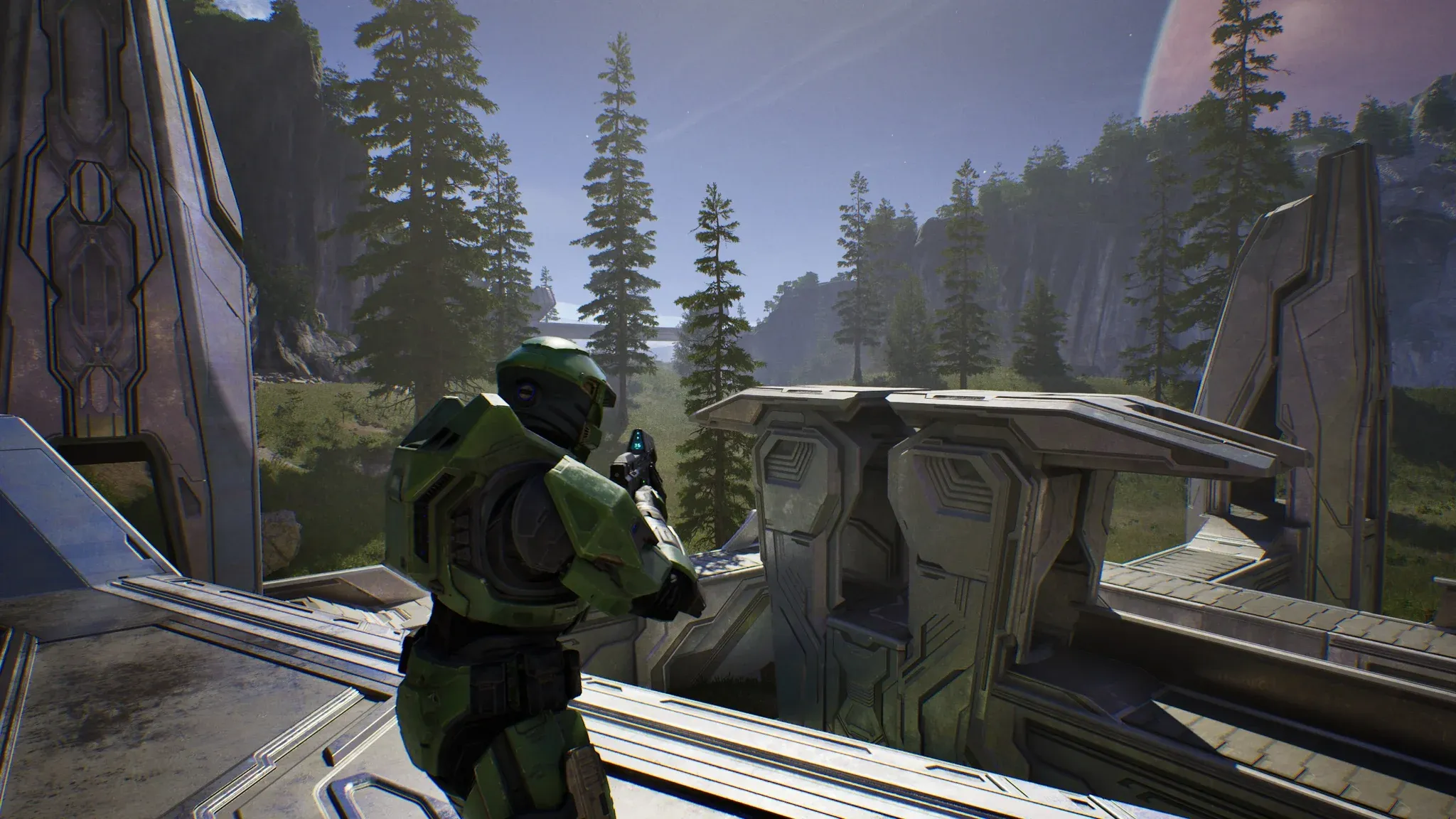
Ontgrendel de This Is My Ship Now achievement in Halo: Campaign Evolved door Keyes uit te schakelen en de Marines naar de boeg van het schip te duwen.
Machinima Mode maakt al decennia deel uit van het DNA van Halo, en Halo: Campaign Evolved brengt het terug als een ingebouwde campaign-tool waar elke speler toegang toe heeft, zonder dat je een Skull hoeft te unlocken of voor extra content hoeft te betalen. Of je nu strakke screenshots van de armor van Master Chief wilt maken, cinematische flythrough-beelden zoekt of een freecam-hoek nodig hebt voor een co-op skit, dit is de feature die je nodig hebt. Het addertje onder het gras is dat controller-spelers direct tegen een conflict in de besturing aanlopen, dus hier lees je precies hoe je dat oplost.
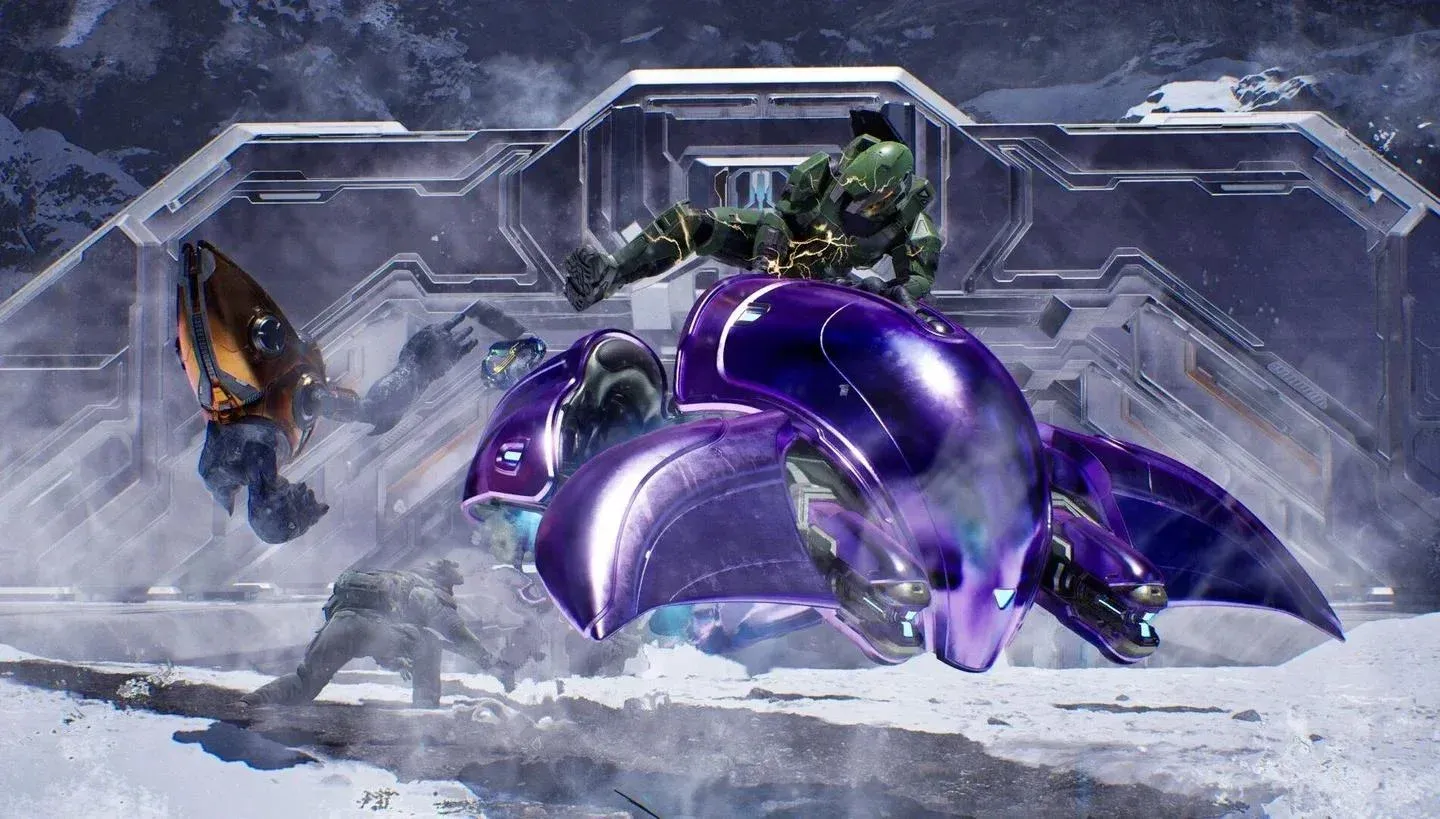
Machinima Mode haalt de camera uit het normale first-person perspectief en geeft je een losgekoppelde freecam die je onafhankelijk door de scène kunt bewegen. Je Spartan blijft de hele tijd in de wereld, wat betekent dat je een shot van buiten de helm kunt kadreren terwijl je nog steeds de positie van Master Chief bestuurt.
Hier is het volledige overzicht van wat de modus biedt:
| Feature | Wat het doet |
|---|---|
| Freecam | Ontkoppelt de camera van het spelersperspectief voor custom framing |
| Lowered weapon | Laat het wapen zakken uit het first-person beeld voor schonere shots |
| Spartan control in freecam | Laat je Master Chief bewegen terwijl de camera losgekoppeld is |
| Optional Skull pairing | Acrophobia en Blind Skulls kunnen het bewegingsbereik vergroten en HUD-elementen verwijderen |
Iets wat handig is om te weten voordat je begint: dit is een live campaign capture-tool, geen Theater mode replay-editor. Je werkt met de scène zoals die in real-time bestaat, dus plan je shots dienovereenkomstig.
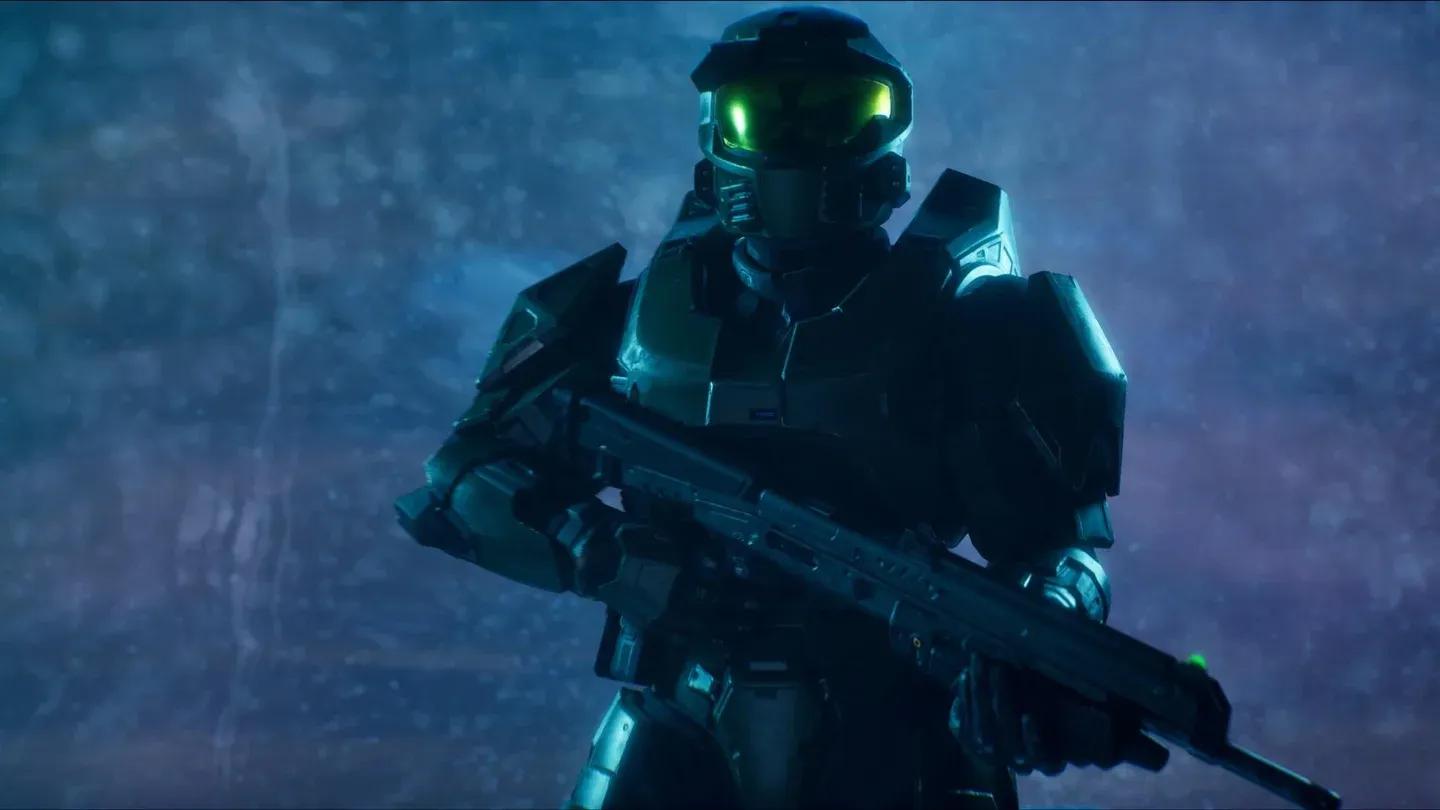
Freecam losgekoppeld van Spartan
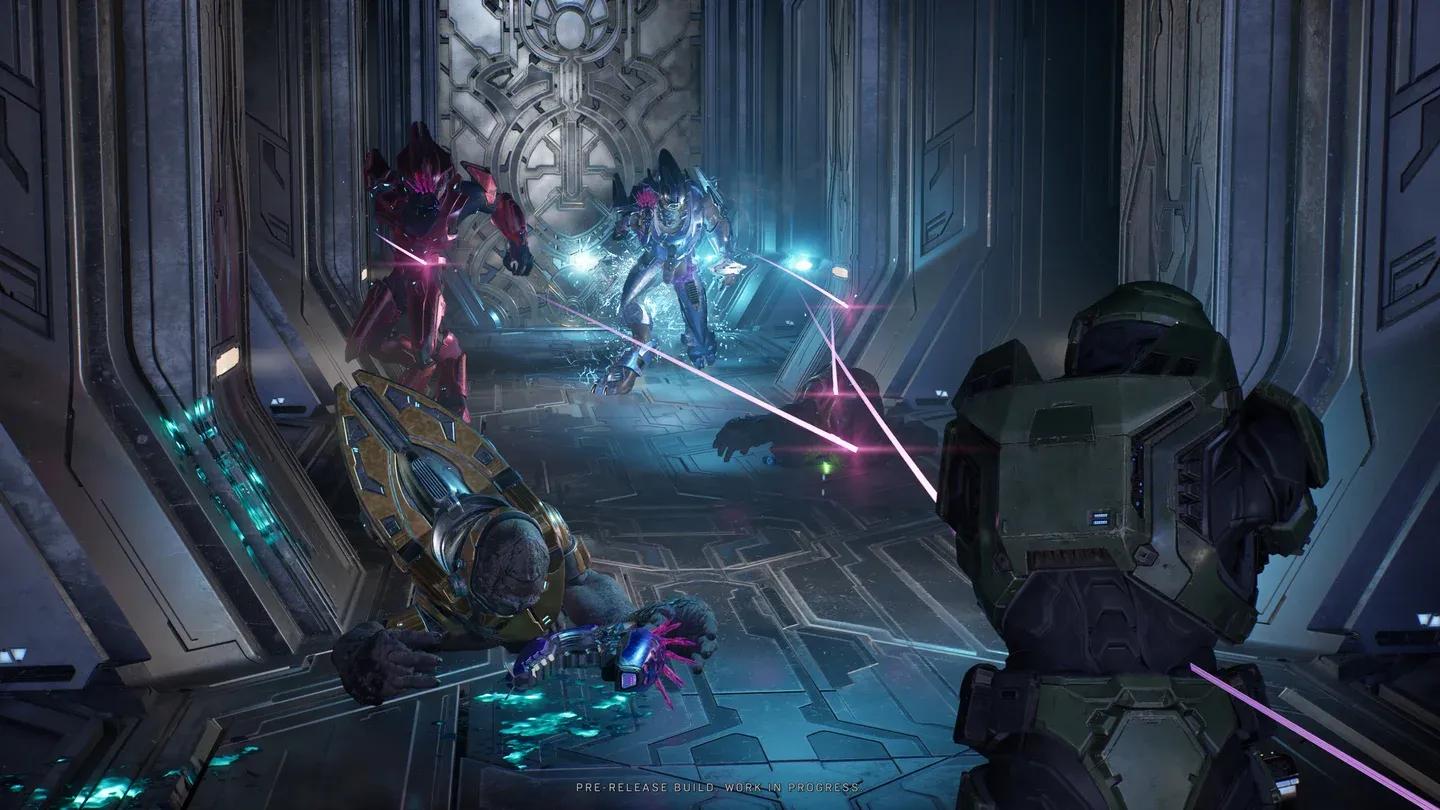
Voordat je de inputs voor Machinima Mode op een controller gebruikt, moet je een probleem met de standaard besturing aanpakken. De Down D-Pad is toegewezen aan zowel het laten zakken van het wapen als Drop Weapon, dus als je erop drukt, gooi je je wapen op de grond in plaats van het in de Machinima-positie te laten zakken.
De oplossing duurt ongeveer 30 seconden:
Zodra dat gedaan is, is de Down D-Pad vrij om zijn werk te doen in de Machinima-volgorde.
Pas hier de Drop Weapon-besturing aan
Nu het conflict in de besturing is opgelost, is de volgorde eenvoudig:
Je bent nu in Machinima Mode. Om af te sluiten, gebruik je dezelfde tweede input: houd Square/X + Up D-Pad opnieuw ingedrukt.
PC-spelers hebben hier een soepelere ervaring omdat er geen conflicterende standaard besturing is om rekening mee te houden:
Om af te sluiten, houd je E + Up Arrow opnieuw ingedrukt. Dezelfde input die de freecam activeert, schakelt deze ook weer uit.
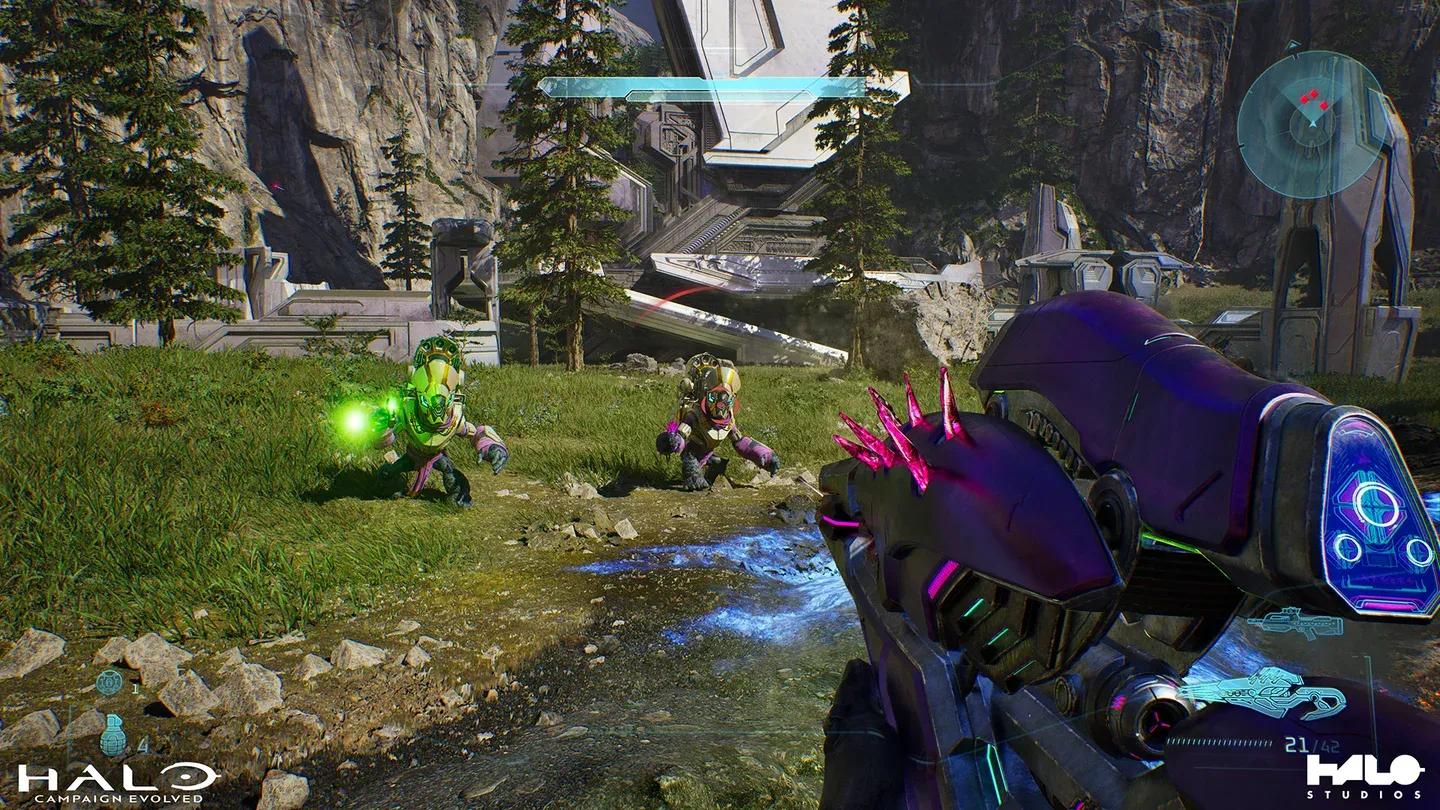
De Blind Skull verwijdert HUD-elementen
De meest nuttige toepassing is het kadreren van shots die tijdens normale first-person gameplay onmogelijk zijn. Na het testen van de freecam in verschillende missies, zijn dit de duidelijkste voordelen:
Als je voor het eerst op de PS5 speelt en zeker wilt weten dat je account is ingesteld voordat je gaat opnemen, behandelt de handleiding voor het koppelen van Microsoft- en Xbox-accounts aan de PS5 die instellingsstap stap voor stap.
Voor meer tips, walkthroughs en feature-overzichten van het hele spel, heeft de volledige Halo: Campaign Evolved gidsencollectie alles op één plek georganiseerd.