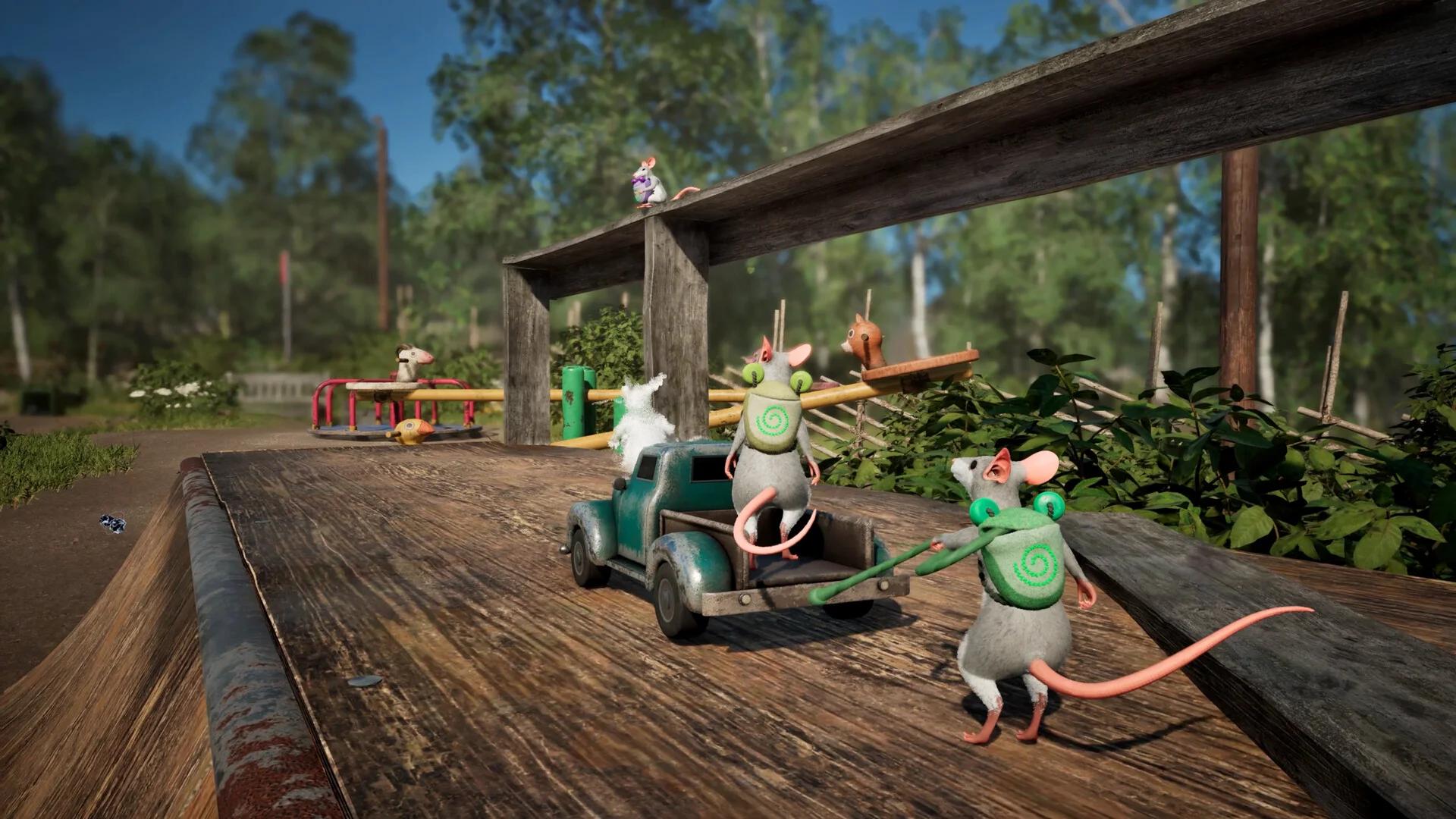

Start Hela: of Mice & Magic op 1080p, mik op 60 fps, en geef prioriteit aan leesbare puzzeldetails voordat je de beeldkwaliteit verhoogt.
Hela: of Mice & Magic is een 3D co-op avontuur vanuit het perspectief van een muis, met verkenning en puzzels in omgevingen geïnspireerd door Noord-Zweden. Je instellingen moeten zowel beweging als observatie ondersteunen: een soepele camera is nuttig, maar het is ook belangrijk om een klein object van zijn omgeving te kunnen onderscheiden. Gebruik de onderstaande startprioriteiten, controleer je hardware en vergelijk wijzigingen in een herhaalbare scène in plaats van instellingen alleen op hun kwaliteitslabels te kiezen.
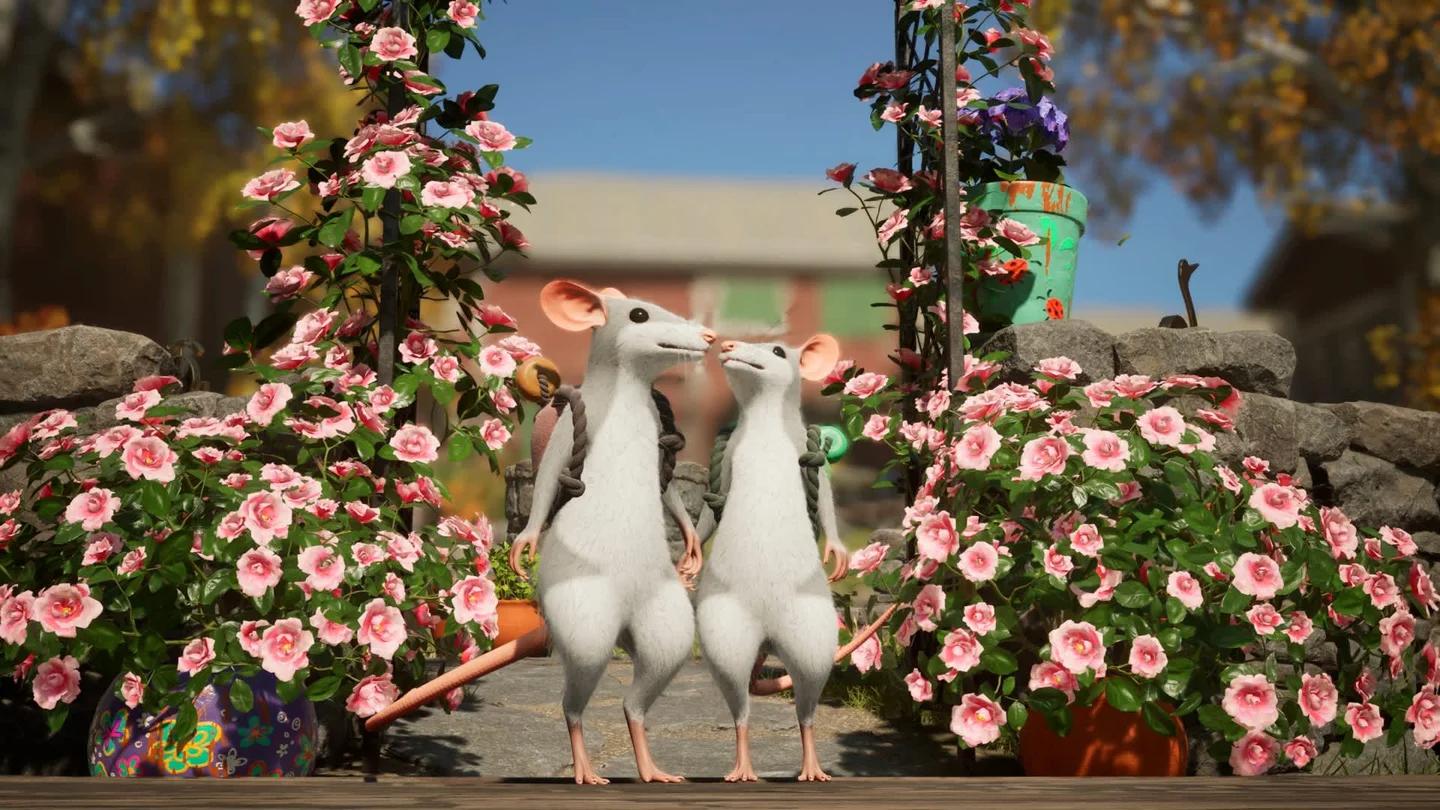
Een muis-perspectief op Hela
Beste pc-instellingen om mee te beginnen
Gebruik 1080p met een doel van 60 fps als je eerste prestatiecheck. Dit is een afstemmingsdoel, geen gegarandeerd resultaat voor elke pc die aan de vereisten voldoet.
| Instelling of prioriteit | Aanbevolen startpunt | Wat te controleren |
|---|---|---|
| Resolutie | 1920 × 1080 op een 1080p-of-hoger scherm | Kun je kleine objecten en hun randen onderscheiden? |
| Frame-rate doel | 60 fps | Blijft de beweging consistent door het gebied? |
| Prioriteit beeldkwaliteit | Behoud leesbare puzzeldetails | Kun je relevante objecten van de achtergrond scheiden? |
| Kwaliteitsaanpassingen | Verander één instelling tegelijk | Heeft die specifieke wijziging de beweging of duidelijkheid verbeterd? |
| Hogere resoluties | Test na het vaststellen van je basislijn | Is het scherpere beeld het verlies aan soepelheid waard? |
Als de native resolutie van je scherm lager is dan 1080p, begin dan met de native resolutie. Vermijd het opbouwen van je vergelijking rond een uitvoerresolutie die je scherm niet native kan weergeven.
Houd een korte notitie bij van de resolutie- en kwaliteitskeuzes die je gebruikt. Een simpele notitie maakt het gemakkelijker om terug te keren naar een duidelijkere configuratie na een mislukte aanpassing.
Controleer je pc aan de hand van de vereisten
Vergelijk je machine met de minimale en aanbevolen vereisten voordat je grote kwaliteitsverlagingen doorvoert. Open op Windows Instellingen > Systeem > Info om je processor en geïnstalleerde RAM te controleren.
| Component | Minimaal | Aanbevolen |
|---|---|---|
| Besturingssysteem | Windows 10 x64 | Windows 11 x64 |
| Processor | Intel Core i5-8600K of AMD Ryzen 5 2600 | Intel Core i7-12700K of AMD Ryzen 7 7800X3D |
| Geheugen | 16 GB RAM | 16 GB RAM |
| Grafische kaart | NVIDIA GeForce GTX 1060 6 GB of AMD Radeon RX 580 8 GB | NVIDIA GeForce RTX 3070 of AMD Radeon RX 6700 XT |
Hoe de hardwarevergelijking te gebruiken
Als je hardware dicht bij de minimale specificatie zit, begin dan met een prestatiegerichte aanpak: zorg voor comfortabele beweging voordat je de visuele kwaliteit verhoogt. Behandel een hogere beeldkwaliteit als de volgende aanpassing, niet als de startvereiste.
Met hardware die dicht bij de aanbevolen specificatie zit, gebruik je dezelfde basislijn en test je vervolgens hogere kwaliteit of resolutie afzonderlijk. Beide tegelijk verhogen maakt het moeilijker om te identificeren welke wijziging een vertraging veroorzaakte.
Als je een pc-upgrade overweegt voor verschillende aanstaande games, vergelijk dan eerst hun vereisten voordat je onderdelen koopt voor alleen Hela. De vereistentabel is een compatibiliteitsreferentie, geen reden om hardware te vervangen die de gewenste ervaring al levert.
Grafische instellingen om eerst aan te passen
Begin met een scène die je kunt herhalen. Kies een plek met zichtbare objecten in de buurt en voldoende ruimte om te bewegen, en houd die locatie consistent terwijl je instellingen vergelijkt.
Gebruik deze aanpassingsvolgorde:
- Stel je basisresolutie in. Begin met de hierboven aanbevolen resolutie en laat deze ongewijzigd tijdens de eerste kwaliteitsvergelijking.
- Controleer de beweging voordat je iets verandert. Beweeg door het gebied en draai de camera, let op onderbrekingen of ongelijkmatige beweging.
- Verlaag één kwaliteitsinstelling als de beweging oncomfortabel is. Herhaal direct daarna dezelfde beweging.
- Inspecteer het beeld terwijl je stilstaat. Controleer of de wijziging kleine objecten of grenzen moeilijker te onderscheiden heeft gemaakt.
- Behoud of keer die wijziging terug. Behoud deze alleen als het prestatievoordeel opweegt tegen de visuele kosten.
Voor elke instelling die meerdere visuele effecten tegelijk verandert, behandel je het resultaat als een breed startpunt. Inspecteer de scène opnieuw voordat je een andere aanpassing maakt; een kwaliteitslabel vertelt je niet welke details gemakkelijk leesbaar blijven.
Wanneer te stoppen met het verlagen van de kwaliteit
Stop met het verlagen van de kwaliteit wanneer de volgende wijziging de observatie moeilijker maakt zonder een waardevolle verbetering in beweging. De laagste configuratie is niet automatisch de beste configuratie voor een game met omgevingspuzzels.
Als twee keuzes vergelijkbaar soepel aanvoelen, behoud dan de duidelijkere. Als de scherpere keuze de beweging herhaaldelijk onderbreekt, ga dan terug naar de laatste comfortabele configuratie en ga van daaruit verder.
Resolutie en beeldkwaliteit
Resolutie verdient een eigen vergelijking omdat het het hele beeld beïnvloedt. Het verlagen ervan kan het beeld minder veeleisend maken om te renderen, maar het kan ook de details verzachten die je probeert te inspecteren.
Op een 1080p-monitor gebruik je native 1080p als de duidelijkheidsreferentie. Op een 1440p- of 4K-scherm vergelijk je de 1080p-basislijn met de native resolutie nadat je een initiële kwaliteitsconfiguratie hebt vastgesteld.
| Resolutiekeuze | Waarom je het zou kunnen kiezen | Belangrijkste afweging om te inspecteren |
|---|---|---|
| 1080p basislijn | Een consistent startpunt vaststellen | Fijne details kunnen er zachter uitzien op een hogeresolutie-scherm |
| Native 1440p | Zoek een scherper beeld op een 1440p-monitor | Controleer de beweging ten opzichte van je basislijn |
| Native 4K | Zoek native beelddetails op een 4K-monitor | Controleer of de extra details de prestatiekosten rechtvaardigen |
Ga er niet van uit dat de aanbevolen hardware specificatie je voorkeursresultaat garandeert op 1440p of 4K. Gebruik dezelfde scène en beweging voor elke resolutievergelijking.
Maak puzzelclues makkelijker zichtbaar
Voor verkenning en puzzeloplossing in avonturengames, beoordeel de duidelijkheid op basis van wat je kunt identificeren, niet op hoe dramatisch het beeld eruitziet. Controleer de grens tussen een object en zijn achtergrond, de vorm van nabije oppervlakken en de positie van de muis binnen de scène.
Als je worstelt met een detail dat moeilijker te zien werd na een aanpassing, herstel dan de vorige instelling voordat je iets anders verandert. Het wijzigen van meerdere instellingen om één zichtbaarheidsprobleem op te lossen, kan resulteren in een ander beeld en geen duidelijke verklaring.
Inspecteer zowel een stilstaand beeld als hetzelfde beeld tijdens beweging. Een configuratie die er duidelijk uitziet terwijl je stilstaat, moet ook leesbaar blijven terwijl je verkent.
Test prestaties in open gebieden
Neem een buitenomgeving op in je laatste controle. Hela's omgevingen zijn geïnspireerd op Noord-Zweden, dus je vergelijking moet meer bevatten dan een close-up van de muis of een enkel puzzelobject.
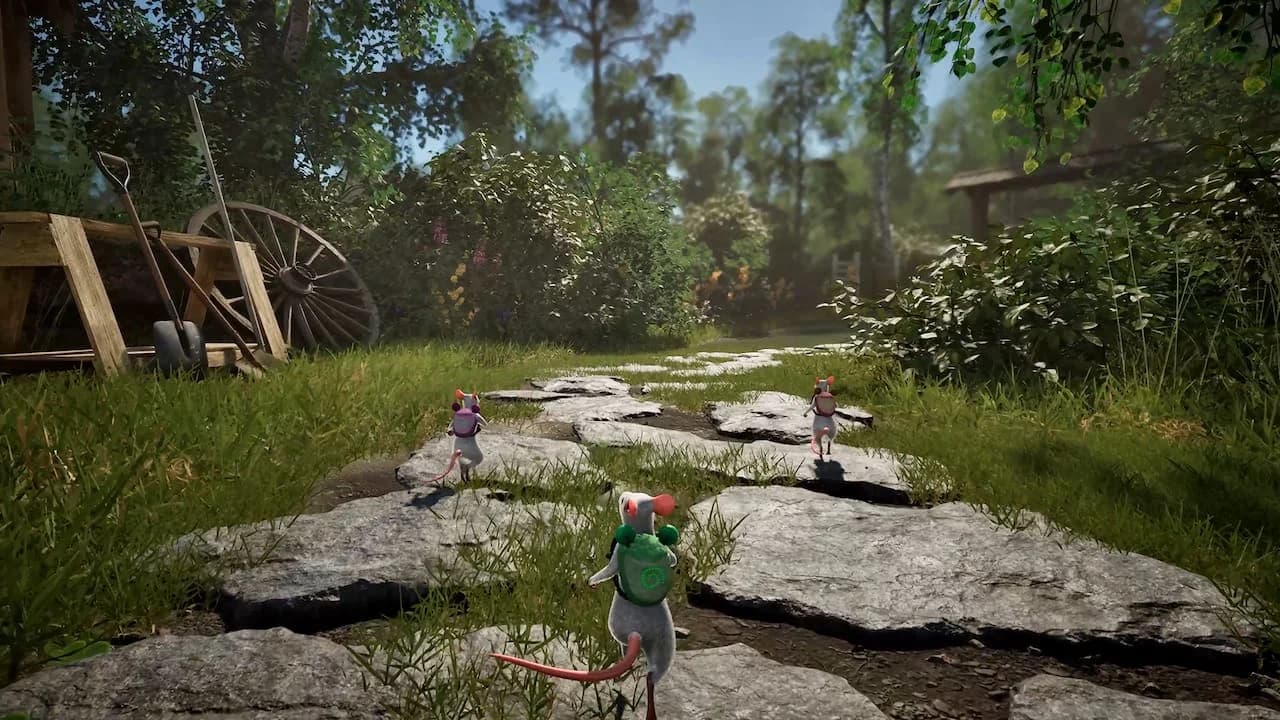
Hela's buitenomgevingen
Volg een korte, herhaalbare route:
- Begin vanaf dezelfde positie.
- Kijk over het gebied voordat je beweegt.
- Reis hetzelfde pad in een vergelijkbaar tempo.
- Draai de camera op dezelfde plaatsen.
- Keer terug naar een nabijgelegen detail en controleer de leesbaarheid ervan.
Beoordeel het minst comfortabele deel van die route, niet alleen het soepelste stuk. Een configuratie die in één stilstaande weergave werkt, moet ook standhouden tijdens verkenning.
Herhaal de check in co-op
Hela ondersteunt co-op spelen. Herhaal je vergelijking met je beoogde groep in plaats van een solo-check te beschouwen als het eindresultaat voor elke sessie.
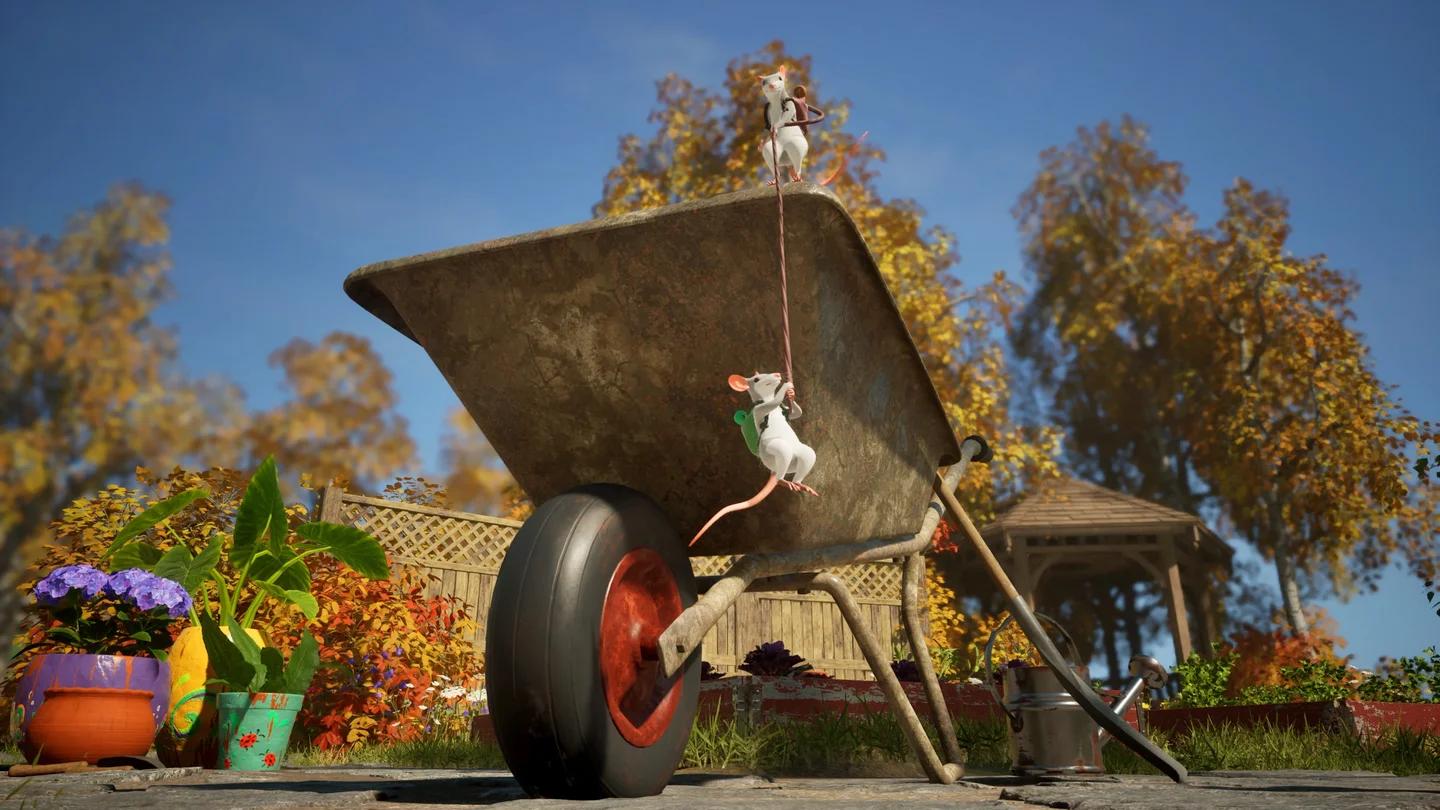
Coöperatieve verkenning in Hela
Houd de resolutie en route ongewijzigd voor de eerste co-op vergelijking. Als je besluit om daarna de kwaliteit aan te passen, ga dan terug naar het veranderen van één instelling tegelijk.
Sla de configuratie op die de beweging comfortabel en de puzzeldetails leesbaar houdt tijdens de manier waarop je daadwerkelijk speelt. Verhoog de visuele kwaliteit alleen terwijl beide intact blijven.
