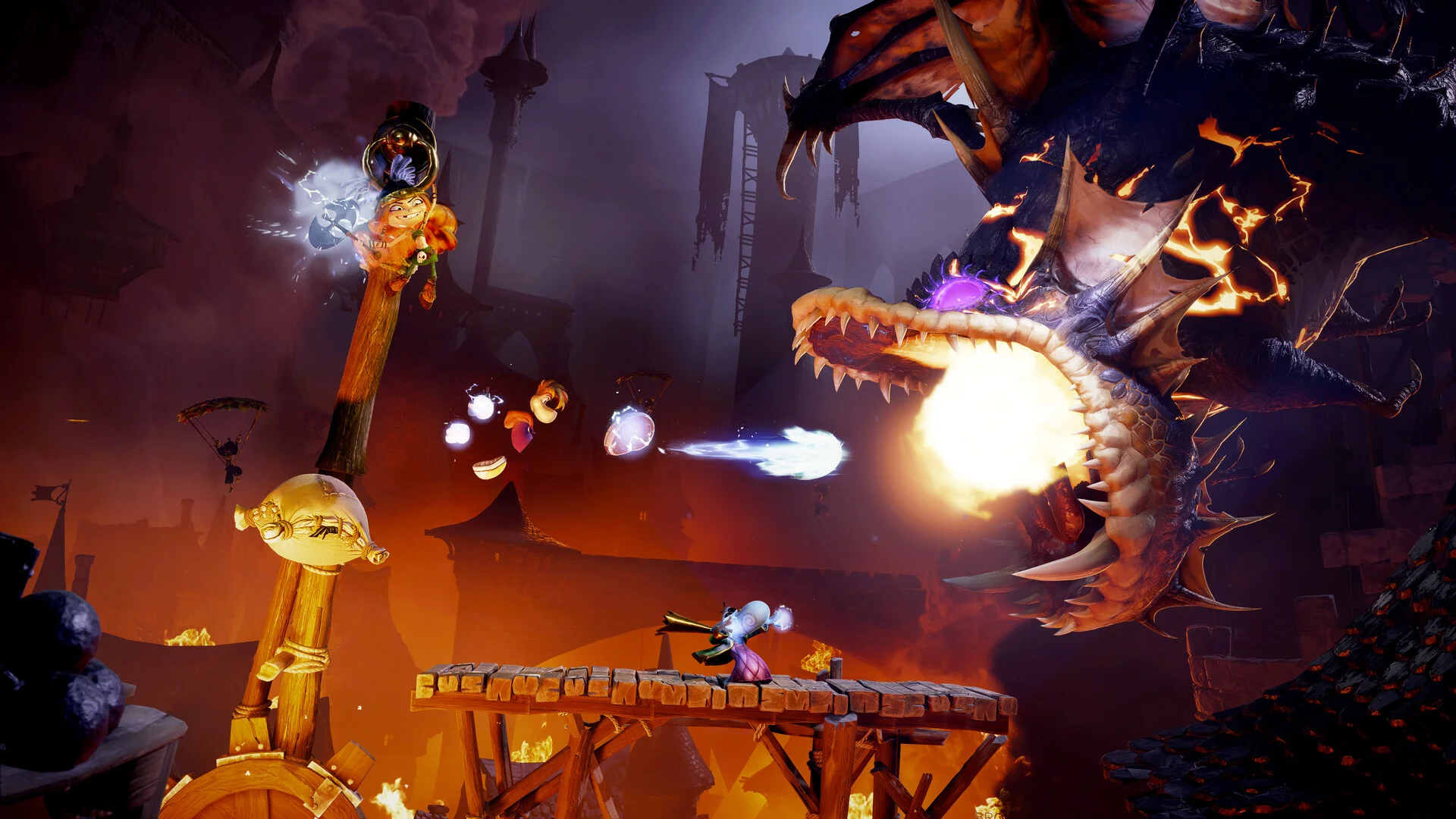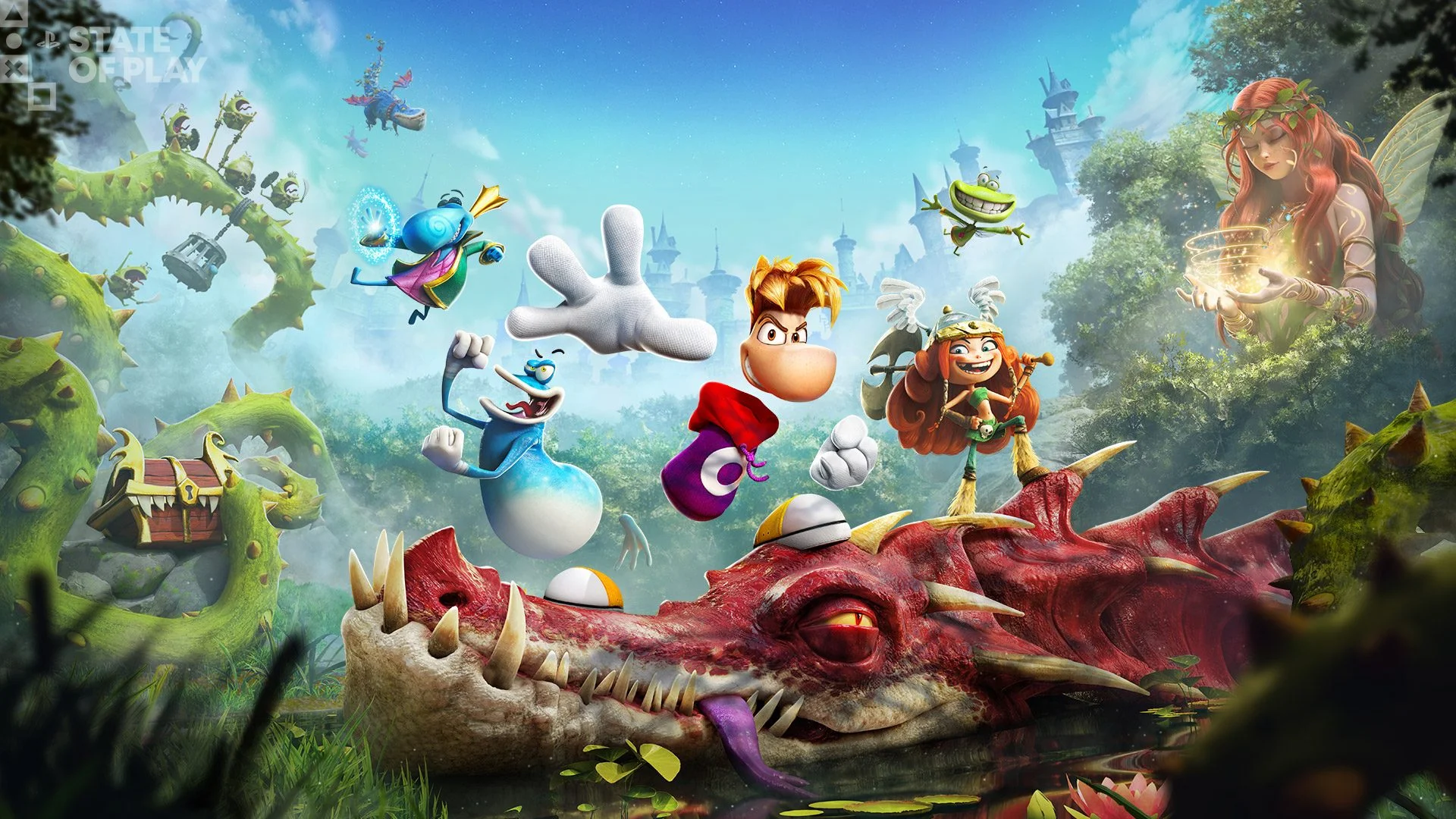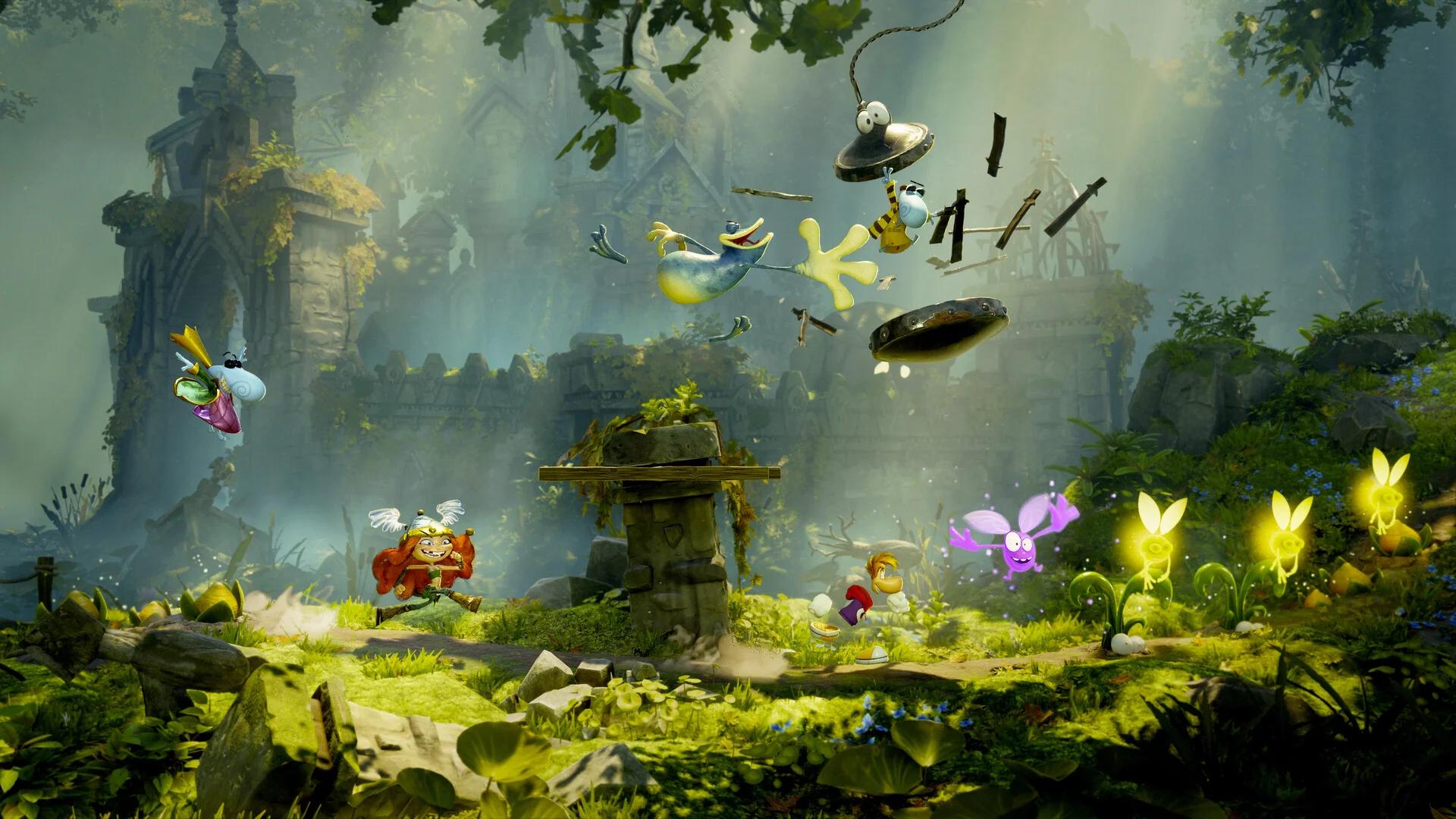

Om de beste pc-instellingen voor Rayman Legends Retold te behalen, stem je jouw hardware af op een van de 60 FPS-profielen van Ubisoft en gebruik je de Quality-upscaling. Deze configuraties zorgen voor een stabiele visuele ervaring, terwijl toegankelijkheidsopties zoals Highlights en de High Contrast Mode de leesbaarheid van de gameplay verder verbeteren.
Rayman Legends Retold verschijnt op 3 december 2026. De gepubliceerde pc-profielen combineren resolutie, grafische presets en upscaling; het selecteren van alleen 'High' is dus niet voldoende om de volledige doelconfiguratie te reproduceren. Begin met het profiel dat bij jouw pc past en pas daarna de presentatie en besturing aan. Dit zijn pre-release startprofielen, geen gegarandeerde minimale framerates.
Beeld- en resolutie-instellingen
Kies een uitvoerresolutie die past bij zowel je monitor als je hardware. Een 4K-scherm betekent niet dat je het 4K Ultra-profiel moet kiezen als je pc slechts aan een lagere tier voldoet.
Ubisoft vermeldt deze vier combinaties in de pc-specificaties. Elke combinatie maakt gebruik van Quality-upscaling, inclusief het profiel met de hoogste resolutie.
| Uitvoerresolutie | Grafische preset | Beschikbare upscalers | Upscaling-modus |
|---|---|---|---|
| 1920×1080 | Low | FSR of XeSS | Quality |
| 1920×1080 | High | DLSS, FSR of XeSS | Quality |
| 2560×1440 | High | DLSS, FSR of XeSS | Quality |
| 3840×2160 | Ultra | DLSS of FSR | Quality |
Benodigde hardware per profiel
Hanteer de volledige rij, inclusief de processor en het geheugen. Als je componenten tussen twee profielen in vallen, begin dan met de lagere volledige configuratie. Een videokaart die aan een hogere tier voldoet, vervangt niet de CPU- en RAM-vereisten van dat profiel.
| Profiel | CPU | GPU-voorbeelden | Dual-channel RAM |
|---|---|---|---|
| 1080p Low | Intel Core i3-8100 of AMD Ryzen 3 3100 | NVIDIA GTX 1660 6 GB, AMD RX 5500 XT 4 GB of Intel Arc A580 8 GB | 8 GB |
| 1080p High | Intel Core i5-8400 of AMD Ryzen 5 3600 | NVIDIA RTX 2060 Super 8 GB, AMD RX 5700 8 GB of Intel Arc A750 8 GB | 16 GB |
| 1440p High | Intel Core i5-8400 of AMD Ryzen 5 3600 | NVIDIA RTX 3070 8 GB, AMD RX 6750 XT 12 GB of Intel Arc B580 | 16 GB |
| 4K Ultra | Intel Core i5-9400 of AMD Ryzen 5 3600 | NVIDIA RTX 4080 16 GB of AMD RX 7900 XTX 24 GB | 16 GB |
Elke tier vereist 33 GB vrije SSD-ruimte en DirectX 12. Het minimale profiel vermeldt 64-bit Windows 10, terwijl de drie hogere profielen Windows 11 vereisen. Geheugencapaciteit alleen is niet de volledige vereiste: Ubisoft specificeert dual-channel RAM.
Grafische opties om als eerste aan te passen
Beschouw de preset als je eerste prestatie-instelling. Als je gekozen profiel na de release voor schokkerige beelden zorgt, verlaag dan de preset voordat je de uitvoerresolutie aanpast. Zo behoud je de huidige resolutie terwijl je de grafische belasting vermindert.
Hanteer deze volgorde in plaats van meerdere opties tegelijk te wijzigen:
- Verlaag de grafische preset. Houd de uitvoerresolutie en upscaler ongewijzigd voor de eerste aanpassing.
- Verlaag de uitvoerresolutie indien nodig. Stap over naar een lager gepubliceerd resolutieprofiel als het wijzigen van de preset onvoldoende is.
- Houd Quality-upscaling als basislijn. Vermijd het gelijktijdig wijzigen van resolutie, preset en reconstructiemodus.
Ubisoft heeft geen specifieke FPS-winsten voor individuele grafische instellingen in Retold gepubliceerd. Een bewering dat een specifieke schaduw-, texture- of effectinstelling een bepaalde verbetering oplevert, is voorbarig.
Welke upscaler moet je gebruiken?
Selecteer een upscaler die voor jouw profiel wordt vermeld en die door de game op jouw hardware wordt aangeboden. De tabel stelt niet vast dat DLSS, FSR of XeSS universeel de beste beeldkwaliteit levert.
Als reconstructie-artefacten het beeld onduidelijk maken, gebruik dan Quality en probeer een andere vermelde upscaler voor hetzelfde profiel. Kies het resultaat dat op jouw scherm het scherpst oogt. Forceer geen ontbrekende optie via een configuratie-workaround van derden.
Het 4K-profiel vermeldt DLSS en FSR, maar geen XeSS. Die weglating betekent niet dat XeSS bij andere resoluties of configuraties niet beschikbaar is.
Framerate en framepacing
Geef de voorkeur aan vloeiende bewegingen boven een hogere resolutie of preset. Een incidenteel scherp beeld helpt je niet als onregelmatige frametimes de bewegingen onprettig maken om te volgen.
Zodra de pc-versie beschikbaar is, kun je tijdens het spelen beoordelen of je startprofiel consistent aanvoelt. Wijzig telkens één grafische variabele bij het maken van aanpassingen. Dit helpt je voorkomen dat je resolutie en preset-kwaliteit tegelijk opoffert wanneer een kleinere wijziging volstaat.
Het doel van Ubisoft stelt geen gemeten gemiddelde of minimum vast voor elk level en elke systeemconfiguratie. Ondersteuning voor 120 FPS en frame generation is nog niet bevestigd, dus bouw geen high-refresh setup rondom deze functies.
Inputvertraging en controller-setup
Rayman Legends Retold ondersteunt toetsenbord en muis, pc-gamepads en het opnieuw toewijzen van besturing. Gebruik het apparaat van je voorkeur voor actiegames en wijs onhandige commando's toe aan comfortabele toetsen of knoppen.
Het opnieuw toewijzen van knoppen verandert hoe je een actie uitvoert. Dit moet niet worden gezien als een grafische optimalisatie of een beloofde vermindering van de engine-latency. De nuttige beslissing is of je kiest voor directe handmatige besturing, een toggle of ondersteuning bij herhaalde invoer.
Gebruik toggles voor ingedrukte acties
De game ondersteunt de keuze tussen vasthouden of een toggle voor Glide, Run en Murphy: Eat Cake. Kies voor een toggle-gedrag als het ingedrukt houden van een knop ongemakkelijk aanvoelt.
Trillingen kunnen ook worden uitgeschakeld. Gebruik deze optie als de feedback van de controller je afleidt, zonder te verwachten dat dit het gepubliceerde prestatiedoel verandert.
Verminder herhaald vuren tijdens Dragon Rides
Autoshoot is ontworpen voor Dragon Rides, die visueel druk kunnen zijn en snelle handmatige invoer vereisen. Wanneer ingeschakeld, vuurt je draak automatisch vuurballen zodra hij binnen een bepaalde afstand van een doelwit is.
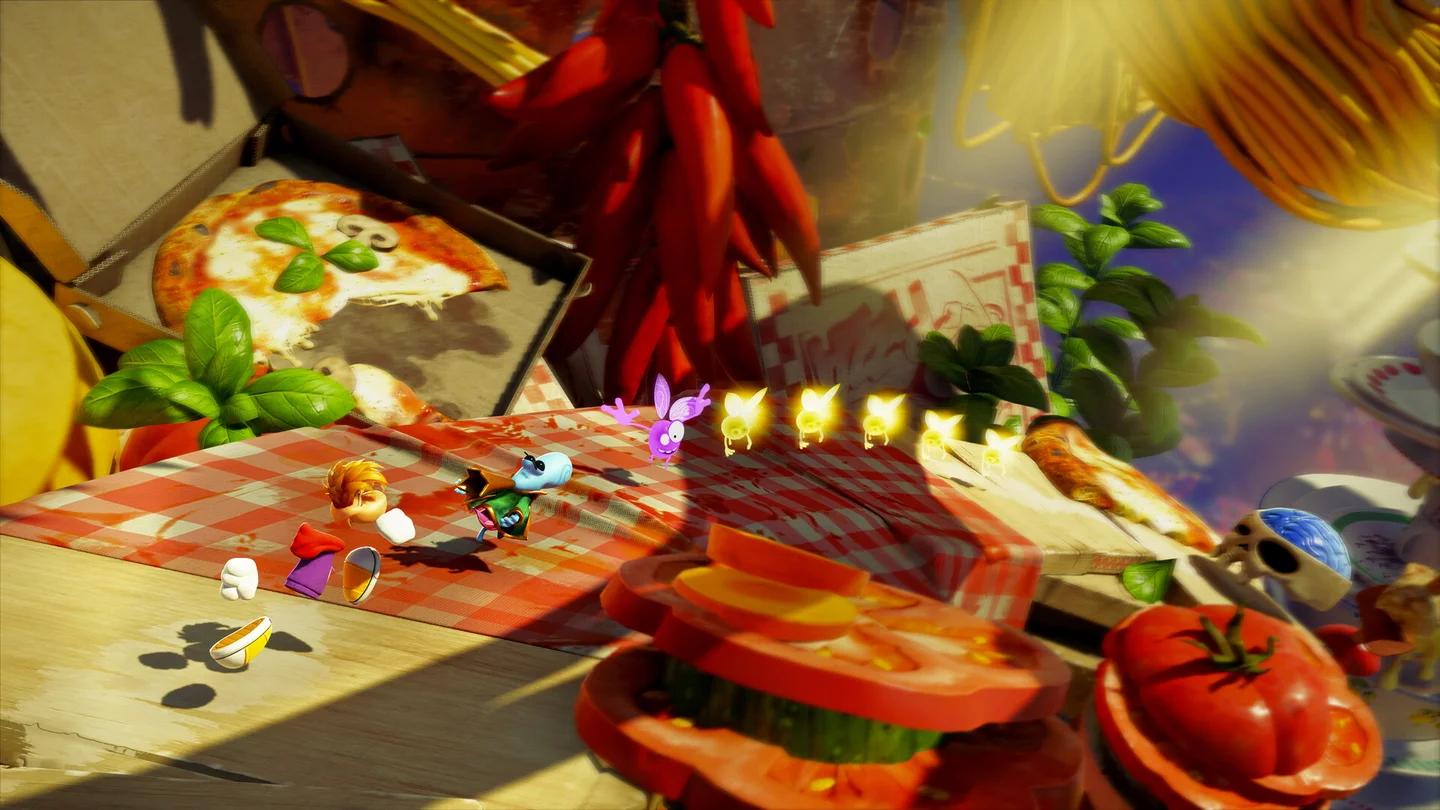
Dragon Rides in Rayman Legends Retold
Gebruik Autoshoot als herhaaldelijk vuren tijdens deze secties ongemakkelijk aanvoelt. Het vermindert het aantal benodigde handelingen; het staat los van de beeld- en framerate-instellingen.
Zichtbaarheid en toegankelijkheidsopties
Highlights en hoog contrast
Als je moeite hebt om gameplay-elementen van de omgeving te onderscheiden, begin dan met Highlights. Je kunt dit gebruiken als alternatief voor de High Contrast Mode of beide combineren.
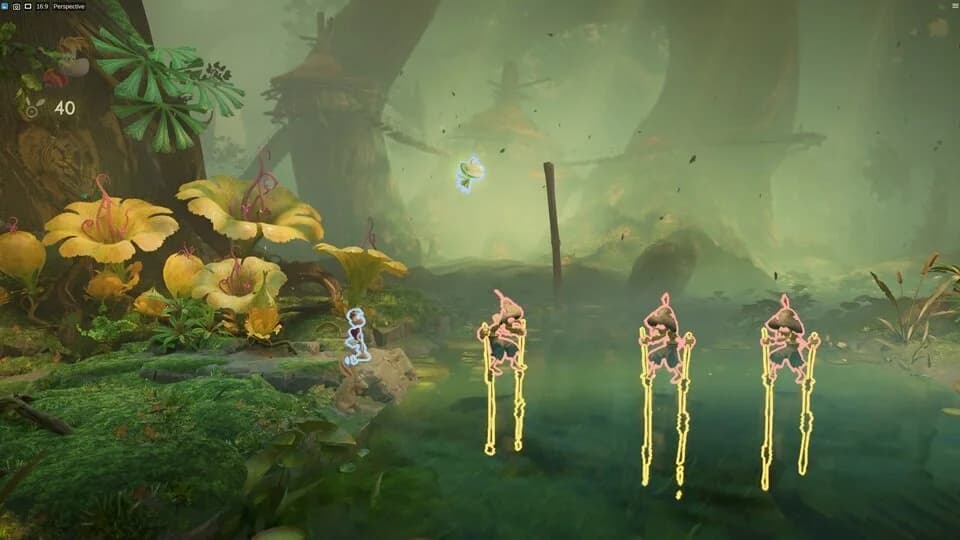
Highlights voor gameplay-elementen
Met de highlight-categorieën kun je je focussen op de informatie die je het lastigst vindt om te herkennen:
| Highlight-categorie | Aanbevolen gebruik |
|---|---|
| Enemies & Harmful Objects | Begin hier als dreigingen lastig te onderscheiden zijn |
| Rewards | Schakel in als verzamelobjecten makkelijk te missen zijn |
| Interactive Ingredients | Schakel in als interactieve elementen wegvallen in de omgeving |
| Players | Schakel in als je het overzicht op je personage verliest |
De High Contrast Mode is ontworpen om gameplay-elementen beter waarneembaar te maken. Gebruik deze als highlights alleen niet genoeg contrast bieden, of kies het als je primaire hulpmiddel voor leesbaarheid.
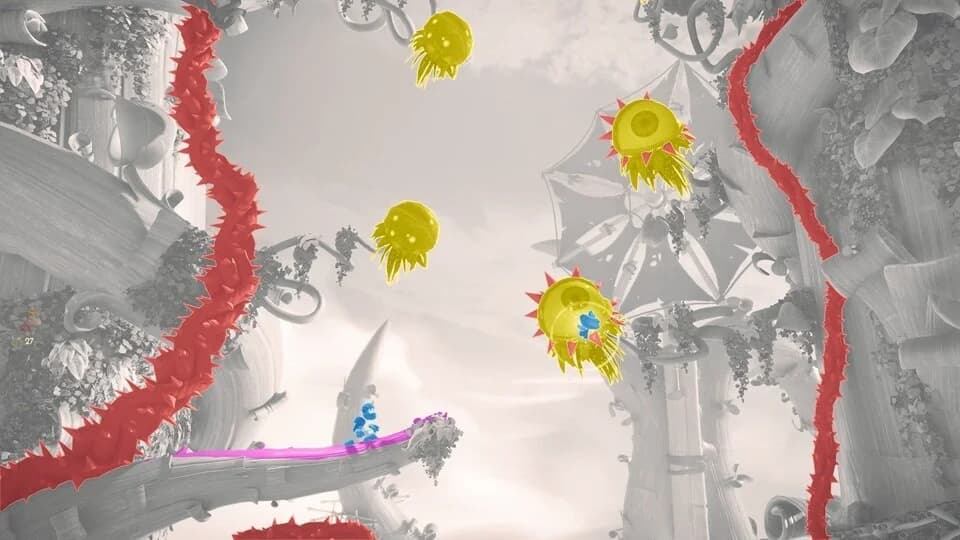
Gameplay in High Contrast Mode
Schakel camerabewegingen (camera shake) uit als het bewegen van het scherm het platformen lastiger maakt om te volgen. Deze presentatiekeuzes verbeteren de leesbaarheid en het comfort, niet de FPS.
HUD-achtergronden, ondertiteling en lettertypes
Stel HUD Background als startpunt in op 50% dekking. Verhoog dit naar 100% als de omgeving de informatie op het scherm nog steeds hindert. Deze functie plaatst een donkere achtergrond achter HUD-elementen.
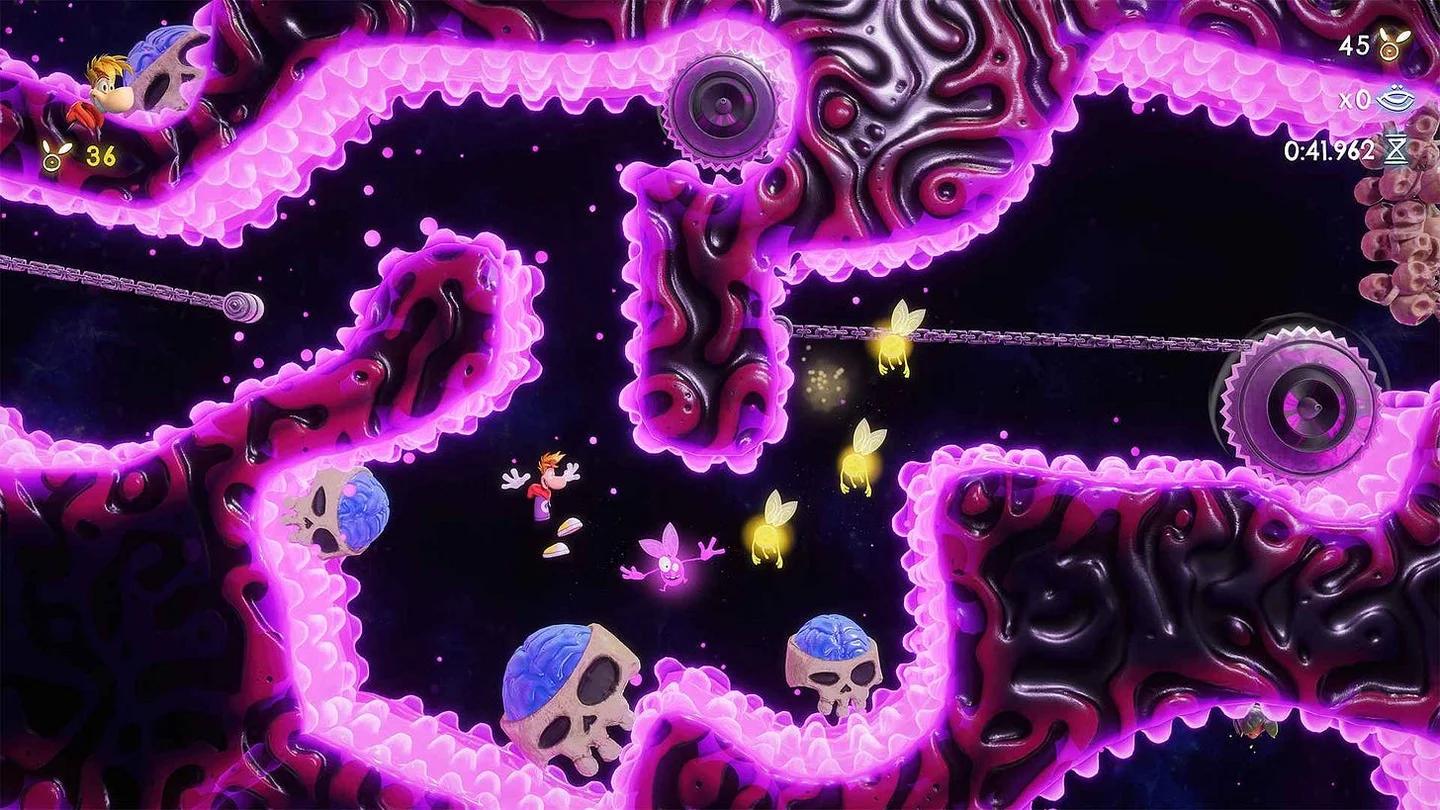
Donkere achtergronden achter de HUD
Ondertiteling biedt Small, Medium en Big lettergroottes, plus de keuze uit geen achtergrond, 50% achtergronddekking of 100% achtergronddekking. Schakel sprekersnamen in als je tijdens dialogen duidelijker wilt zien wie er aan het woord is.
Er is ook een alternatief schreefloos lettertype beschikbaar voor betere leesbaarheid. Kies het lettertype en de grootte die je op je normale kijkafstand comfortabel kunt lezen.