
Om voice chat op Roblox te krijgen, moet je 13 jaar of ouder zijn, voice chat inschakelen in de instellingen en microfoontoegang toestaan. Voice chat moet ook in je land worden aangeboden en de ervaring die je join, moet het ondersteunen.
Een ontbrekende voice-schakelaar en een stille microfoon vereisen verschillende oplossingen. Accountgeschiktheid bepaalt of je toegang hebt tot voice chat, terwijl apparaatmachtigingen en in-game instellingen bepalen of iemand je kan horen. Begin met de onderstaande vereisten en volg vervolgens de instellingsstappen voor je account en microfoon.
Vereisten voor Roblox voice chat
Je leeftijdsverificatie-resultaat bepaalt je geschiktheid. Het invoeren van een geboortedatum op je account vervangt die controle niet, en de voice chat-instelling blijft verborgen totdat de controle is voltooid.
| Resultaat leeftijdsverificatie | Toegang tot voice chat in ervaringen |
|---|---|
| Jonger dan 13 | Niet beschikbaar |
| 13 tot 15 | Beschikbaar in ondersteunde regio's, tenzij een gekoppelde ouder dit beperkt |
| 16 jaar en ouder | Beschikbaar in ondersteunde regio's |
Makers bepalen of hun ervaringen voice chat ondersteunen. Roblox beperkt de functie tot plekken met een maximale servercapaciteit van 100 spelers of minder, maar het voldoen aan die limiet betekent niet automatisch dat een ervaring voice chat heeft ingeschakeld.
Gebruik een computer, telefoon of tablet voor deze instelling. Je hebt een werkende ingebouwde of aangesloten microfoon nodig, maar geen stemveranderende software.


Kun je Roblox voice chat krijgen zonder ID?
Ja. Roblox biedt een schatting van je gezicht via selfie-aanvraag, evenals verificatie met een officiële identiteitskaart. De gezichtsschatting kan je in aanmerking laten komen voor voice chat als het resultaat je op de vereiste leeftijd plaatst. De verificatie via officiële identiteitskaart is beschikbaar voor spelers van 13 jaar en ouder.
Kies de leeftijdsverificatiemethode die bij je past. Een ID is niet verplicht als de gezichtsestimatiemethode je een geschikt resultaat oplevert.
Hoe je voice chat inschakelt op Roblox
Voltooi de leeftijdsverificatie
Open je accountinstellingen en start het leeftijdsverificatieproces:
- Selecteer op een computer het tandwielpictogram en open Instellingen. Open op een telefoon Instellingen via Meer.
- Selecteer Accountgegevens.
- Kies de optie voor leeftijdsverificatie en volg de stappen voor de door jou gekozen methode.
De verificatieopties bevinden zich in Accountgegevens, gescheiden van de communicatie-instellingen die later worden gebruikt om je microfoon in te schakelen.
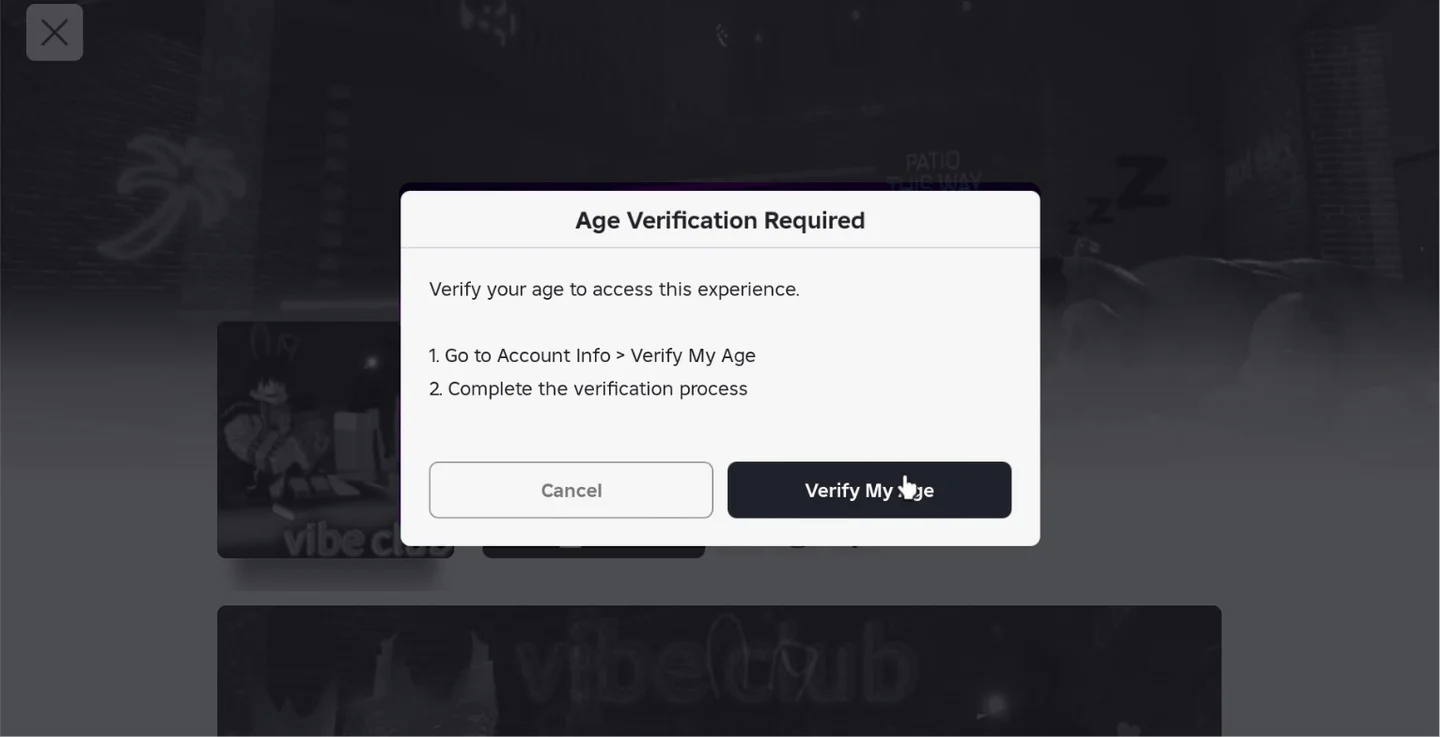
Leeftijdsverificatie van Roblox-account
Schakel de voice chat-instelling in
Ga terug naar Instellingen en open de privacysectie, die mogelijk verschijnt als Privacy & Inhoudsrijpheid. Selecteer Communicatie > Voice Chat en schakel vervolgens Microfoon gebruiken om te chatten met stem in. Menu- en schakelnamen kunnen enigszins verschillen tussen apparaten en app-versies.
Deze accountinstelling schakelt de functie in, maar je besturingssysteem moet Roblox ook toegang geven tot de microfoon. Voltooi de stap voor apparaatmachtigingen voordat je deelneemt aan een gesprek.
Sta microfoontoegang toe op je apparaat
Gebruik de machtigingsroute voor je apparaat. Als Roblox een prompt voor microfoontoegang weergeeft, sta deze dan toe.
| Apparaat | Waar microfoontoegang toe te staan |
|---|---|
| iPhone of iPad | Open apparaat Instellingen > Privacy & Beveiliging > Microfoon, en sta Roblox toe |
| Android | Open apparaat Instellingen > Apps > Roblox > Machtigingen > Microfoon, en sta toegang toe |
| Computer | Sta Roblox toe in de privacyinstellingen voor microfoons van je besturingssysteem |
Als je eerder toegang hebt geweigerd, wijzig dan de machtiging en open Roblox opnieuw. Het wijzigen van een in-game voice chat-schakelaar kan een microfoonblokkade die door je apparaat is opgelegd, niet overrulen.
Open op een computer het Roblox-menu tijdens een ervaring en ga naar Instellingen. Stel in de audiocontroles Invoerapparaat in op de microfoon die je wilt gebruiken. Een aangesloten headset garandeert niet dat de microfoon ervan het geselecteerde invoerapparaat is.
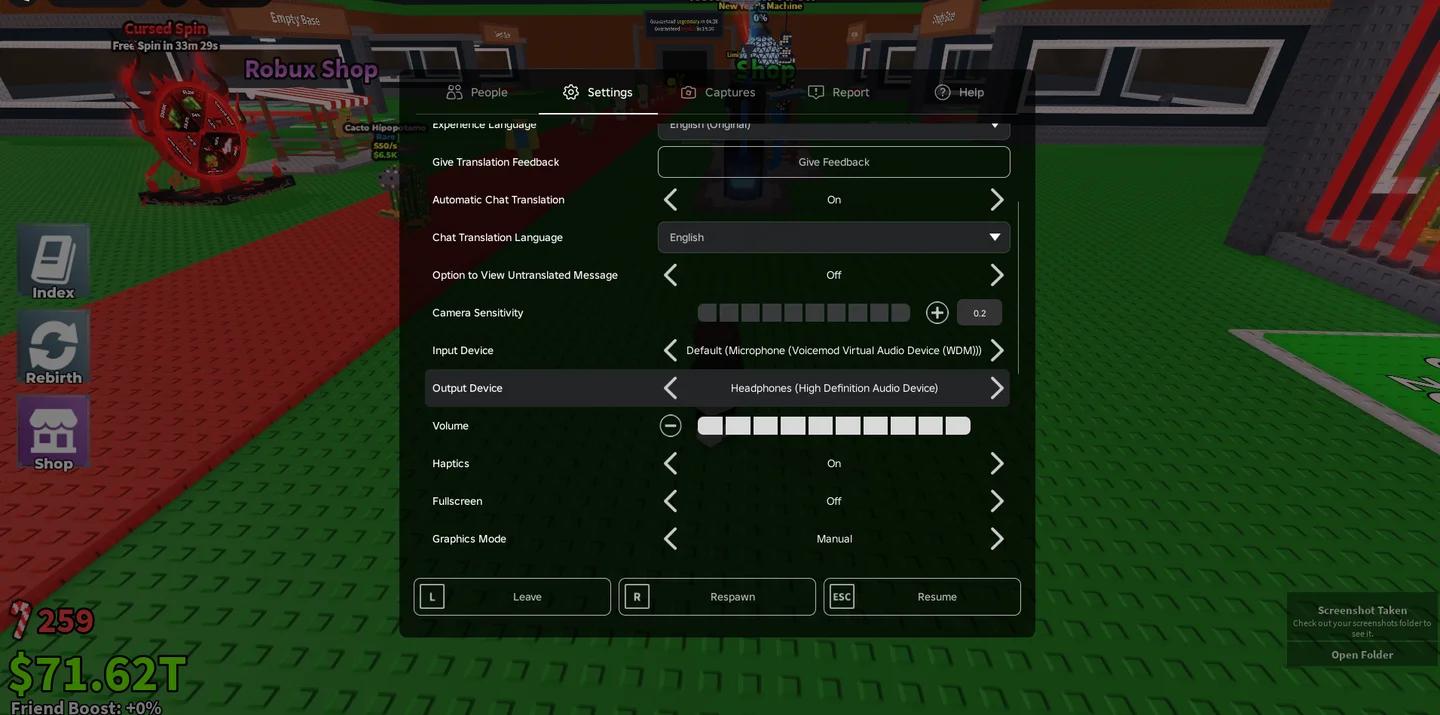
Roblox microfooninvoerinstellingen
Hoe te praten in een ervaring met voice chat
Open voordat je deelneemt de Over-pagina van de ervaring en zoek naar Microfoon in de Communicatie-informatie. Dit identificeert ondersteuning voor voice chat zonder aan te nemen dat elke Roblox-ervaring dit biedt.
Als je eenmaal binnen bent, open je het Roblox-menu en selecteer je Instellingen. De regel Voice Chat toont Verbonden wanneer je voice chat-verbinding actief is. Je kunt voice chat ook vanuit dit menu verbinden of verbreken.
Gebruik het microfoonpictogram linksboven op het scherm om jezelf dempen of dempen op te heffen. Een rode schuine streep door het pictogram betekent dat je gedempt bent. Tik of klik erop als je wilt spreken.
Begrijp proximity voice chat en spelerpictogrammen
De standaard voice chat in ervaringen van Roblox is proximity-based: spelers in de buurt klinken luider en stemmen worden zachter naarmate de afstand tussen avatars toeneemt. Weglopen van iemand kan ervoor zorgen dat die persoon moeilijker te horen is, zonder dat dit een microfoonstoring aangeeft.
Open het tabblad Personen in het Roblox-menu om een sprekerspictogram te zien naast spelers die voice chat hebben ingeschakeld. Een andere speler heeft nog steeds zijn eigen geschikte account en een werkende voice chat-setup nodig om deel te nemen.
Om voice chat uit te schakelen voor je hele account, schakel je de microfoonschakelaar uit in de Voice Chat-instellingen van het account. Jezelf dempen tijdens een sessie schakelt die accountbrede instelling niet uit.
Waarom Roblox voice chat ontbreekt of niet werkt
Begin met het symptoom dat je ziet. Een ontbrekende accountoptie wijst op geschiktheid of beperkingen; een verbonden voice chat-sessie zonder microfooninvoer wijst op audio-instellingen.
| Symptoom | Wat te doen |
|---|---|
| Voice Chat ontbreekt in accountinstellingen | Voltooi de leeftijdsverificatie. Het resultaat moet voldoen aan de minimale leeftijdseis |
| De leeftijdsverificatie is voltooid, maar voice chat is niet beschikbaar | Regionale beschikbaarheid kan nog steeds de toegang blokkeren |
| Voice chat is beperkt op een account van 13 tot 15 jaar | Vraag de gekoppelde ouder om de chatmachtigingen van het account aan te passen |
| Voice chat werkt in de ene ervaring, maar niet in de andere | Gebruik een ervaring die communicatie via microfoon ondersteunt en voldoet aan de servercapaciteitslimiet |
| Voice chat toont Verbonden, maar niemand hoort je | Verwijder de in-game demping, sta microfoontoegang van het apparaat toe en selecteer de beoogde invoer |
| Een headset is aangesloten, maar de microfoon blijft stil | Schakel de fysieke demping uit en selecteer de microfoon in plaats van een andere invoer |
Test een stille microfoon
Gebruik de microfoontest of de invoerniveau-indicator van je besturingssysteem. Zeg een korte zin op je normale spreekniveau en kijk of er een invoerrespons is. Als je spraak daar niet wordt geregistreerd, los dan eerst het apparaatinvoerprobleem op voordat je meer Roblox-instellingen wijzigt.
Houd dezelfde microfoon geselecteerd tijdens het oplossen van problemen. Wisselen tussen een headsetmicrofoon en een ingebouwde microfoon maakt het moeilijker om te bepalen welke invoer faalt.
Als de invoer buiten Roblox reageert en de machtigingen correct zijn, update dan Roblox en start je apparaat opnieuw op. Test de normale microfooninvoer voordat je optionele voice chat-effecten toevoegt, zodat een apart audiohulpprogramma de instelling niet compliceert.
Hoe Party voice chat met vrienden werkt
Een Party laat vrienden samen dezelfde ervaring joinen. De voice chat-regels hiervan zijn gescheiden van de proximity voice chat die wordt gebruikt om met spelers in de buurt te praten binnen een ervaring.
- Tieners: Party voice chat is gekoppeld aan Vertrouwde Vrienden, een nauwere vriendschapscategorie waar beide spelers mee instemmen. Twee tieners die leeftijdsverificatie hebben voltooid en elkaar als Vertrouwde Vrienden hebben toegevoegd, kunnen Party voice chat gebruiken.
- Volwassenen: In een één-op-één gesprek tussen twee volwassenen die leeftijdsverificatie hebben voltooid, schakelt Roblox Party voice chat in zonder dat een Vertrouwde Vrienden-verbinding vereist is.
Een normale vriendschapsverbinding is niet hetzelfde als toegang tot Vertrouwde Vrienden. Voor spelers van 13 tot 15 jaar kunnen de chatbeperkingen van een gekoppelde ouder ook van invloed zijn op Party communicatie.
Roblox blijft Party-gesprekken monitoren op kritieke schade, waaronder grooming.