Zoek naar games, artikelen, gidsen...CtrlK
InloggenBegin Nu
Verhoog je FPS en verminder haperingen in Silent Hill: Townfall met deze geoptimaliseerde grafische instellingen voor elk type hardware.

Geschreven door Larc
Content Writer
Bekijk meer GAMES.GG-gidsen op Google
Voeg ons toe als voorkeursbron en onze gidsen verschijnen als eerste in je resultaten.
Silent Hill: Townfall: Flashlight & Batteries vinden
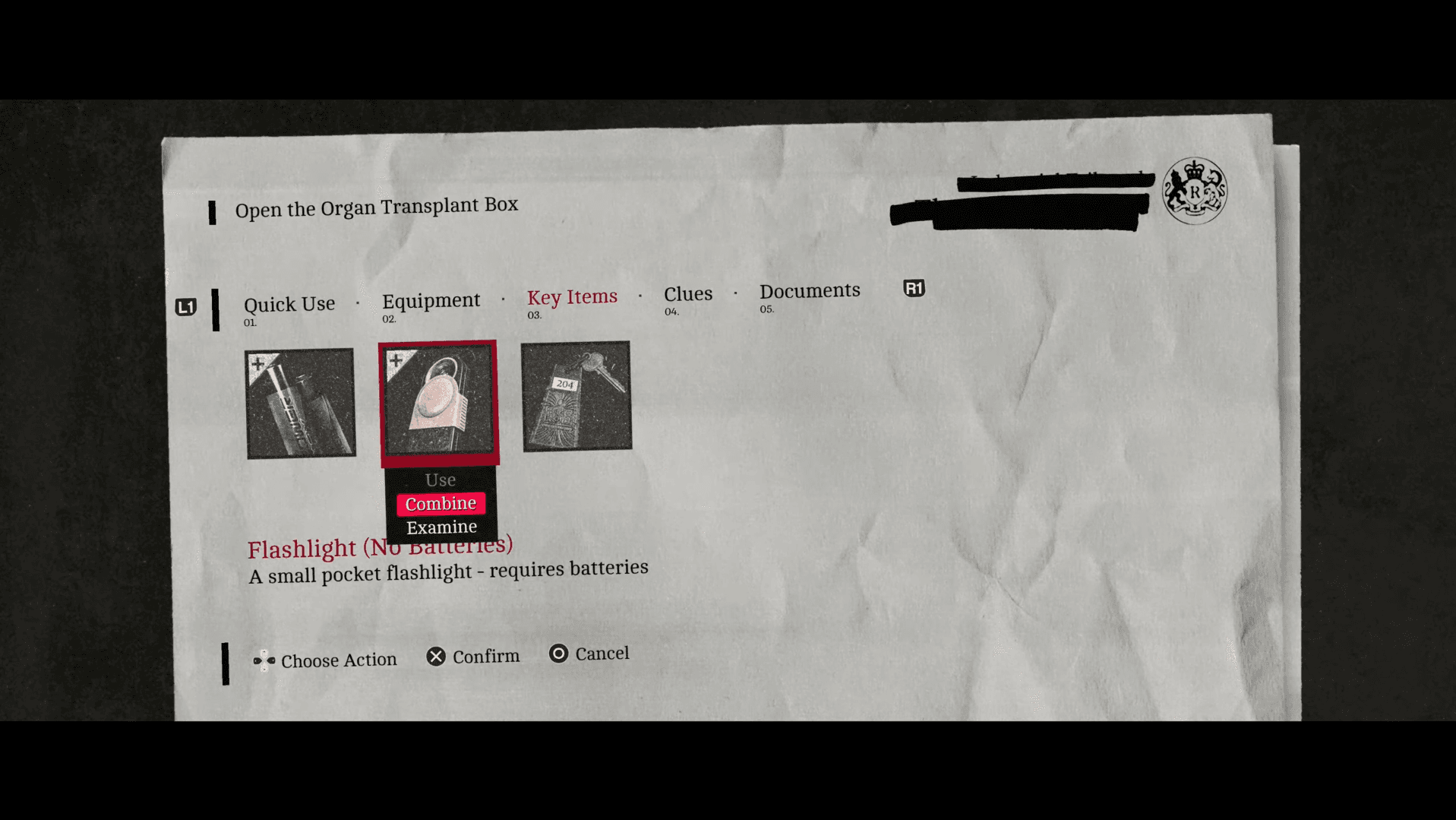
Vind de Flashlight en AA batteries in Zoe's House, combineer ze en ontdek hoe vijanden reageren op licht op verschillende moeilijkheidsgraden.
Silent Hill: Townfall Guide: Alle locaties van telefoonnummers
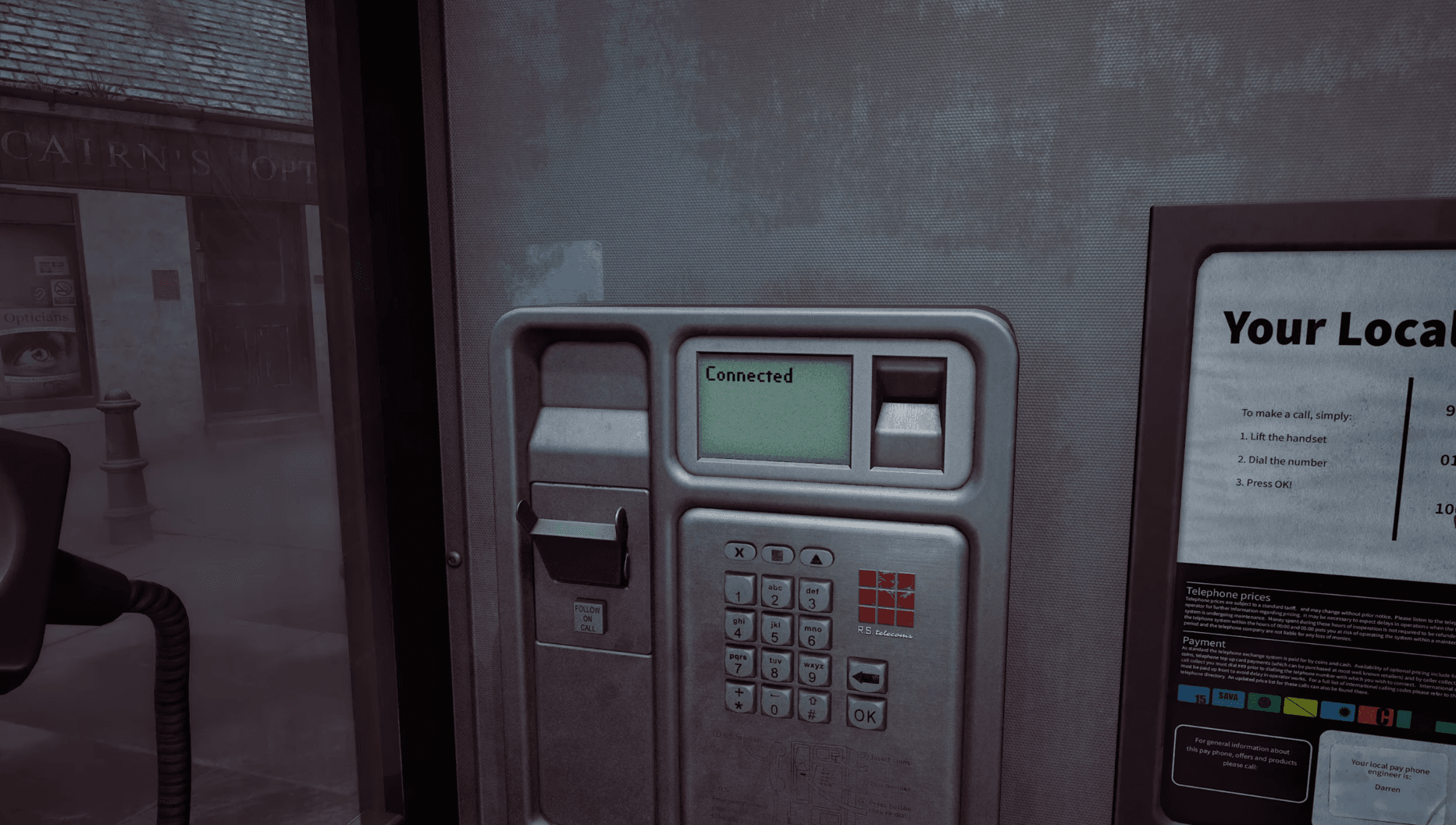
Vind alle telefoonnummers in Silent Hill: Townfall en ontgrendel de Cold Calling trophy met deze complete gids.
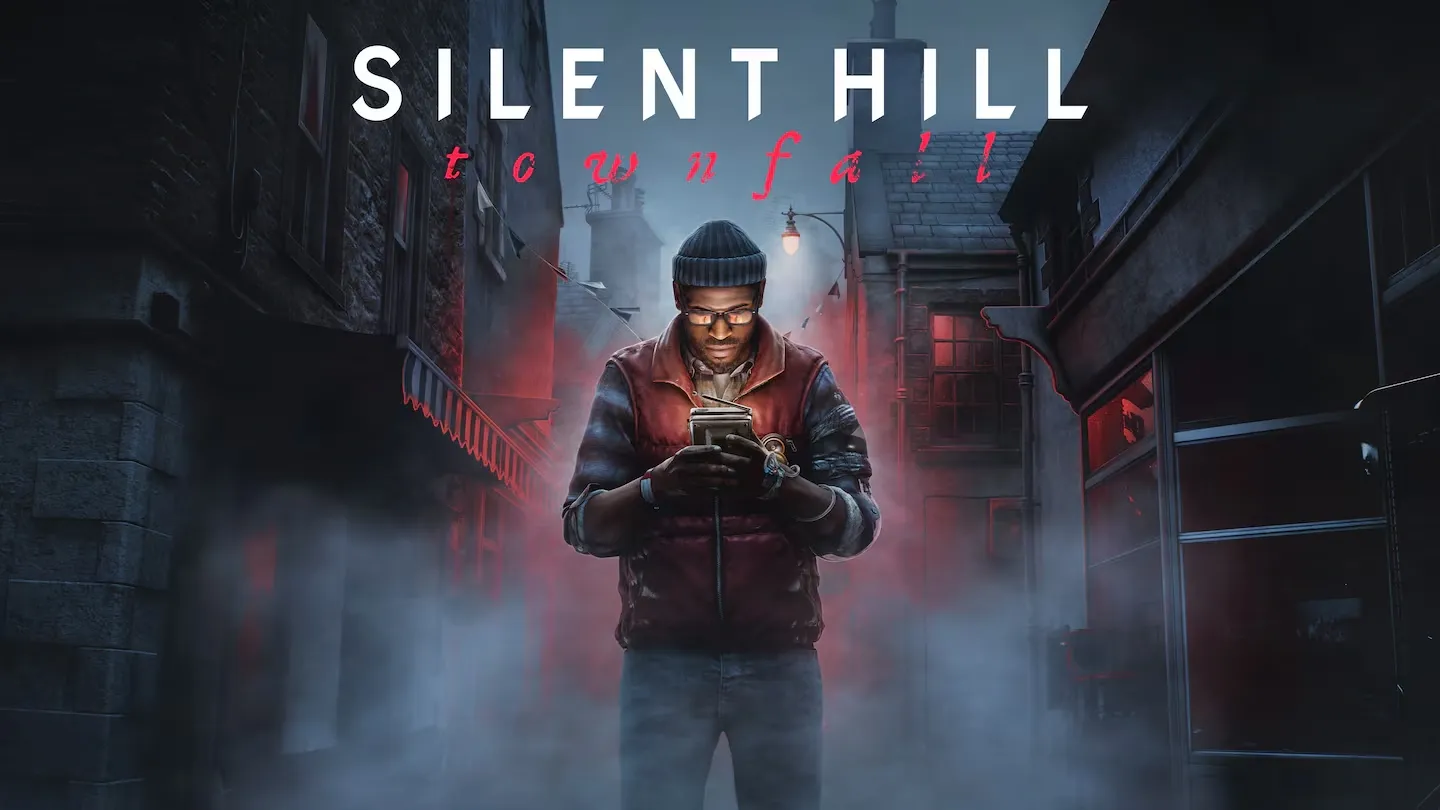
Silent Hill: Townfall: Exacte releasedatum en starttijden
Silent Hill: Townfall verschijnt op 24 september 2026. Bekijk hier alle regionale starttijden en details over vroege toegang.
Silent Hill: Townfall haalt zijn sfeer uit dichte mist, dynamische belichting en gelaagde omgevingsdetails. Die combinatie ziet er fantastisch uit, maar is ook zwaar voor minder krachtige hardware. Als je framerate hapert of de game blijft stotteren, zullen een paar gerichte aanpassingen meer effect hebben dan alles direct op de laagste stand zetten.
Deze gids loopt de beste grafische instellingen voor stabiele prestaties na, legt uit welke opties je moet prioriteren als je kwaliteit verlaagt, en behandelt de officiële PC-vereisten zodat je precies weet waar je hardware staat.
De onderstaande configuratie richt zich op een stabiele 60 FPS. Je werkelijke framerate hangt af van je hardware, maar deze instellingen geven je een betrouwbare basis om mee te werken. Spelers met sterkere GPU's kunnen individuele opties hoger zetten zodra de framerate stabiel is.
| Grafische instelling | Aanbevolen configuratie |
|---|---|
| Display Monitor | Primaire monitor |
| Window Mode | Fullscreen |
| Display Resolution | Native resolutie |
| Upscaler | DLSS / FSR / TSR |
| Upscaler Quality Mode | Balanced |
| VSync | Uit |
| Frame Rate Limit | 60 FPS |
| Fog Quality | Laag |
| Texture Quality | Medium |
| Shadow Quality | Laag |
| Reflections | Laag |
| Global Illumination | Laag |
| Post Processing | Laag |
| Raytracing | Uit |
| Override Field of View | Uit |
| Letterbox | Uit |
| Motion Blur | Uit |
Begin met de native resolutie van je monitor. Lager spelen terwijl upscaling uitgeschakeld is, verspilt beeldkwaliteit zonder echte prestatiewinst. Zodra je de native resolutie hebt ingesteld, schakel je de upscaler in die je GPU ondersteunt: DLSS voor NVIDIA RTX-kaarten, FSR of TSR voor alle andere.
Zet de upscaler eerst op Balanced-modus. Dit verlaagt de interne renderingresolutie voldoende om de framerate merkbaar te verbeteren, terwijl het beeld scherper blijft dan in de Performance-modus. Als je na andere aanpassingen nog steeds frames verliest, schakel dan over naar Performance, maar houd er rekening mee dat details in de verte minder scherp worden.
Laat VSync in eerste instantie uit. Het voegt input latency toe en kan je framerate onder je doelwaarde begrenzen als de GPU even een dipje heeft. Als je last hebt van screen tearing, schakel dan liever de variable refresh rate-functie van je monitor in. Een harde limiet van 60 FPS helpt om de frame pacing soepeler te maken op hardware die die doelwaarde consistent kan halen. Als 60 FPS niet haalbaar is, stel dan een lagere limiet in die je wel constant kunt vasthouden in plaats van de framerate onbeperkt te laten, wat leidt tot onregelmatige beelden.
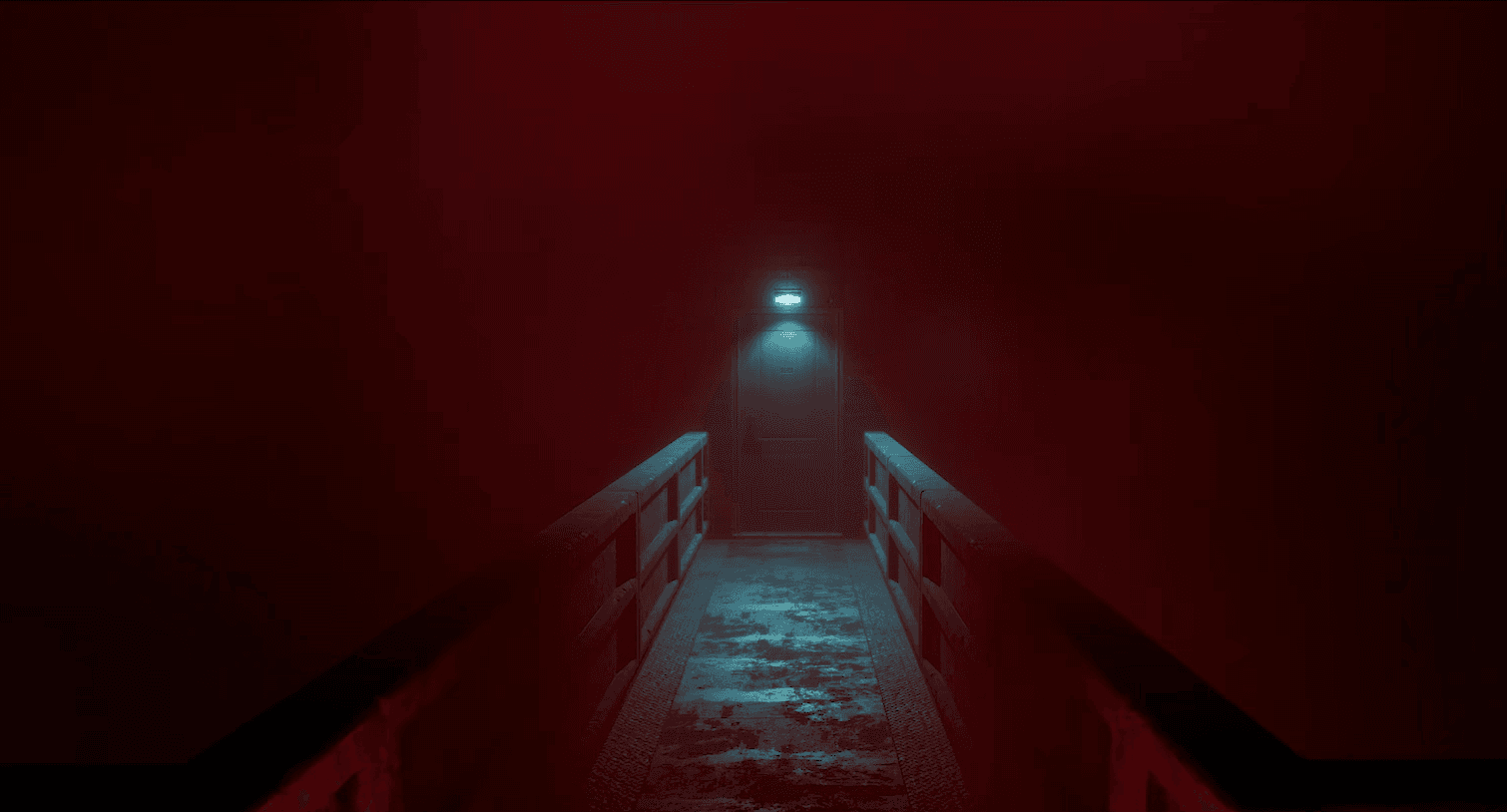
Silent Hill: Townfall Gids: Beste PC-instellingen voor maximale FPS
Niet elke optie vraagt evenveel van je GPU. Deze vier zijn het waard om als eerste aan te pakken.
Mist is het bepalende visuele element van Silent Hill: Townfall, en volumetrische misteffecten zijn behoorlijk zwaar om te renderen. Laag is het juiste startpunt voor prestatiegerichte builds. Als je framerate stabiel blijft na andere verlagingen, is Medium het testen waard, omdat het wat sfeer terugbrengt zonder de volledige GPU-kosten van Hoog.
Beide instellingen verhogen de GPU-belasting aanzienlijk. Ze op Laag houden vermindert de rendering-load terwijl er genoeg omgevingsdetails behouden blijven om goed te kunnen navigeren en de scène te begrijpen.
Zet Raytracing volledig uit voor elke prestatiegerichte setup. De visuele verbetering rechtvaardigt de impact op de framerate niet, tenzij je een high-end GPU hebt met ruimte over. Global Illumination op Laag is prima, zeker op hardware die dicht bij de minimale vereisten zit.
Medium werkt goed als startpunt. Als je een GPU met veel VRAM hebt, is Hoog het testen waard. Als je stotteren opmerkt of textures traag laden, zet ze dan terug naar Medium of Laag en controleer of VRAM-gebruik de boosdoener is.
Als de bovenstaande instellingen je problemen niet oplossen, loop dan deze fixes één voor één na.
Controleer dit voordat je instellingen aanpast. Als je hardware op of onder het minimum zit, is mikken op 30 FPS op lage instellingen realistischer dan jagen op 60 FPS.
| Component | Minimum | Aanbevolen |
|---|---|---|
| OS | Windows 11 64-bit | Windows 11 64-bit |
| CPU | Ryzen 5 3600 / Intel i7-8700K | Ryzen 7 5700X / Intel i7-9700K |
| RAM | 16 GB | 32 GB |
| GPU | RTX 2060 Super / RX 6600 | RTX 3080 / RX 7800 XT |
| DirectX | Versie 12 | Versie 12 |
| Opslag | 75 GB | 75 GB |
De minimale specificaties mikken op 1080p bij 30 FPS op lage instellingen. De aanbevolen specificaties mikken op 4K bij 30 FPS op Hoog met upscaling op Balanced. Geen van beide doelen garandeert 60 FPS, dus spelers die dicht bij het minimum zitten, kunnen beter een limiet van 30 FPS instellen en stabiliteit prioriteren boven de pure framerate.
Zodra je prestaties op orde zijn, is er nog veel meer te ontdekken in St. Amelia. De game bevat collectibles, omgevingspuzzels en verborgen mechanics die grondig verkennen belonen. Bekijk de volledige Silent Hill: Townfall gidsenverzameling voor walkthroughs over alle locaties van Resource Containers en de CRTV-signaal en RGB-uitlijningsgids als je vastloopt op een van de puzzel-mechanics van de game.