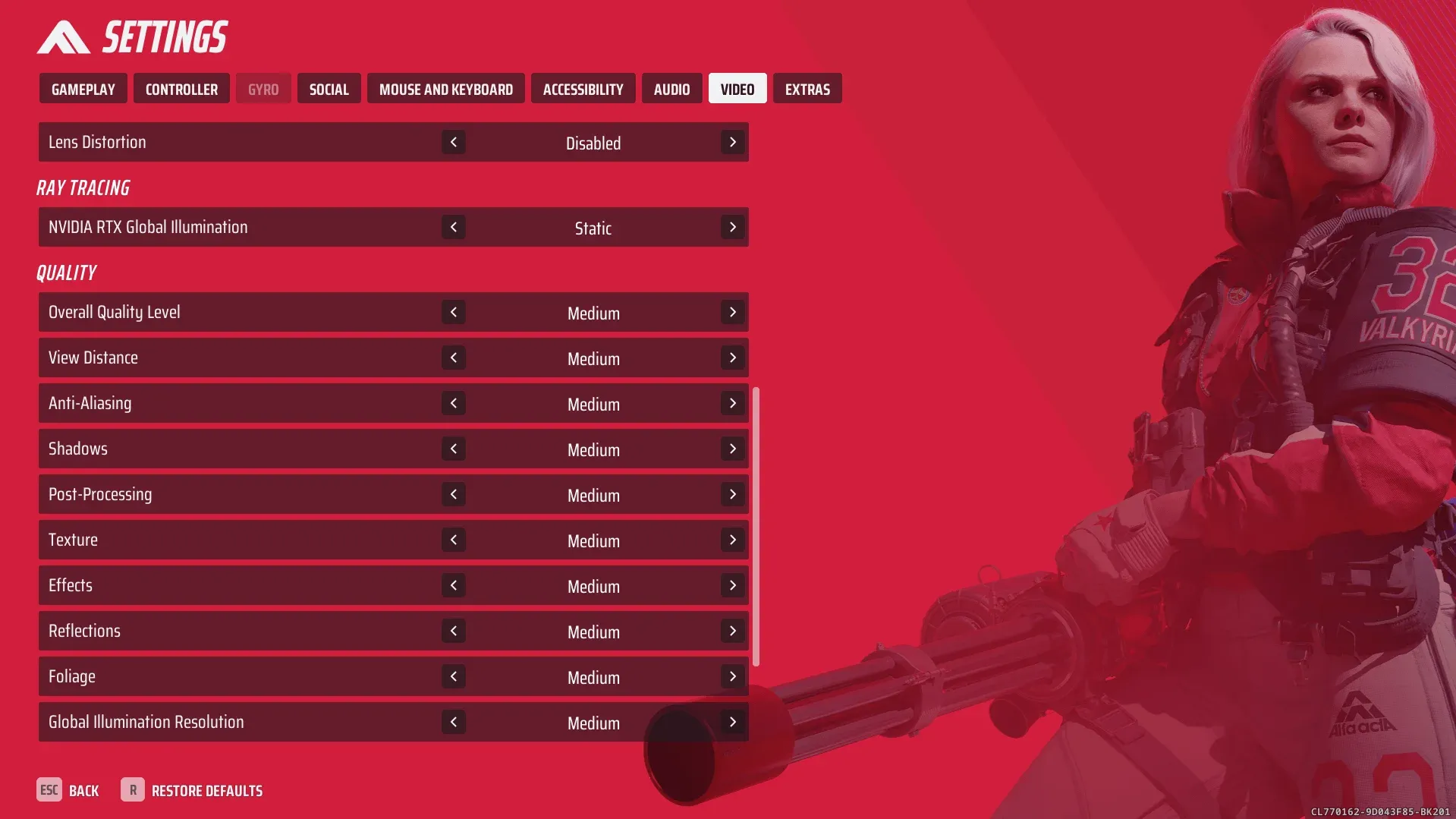


The Finals gooit vernietigingsfysica, deeltjeseffecten en chaotische vuurgevechten tegelijkertijd naar je GPU. Zonder de juiste instellingen zal zelfs een mid-range pc haperen tijdens de momenten die er het meest toe doen. Het goed instellen van je graphics gaat niet alleen over het aantal frames. Het heeft direct invloed op hoe scherp je vijanden kunt volgen door rook, puin en instortende muren heen. Deze gids legt precies uit wat je moet aanpassen, waar je vanaf moet blijven en hoe je de echte bron van je stotteringen in THE FINALS opspoort.
Wat zijn de beste graphics settings voor The Finals?
Het korte antwoord: een custom medium-gebaseerde preset met textures geschaald naar je VRAM, shadows en reflections op low, motion blur uit, en een upscaler op Quality of Balanced mode als je GPU dit ondersteunt. Het doel is stabiele frametimes van 90 FPS of hoger, niet zomaar een hoog getal in de hoek dat constant piekt en daalt.
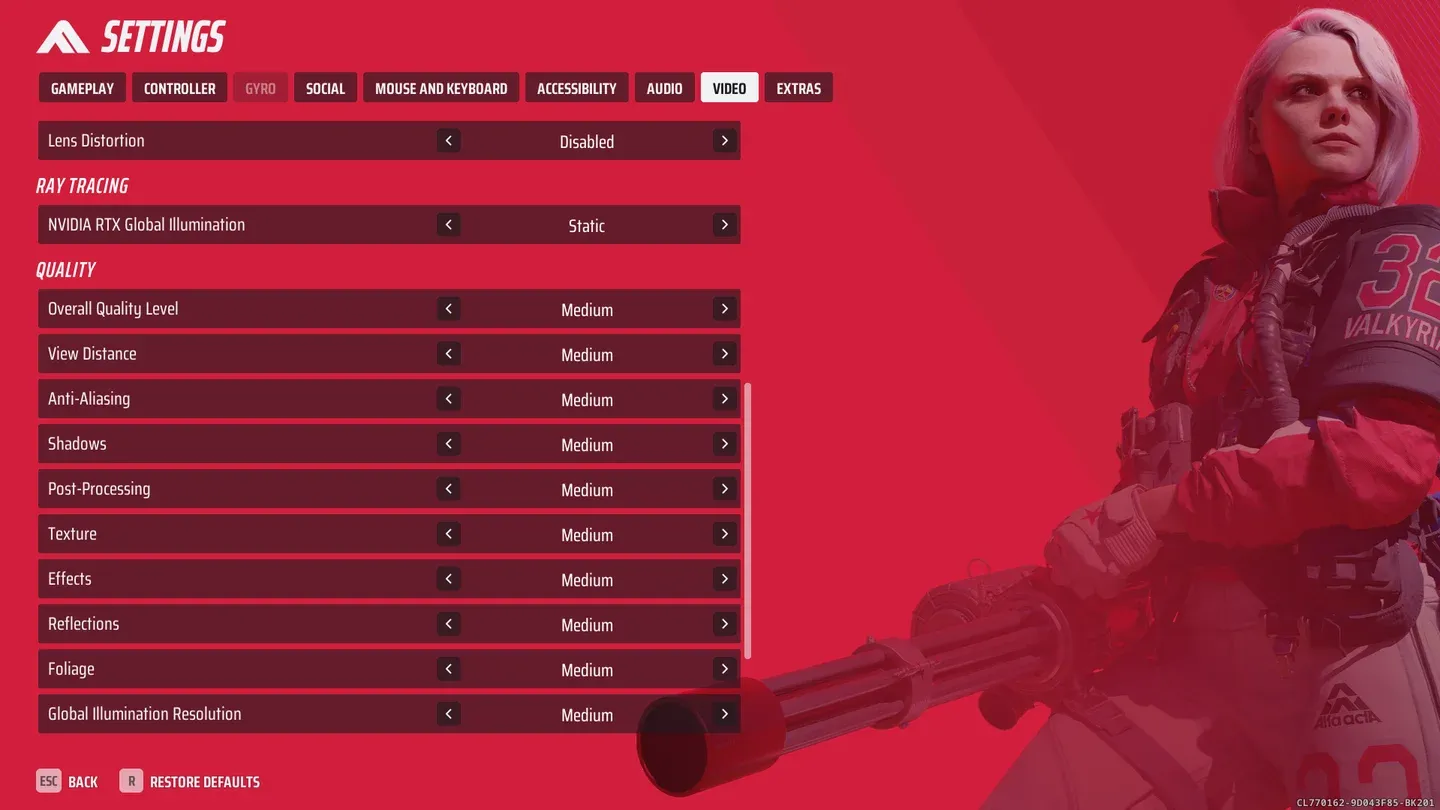
Overzicht van graphics settings
Hier is de volledige aanbevolen setup voor 1080p gaming:
Wat vreet de meeste FPS in The Finals?
Vernietigingsfysica is de grootste boosdoener. Wanneer een muur instort of een explosie door een vloer heen gaat, verwerkt de engine tegelijkertijd geometrische veranderingen, deeltjeseffecten en lichtberekeningen. Ray tracing verergert dit aanzienlijk. Tijdens hevige vuurgevechten kan ray tracing alleen al de framerate met 30 tot 40 procent verlagen in vergelijking met rasterized lighting.
De instellingen die je als eerste moet verlagen, op volgorde van FPS-impact:
- Ray tracing (schakel dit volledig uit tenzij je een RTX 4080 of beter hebt)
- Global illumination (verlaag naar medium of low)
- Shadows (low geeft aanzienlijk meer FPS terug met minimaal verlies van zichtbaarheid)
- Reflections / SSR (low of off; niemand wint vuurgevechten door naar reflecties in plassen te kijken)
- Volumetric effects (verlagen vermindert de dichtheid van waas en mist, wat ook helpt bij de zichtbaarheid)
- Post-processing (low verwijdert onnodige film grain en lens-effecten)
Beste instellingen voor zichtbaarheid en competitief spelen
Duidelijkheid wint van cinematische pracht in een game waar vijanden door puinwolken rennen en door vers geschoten gaten in muren schieten. Een paar specifieke aanpassingen maken een echt verschil:
- Motion blur: Off. Geen uitzonderingen. Motion blur verbergt bewegende doelen en voegt een merkbare vertraging toe aan je aim.
- Film grain: Off of minimaal. Het voegt visuele ruis toe zonder enig gameplay-voordeel.
- Sharpness: Gemiddeld. De scherpte te hoog zetten creëert halo-artefacten rond randen, waardoor spelers in de verte moeilijker te zien zijn.
- Shadows: Low. Diepe schaduwrendering in donkere interieurs kan vijandelijke posities verbergen op een manier die oneerlijk aanvoelt in plaats van sfeervol.
- Upscaling: Native of Quality mode. Balanced upscaling op lagere resoluties kan fijne details genoeg verzachten om het spotten van doelen te beïnvloeden.
Voor spelers die serieus zijn over competitieve prestaties, loont het om deze zichtbaarheids-tweaks te combineren met geoptimaliseerde loadouts. Bekijk de gids met de beste builds voor Light, Medium en Heavy classes zodra je instellingen vaststaan.
Hoe los je stotteringen in The Finals op?
Stotteren in The Finals is bijna nooit met één instelling op te lossen. Het vernietigingssysteem van de game veroorzaakt CPU- en RAM-pieken die geen enkele graphics preset alleen kan oplossen. Werk deze checklist in volgorde af:
- Installeer op een SSD of NVMe-schijf. Asset streaming tijdens vernietigingsgebeurtenissen is zwaar voor mechanische harde schijven. Een NVMe SSD is de meest impactvolle hardware-upgrade voor het verminderen van stotteren.
- Sluit achtergrond-apps. Browsers, Discord-overlays, opnamesoftware en game-launchers verbruiken allemaal RAM en CPU-kracht die The Finals nodig heeft tijdens drukke momenten.
- Check je RAM. 16GB is het minimum. Als de game constant stottert op grotere maps of tijdens gevechten tussen meerdere teams, lost 32GB een veelvoorkomende bottleneck op.
- Verlaag shadows, reflections en post-processing voordat je iets anders in het graphics-menu aanpast.
- Monitor CPU- en GPU-gebruik apart. Als het GPU-gebruik onder de 80 procent blijft terwijl de FPS laag is, is de CPU of het RAM het echte probleem, niet de videokaart.
- Update GPU-drivers voorzichtig. Update alleen als je huidige driver bekende problemen veroorzaakt. Een stabiele oudere driver presteert vaak beter dan een net uitgebrachte versie.
DLSS vs FSR quality modes
Moet je DLSS, FSR of native resolutie gebruiken?
De juiste keuze hangt af van je GPU en je FPS-ruimte:
- Native resolutie: Gebruik dit als je je doel-FPS al comfortabel haalt. Geen upscaling-artefacten, het scherpste beeld.
- DLSS Quality (Nvidia RTX-kaarten): Uitstekende beeldkwaliteit met een significante FPS-boost. De eerste keuze voor bezitters van een RTX GPU die meer ruimte nodig hebben.
- FSR Quality (elke GPU): Een solide optie voor AMD- en oudere Nvidia-kaarten. De beeldkwaliteit is iets zachter dan DLSS Quality, maar veel beter dan Balanced mode.
- DLSS of FSR Balanced: Gebruik dit alleen als prestaties echt belangrijker zijn dan visuele scherpte. Op 1080p kan Balanced mode vijanden in de verte moeilijker leesbaar maken.
Welke hardware heb je nodig voor The Finals?
Hier is de GPU-verdeling per doelresolutie:
Voor de CPU dekt een Ryzen 5 5600 of Intel i5-12400F de meeste 1080p- en 1440p-scenario's. The Finals is niet extreem CPU-intensief op hogere resoluties, maar op 1080p wordt de CPU meer een factor omdat de GPU zijn werk sneller afheeft.
VRAM: 8GB is het praktische minimum. 12GB geeft je de ruimte om medium-to-high textures te draaien zonder het risico op VRAM-overflow tijdens zware vernietigingssequenties.
Instellingen voor low-end pc's in The Finals
The Finals spelen op oudere hardware is mogelijk met de juiste compromissen:
Het doel op low-end hardware is stabiele FPS met consistente frametimes, niet het hoogst mogelijke gemiddelde. Een gelockte 60 FPS zonder pieken speelt beter dan een ongelockte 80 FPS die naar 45 zakt tijdens explosies.
Voor meer strategieën, builds en tips voor elke class, blader door de volledige The Finals strategy guides collectie. The Finals staat naast andere competitieve action games waarbij prestatie-optimalisatie direct vertaalt naar betere resultaten in matches.