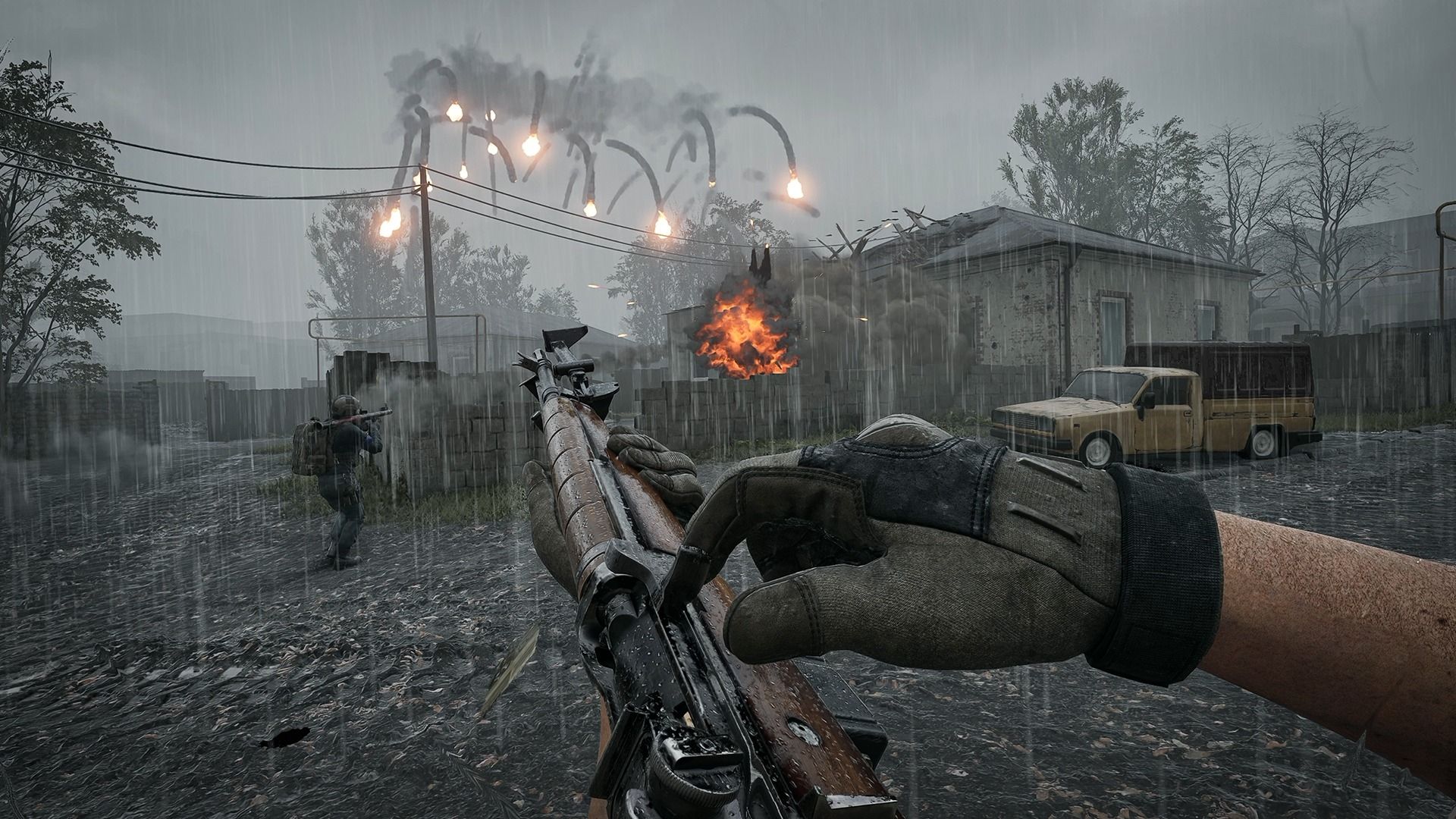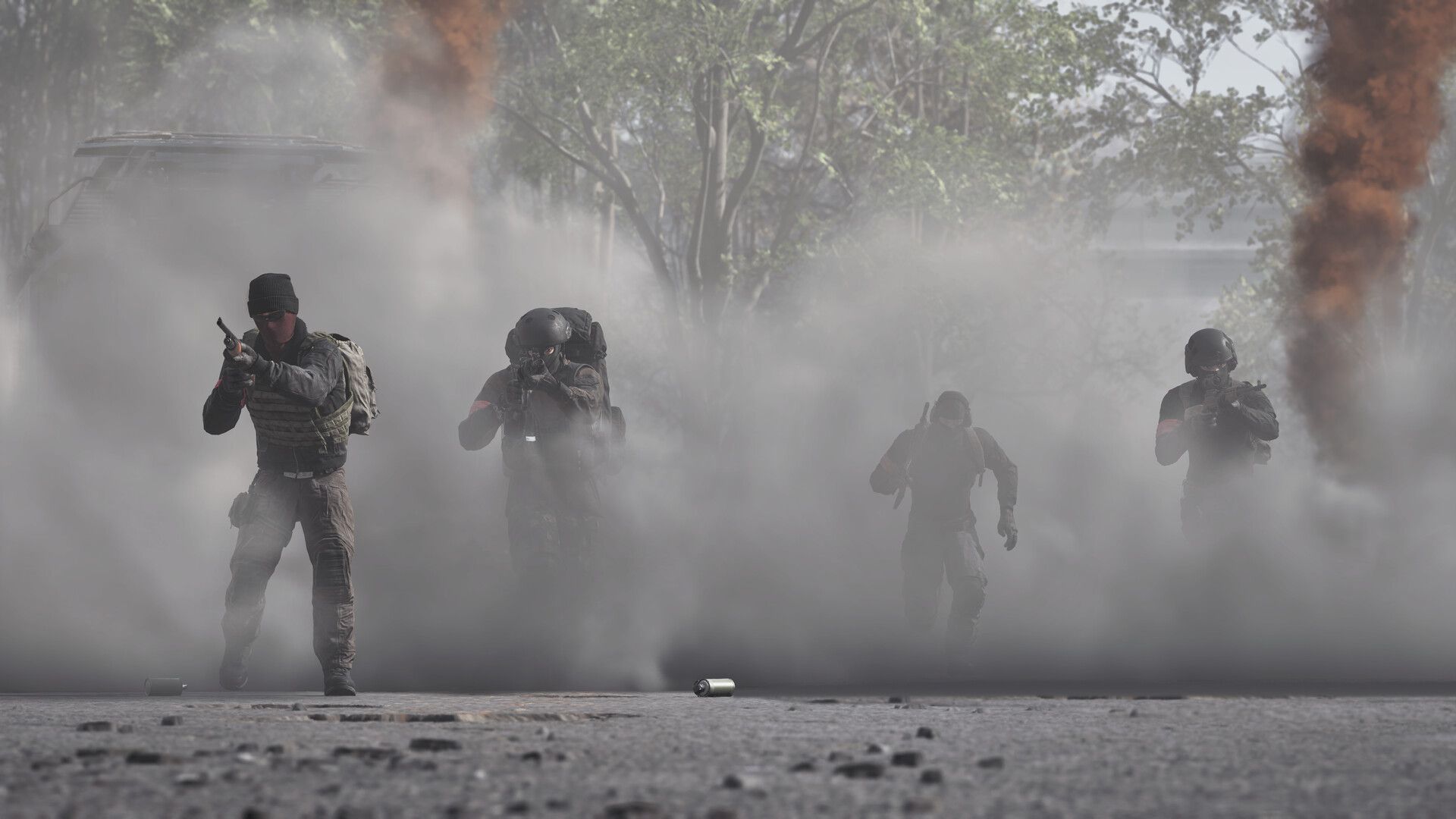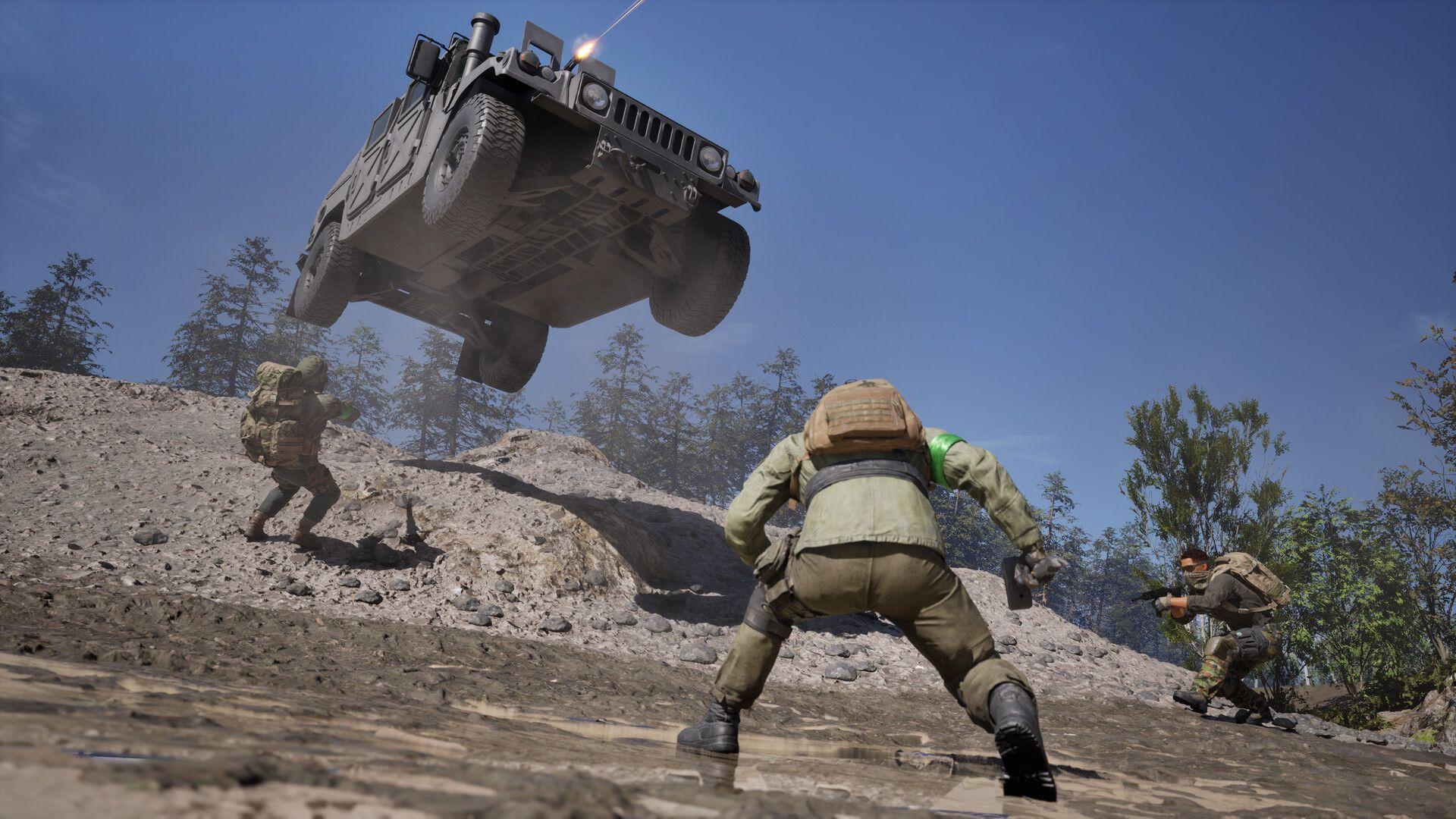

WARDOGS is op 10 september 2026 in Early Access gegaan en de reacties van spelers zijn overweldigend. Maar voor een deel van de spelers is de ervaring minder "tactische warfare met 100 spelers" en meer "staren naar een crash-scherm." De twee grootste boosdoeners zijn een conflict tussen Easy Anti-Cheat en een kernel-level Windows-proces genaamd inpoutx64.sys, en de gebruikelijke verdachten: corrupte bestanden, verouderde drivers en overlay-software. Hier zijn alle fixes die het proberen waard zijn, gerangschikt van snel naar meest drastisch.
Waarom crasht WARDOGS of start het niet op?
De meeste opstartproblemen van WARDOGS zijn terug te leiden naar Easy Anti-Cheat (EAC), de kernel-level anti-cheat service die de game gebruikt. EAC is van nature agressief. Het scant op conflicterende processen nog voordat de game het hoofdmenu bereikt, en als het iets vindt wat niet mag, wordt de sessie direct beëindigd.
De specifieke crash die zorgt voor volledige PC-reboots, en niet alleen game-crashes, komt door een conflict tussen EAC en een kernel-proces genaamd inpoutx64.sys. Dit probleem werd wijdverspreid nadat de Windows Security-update KB5121003 op 12 augustus 2026 werd uitgerold. Spelers die de Closed Alpha vóór 9 augustus hebben gespeeld, hebben dit probleem waarschijnlijk nooit gezien omdat die update toen nog niet was uitgebracht.
Andere opstartproblemen hebben andere oorzaken:
- Zwart scherm bij opstarten: Meestal een conflict met overlays (Discord, NVIDIA ShadowPlay) of een resolutie-mismatch tussen de game en je monitor.
- Game sluit direct af: Een mislukte EAC-beveiligingscheck, vaak veroorzaakt door een verouderde Windows-versie of een firewall die de verbinding van de game blokkeert.
- Blijft hangen in laadscherm: Shader-compilatie die vastloopt, matchmaking-timeout, of een instabiele internetverbinding die een oneindige loop veroorzaakt.
- Ontbrekende of corrupte bestanden: Komt vaak voor tijdens drukke launch-periodes wanneer Steam-downloads worden onderbroken.
WARDOGS Gids: Crashes en opstartproblemen op PC oplossen

Hoe los je de inpoutx64.sys crash op (PC reboots)
Dit is de fix voor spelers wiens hele systeem opnieuw opstart wanneer WARDOGS opstart. De oplossing is om het inpoutx64-proces te stoppen en te voorkomen dat het automatisch opstart. Je verwijdert het bestand niet, je schakelt het alleen uit, zodat het later indien nodig weer ingeschakeld kan worden.
- Open Opdrachtprompt als Administrator (zoek naar cmd in het Startmenu, klik met de rechtermuisknop en selecteer "Als administrator uitvoeren").
- Typ sc stop inpoutx64 en druk op Enter.
- Typ sc config inpoutx64 start= disabled en druk op Enter.
- Start je PC opnieuw op.
- Start WARDOGS.
Om het proces later weer in te schakelen, open je Opdrachtprompt als Administrator en typ je sc start inpoutx64.
Hoe los je op dat WARDOGS helemaal niet start
Als de game niet voorbij het splash-scherm komt of direct sluit nadat je op Play hebt geklikt, doorloop dan deze stappen in volgorde.
WARDOGS Gids: Crashes en opstartproblemen op PC oplossen
Verifieer gamebestanden op Steam
Dit moet altijd je eerste actie zijn. Open je Steam-bibliotheek, klik met de rechtermuisknop op WARDOGS, selecteer Eigenschappen, ga naar het tabblad Geïnstalleerde bestanden en klik op Integriteit van gamebestanden verifiëren. Steam vergelijkt je lokale bestanden met de serverversie en downloadt ontbrekende of corrupte bestanden opnieuw.
Voer Steam uit als administrator
Klik met de rechtermuisknop op je Steam-snelkoppeling en selecteer Als administrator uitvoeren. Dit geeft de launcher de systeemrechten die nodig zijn om EAC correct te initialiseren en naar beveiligde mappen te schrijven.
Update je GPU-drivers
NVIDIA en AMD brengen beide "Game Ready" drivers uit die optimalisaties bevatten voor nieuwe titels. Het draaien van verouderde drivers kan fatale render-fouten veroorzaken voordat de game überhaupt laadt. Download de nieuwste versie direct van de NVIDIA- of AMD-website.
Schakel overlays en achtergrond-apps uit
Zet overlays van Discord, Steam en NVIDIA GeForce Experience uit voordat je opstart. Deze injecteren code in het render-proces van de game en EAC behandelt sommige daarvan als verdacht. RGB-verlichtingssoftware en macro-tools staan er ook om bekend EAC-blokkades te triggeren.
Voeg WARDOGS toe aan je firewall- en antivirus-uitzonderingen
Windows Defender's real-time bescherming markeert EAC-onderdelen soms als bedreigingen. Voeg uitzonderingen toe voor het WARDOGS-executable en de EasyAntiCheat-map in zowel je Windows Firewall-instellingen als je antivirussoftware.
Hoe los je WARDOGS Easy Anti-Cheat fouten op
Repareer EAC
Navigeer naar je WARDOGS-installatiemap (meestal SteamLibrary\steamapps\common\WARDOGS\EasyAntiCheat) en voer EasyAntiCheat_Setup.exe uit als administrator. Selecteer Repareren in het menu.
Installeer EAC opnieuw vanaf nul
Als repareren niet werkt, verwijder dan de EasyAntiCheat-map uit C:\Program Files (x86), ga daarna terug naar Steam en verifieer je gamebestanden. Steam zal een schone herinstallatie van de anti-cheat service forceren.
Veelvoorkomende EAC-foutcodes
| Foutcode | Mogelijke oorzaak | Fix |
|---|---|---|
| 10011 | Software van derden blokkeert EAC | Schakel RGB/CCleaner-apps uit, repareer EAC |
| 30005 | EAC-service geblokkeerd door ander programma | Voeg firewall-uitzondering toe, repareer EAC |
| EAC not installed | Service niet geïnstalleerd met de game | Voer EasyAntiCheat_Setup.exe handmatig uit |
| EAC failed to launch | Service kon niet initialiseren | Repareer of herinstalleer EAC als admin |
Hoe los je het zwarte scherm in WARDOGS op
Een zwart scherm bij het opstarten komt bijna altijd door een van deze twee dingen: een overlay-conflict of een resolutie-mismatch.
- Schakel eerst Discord-, Steam- en NVIDIA-overlays uit.
- Als het zwarte scherm blijft, voeg dan -windowed of -borderless toe aan de Steam-opstartopties van WARDOGS. Klik met de rechtermuisknop op de game in je bibliotheek, selecteer Eigenschappen en voer de vlag in bij het veld Opstartopties.
- Verouderde GPU-drivers zijn ook een veelvoorkomende trigger. Update ze als je dat nog niet hebt gedaan.
Hoe los je crashes tijdens een match of na het wijzigen van instellingen op
Als de game prima draait in het menu maar crasht wanneer je een match joinet, is het probleem meestal geheugen-gerelateerd. Het verlagen van je texture-kwaliteit vermindert de VRAM-belasting en kan deze crashes volledig stoppen.
Voor crashes na het wijzigen van grafische instellingen zoals Ray Tracing of Anti-Aliasing, kun je het menu mogelijk niet meer bereiken om ze terug te draaien. Verwijder in dat geval het configuratiebestand van de game uit je AppData-map. Windows zal het bij de volgende opstart opnieuw aanmaken met standaardinstellingen.
Oververhitting is een andere oorzaak die het waard is om te checken. Gebruik een monitoring-tool om te bevestigen dat je CPU- en GPU-temperaturen binnen veilige marges vallen. Thermal throttling kan ervoor zorgen dat het systeem het game-proces beëindigt zonder foutmelding.
Hoe zit het met Linux en Steam Deck?
Native Linux-ondersteuning is niet beschikbaar bij de Early Access-launch. Het gebruik van Proton 9.0 of GE-Proton kan de game soms tot in het hoofdmenu krijgen, maar de Linux-module van EAC is nog niet ingeschakeld door BULKHEAD. Zonder die module word je uit matches gekickt of krijg je een fatale foutmelding. De Steam Deck kan de graphics van de game op Low draaien, maar dezelfde EAC-barrière geldt. Voor updates over Linux en console-beschikbaarheid, behandelt de WARDOGS console release gids wat BULKHEAD heeft bevestigd over platform-uitbreiding.
Als je tegen andere technische problemen aanloopt met WARDOGS, behandelt de WARDOGS voice chat fix gids de audio-problemen waar spelers naast deze launch-problemen last van hebben. Voor al het andere staat de volledige WARDOGS gidsen-collectie voor je klaar terwijl de game zich verder ontwikkelt tijdens Early Access.