
Désactivez High-Quality Hair et le ray tracing avant de réduire chaque paramètre graphique dans Phantom Blade 0. Sur un GPU de milieu de gamme de 8 Go, commencez avec le préréglage Très élevé, le DLSS ou FSR en mode Qualité, des ombres en Élevé et un Super Resolution Output Scale à 100%.
Les cartes graphiques plus modestes nécessitent un point de départ différent : une RTX 3050 6GB a atteint 58 FPS en 1080p Moyen avec le DLSS Qualité, contre 38 FPS en Élevé. Adaptez votre préréglage à votre matériel, puis testez un véritable combat avant de sacrifier vos performances pour un éclairage plus esthétique.
Comment établir votre base de référence en matière de performances ?
Version de référence : version de lancement PC de Phantom Blade Zero, 29 octobre 2026. La mise à jour de lancement d'environ 5 Go améliore les performances du ray tracing et du path tracing. Les mises à jour ultérieures peuvent modifier ces compromis.
Installez la mise à jour de lancement avant d'ajuster les graphismes. Sur le matériel NVIDIA, S-GAME recommande le pilote 617.42 après avoir identifié des instabilités avec la version 621.01 ; installer automatiquement le pilote le plus récent n'est donc pas la bonne démarche le jour du lancement.

Adaptez votre résolution à votre matériel
Les quatre profils matériels cibles de S-GAME ci-dessous utilisent tous l'upscaling. Considérez-les comme des points de départ, puis ajustez votre préréglage lors de vos tests en combat.
| GPU | Objectif de résolution et de fréquence d'images | Mode de rendu |
|---|---|---|
| GTX 1660 6GB / RX 5500 XT 8GB | 1080p, 30 FPS | Rendu rastérisé standard |
| RTX 3060 Ti / RX 6700 XT | 1440p, 60 FPS | Rendu rastérisé standard |
| RTX 5060 8GB | 1080p, 60 FPS | Ray tracing |
| RTX 5080 16GB | 2160p, 60 FPS | Path tracing |
Les configurations minimale et recommandée exigent également 16 Go de RAM, un SSD et un système Windows 10/11 64 bits compatible. Consultez la page sur la configuration PC requise et le détail des éditions si vous devez encore comparer votre système à ces profils.
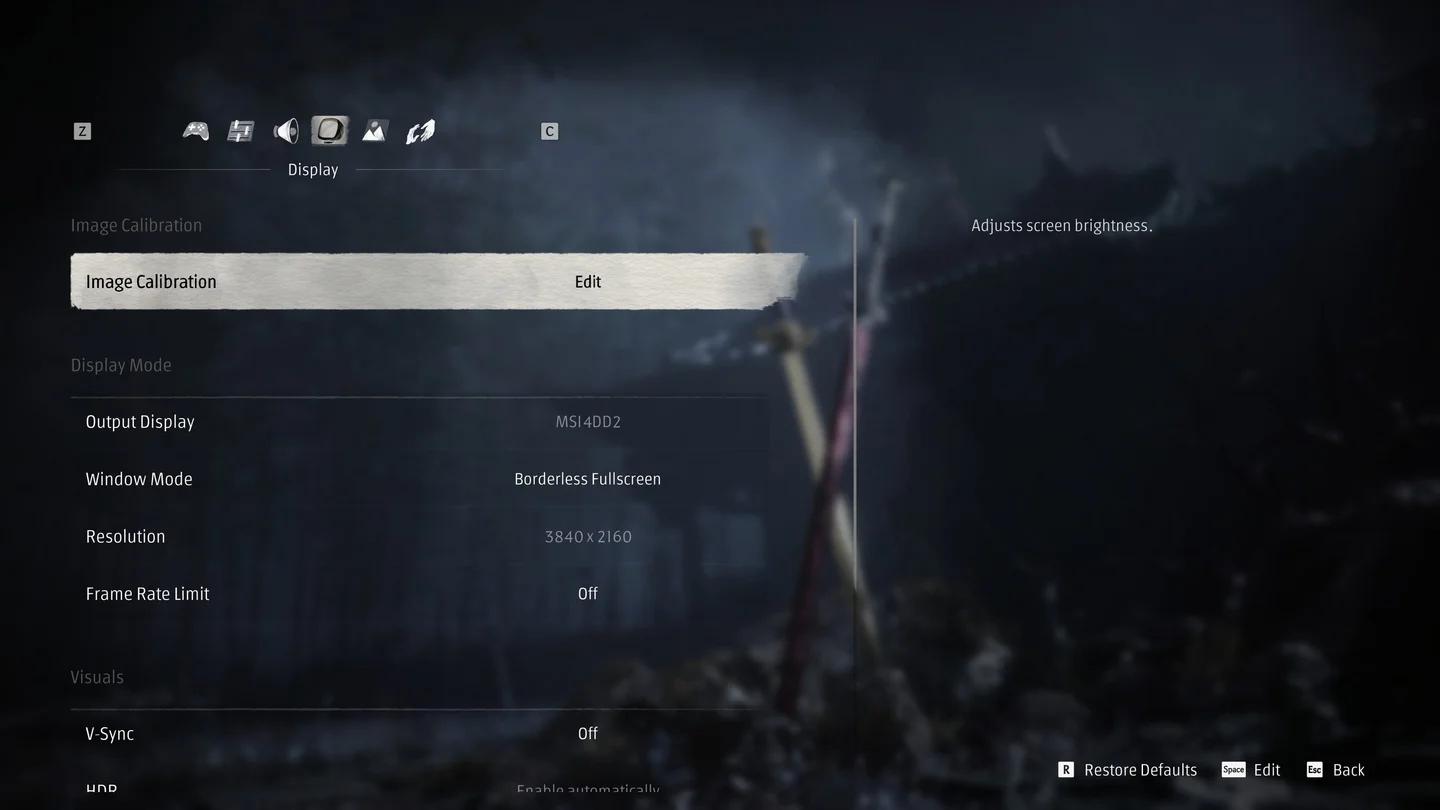
Définissez une base d'affichage propre
Configurez une base de départ saine
Avant de régler les paramètres de détail individuels :
- Réglez la Resolution sur la résolution native de votre écran.
- Désactivez le ray tracing, le path tracing et la Frame Generation.
- Commencez en Faible ou Moyen sur les configurations plus modestes. Utilisez Très élevé comme point de départ pour le profil milieu de gamme 8 Go mentionné ci-dessus.
- Sélectionnez un upscaler pris en charge. Essayez d'abord Qualité, puis Équilibré si les performances restent trop faibles.
- Réglez le Super Resolution Output Scale sur 100%.
Cela permet de distinguer vos performances de base réelles du flux d'images générées. Une GTX 1650, par exemple, a atteint 57 FPS avec le FSR 3 Qualité en 1080p Faible, tandis que l'ajout de la Frame Generation du FSR a fait grimper l'affichage à 89 FPS.
Quels paramètres graphiques ont le plus grand impact sur les FPS ?
High-Quality Hair, les ombres et l'éclairage avancé méritent votre attention bien avant la qualité des textures. Les comparatifs sur la version de lancement avec une RTX 3060 Ti associée à un Ryzen 7 5700X3D en 1440p montrent bien pourquoi.
Les comparaisons ci-dessous utilisent des configurations de paramètres distinctes. Les données de ray tracing utilisent spécifiquement le préréglage Ultra avec le DLSS Qualité.
| Paramètre | Point de départ recommandé | Comparatif sur la version de lancement |
|---|---|---|
| High-Quality Hair | Désactivé | 91 FPS désactivé contre 64 FPS activé |
| Qualité des ombres | Élevé | Élevé : 61 FPS ; Très élevé : 56 FPS ; Ultra : 48 FPS |
| Qualité du ray tracing | Désactivé sur une carte de 8 Go | Désactivé : 76 FPS ; ray tracing : 68 FPS ; path tracing : 55 FPS |
| Qualité des textures des personnages et de l'environnement | Très élevé au départ | Très élevé utilisait 6 202 Mo de VRAM ; Ultra utilisait 6 359 Mo avec le DLSS Qualité |
Pourquoi garder les ombres en Élevé ?
Lors de ce comparatif sur RTX 3060 Ti, les ombres en Faible et en Moyen tournaient toutes deux à 60 FPS, tandis qu'Élevé atteignait 61 FPS. Descendre en dessous d'Élevé a supprimé une grande partie des détails d'ombres de la scène sans améliorer les performances lors de ce test.
Que doivent réduire ensuite les PC plus modestes ?
Pour une solution de secours sur entrée de gamme, réduisez la Qualité des reflets, la Qualité de l'éclairage, la Qualité des effets et la Qualité des détails de l'environnement sur Faible. Une configuration personnalisée plus légère peut conserver la Qualité du post-traitement, l'Occlusion ambiante, la Profondeur de champ et la Distance d'affichage en Moyen, avec Hair sur Off et le Flou de mouvement en Faible.
Idéal pour : les PC qui peinent avec les préréglages Moyen ou Élevé. Il s'agit de points de départ de réglages personnalisés viables, et non d'une fréquence d'images garantie pour toutes les configurations minimales.
Le comparatif sur la RTX 3050 6GB rend le choix du préréglage particulièrement important : Moyen a offert 58 FPS avec un 1% low à 42 FPS, tandis qu'Élevé a chuté à 38 FPS avec un 1% low à 25 FPS en 1080p DLSS Qualité. C'est une bien meilleure raison de choisir Moyen plutôt que de courir après l'intitulé d'un préréglage.
Quelles options d'upscaling préservent la qualité d'image ?
Le menu PC au lancement comprend DLSS, FSR, XeSS et TSR sous Super Resolution Method. Les réglages s'adaptent selon la méthode sélectionnée : le FSR propose un curseur de netteté, tandis que le DLSS propose Qualité, Équilibré, Performances, Ultra performances et DLAA.
Choisissez votre upscaler avant de baisser l'échelle de sortie
| Option | Ce qu'elle modifie | Utilisation recommandée |
|---|---|---|
| DLSS Qualité / FSR Qualité | Qualité de l'upscaling | Point de départ idéal quand vous avez besoin de plus de FPS sans adopter immédiatement une mise à l'échelle trop agressive |
| DLSS Équilibré / FSR Équilibré | Mode d'upscaling de qualité inférieure | Alternative suivante si le mode Qualité ne permet pas d'atteindre votre objectif de performance |
| DLAA | Rendu en résolution native | Pour la netteté de l'image si vous disposez d'une marge de performances suffisante |
| Super Resolution Output Scale | Pourcentage de l'image de sortie | Réglez sur 100% pour obtenir une base de référence constante |
| Dynamic Resolution Quality | Ajuste la qualité de l'upscaler en dessous d'une fréquence d'images cible de base | Cible facultative à 30 FPS ou 60 FPS après avoir établi votre profil de base |
Sur une RTX 3060 Ti en 1440p avec le DLSS Qualité, l'option Auto a sélectionné une échelle de sortie de 90%, produisant du 2304 × 1296 au lieu du 2560 × 1440. Définissez ce paramètre explicitement au lieu de laisser un choix automatique adoucir l'image à votre insu.
Faut-il activer la résolution dynamique ?
Dynamic Resolution Quality propose Désactivé, Fréquence d'images cible : 30 et Fréquence d'images cible : 60. Cette option réduit la qualité de l'upscaler lorsque les performances avant Frame Generation chutent sous la cible choisie, sacrifiant ainsi la cohérence visuelle pour aider à maintenir cette fréquence.
Laissez cette option désactivée pendant que vous comparez les paramètres individuels. Envisagez de l'activer par la suite si vous préférez une mise à l'échelle automatique lors des combats exigeants. Ce paramètre n'est pas disponible lorsque Ray Reconstruction est activé.
Comment rendre les attaques ennemies plus lisibles ?
Commencez avec Motion Blur Quality en Faible et Post-Processing Quality en Moyen. Ces réglages du menu de lancement vous offrent une base plus lisible pour observer les coups d'épée et les déplacements ennemis, sans supposer qu'il existe des commandes indépendantes pour chaque effet visuel.
Évitez de sacrifier la netteté de l'image avec une échelle de sortie à 90% passée inaperçue tout en laissant activé le rendu des cheveux très gourmand. Le comparatif capillaire sur RTX 3060 Ti a fait gagner 27 FPS en passant Hair sur Off, vous offrant un compromis précis à tester avant de baisser la résolution de sortie.
Évaluez l'image en mouvement, pas sur une scène fixe
Testez vos réglages de visibilité lors des esquives, des parades et des mouvements de caméra pendant un combat. Une image statique bien nette ne vous servira à rien si le mouvement rend une attaque adverse difficile à anticiper.
Une fois l'image bien lisible, consultez le guide de combat sur le Sha-Chi, la parade et le Ghoststep pour perfectionner vos mécaniques de jeu. L'optimisation graphique vous aide à voir et réagir aux attaques, mais apprendre à maîtriser ces attaques reste primordial.
Comment tester la fréquence d'images et le frame pacing ?
Répétez un combat exigeant avec la même résolution et les mêmes réglages, puis modifiez un paramètre à la fois. Surveillez les déplacements, les esquives et les parades plutôt que de juger les performances en restant immobile.
Une comparaison pertinente inclut les FPS moyens et les 1% lows, qui permettent de révéler les micro-saccades qu'une moyenne a tendance à masquer. Par exemple, une configuration optimisée sur RTX 3060 Ti avec moins de végétation au sol et le DLSS Équilibré a tourné en moyenne à 71 FPS avec un 1% low à 54 FPS, contre 46 FPS et un 1% low à 32 FPS en Ultra dans la même zone.
Quelles performances les différents GPU peuvent-ils offrir ?
Ces résultats sur la version de lancement PC servent de points de référence pour le matériel et les réglages précis indiqués. Toutes les lignes utilisent le 1080p, sauf indication contraire dans la colonne de résolution ; la Frame Generation n'est activée que là où c'est précisé.
| GPU et CPU | Résolution | Réglages | FPS moyens | 1% low |
|---|---|---|---|---|
| GTX 1650 4GB, i5-13600K | 1080p | Faible, natif | 35 | 26 |
| GTX 1650 4GB, i5-13600K | 1080p | Faible, FSR 3 Qualité | 57 | 44 |
| RTX 3050 6GB, i5-12400F | 1080p | Moyen, DLSS Qualité | 58 | 42 |
| RTX 3050 6GB, i5-12400F | 1080p | Élevé, DLSS Qualité | 38 | 25 |
| RTX 4060 8GB, Ryzen 7 5800X | 1080p | Élevé, DLSS Qualité | 81 | — |
| RTX 4060 8GB, Ryzen 7 5800X | 1080p | Élevé, DLSS Qualité, Frame Generation 2x | 120 | — |
| RTX 5070, Ryzen 7 9800X3D | 1440p | Très élevé, DLSS Qualité | 87 | 74 |
| RTX 5070, Ryzen 7 9800X3D | 4K | Élevé, DLSS Qualité | 62 | 54 |
Quand devez-vous activer la Frame Generation ?
Amenez d'abord vos performances de base aux alentours de 60 FPS avant d'essayer la Frame Generation. Elle augmente le nombre d'images affichées, mais la réactivité des commandes ne correspond pas automatiquement à ce compteur plus élevé.
Les cartes RTX 50 proposent les modes 2x à 6x ainsi que Dynamique. Les cartes GTX 16 et RTX 30 peuvent utiliser la Frame Generation du FSR, tandis que le comparatif de la RTX 4060 ci-dessus a utilisé le mode 2x pour faire passer l'affichage de 81 à 120 FPS.
Surveillez les valeurs minimales tout autant que la moyenne. Lors d'un comparatif sur RTX 5070 en 1440p avec path tracing, la Frame Generation a augmenté le débit affiché de 58 à 104 FPS, mais le 1% low a chuté de 49 à 39 FPS.
L'option NVIDIA Reflex du menu de lancement propose Désactivé ou Activé automatiquement. Lorsque la Frame Generation est active, elle est verrouillée sur Activé automatiquement. L'option Low Input Latency d'AMD propose également une activation automatique, sa description précisant une mise en route lorsque la V-Sync est activée.
Conseils d'experts
- Comparez d'abord sans Frame Generation. Vous obtiendrez ainsi une base de référence nette avant que les images générées ne gonflent le compteur affiché.
- Rejouez le même combat après chaque modification. Un affrontement reproductible rend les comparaisons sur les cheveux, les ombres ou l'upscaling bien plus pertinentes que des scènes sans rapport.
- Définissez une limite de FPS stable. Si votre configuration maintient constamment 60 FPS, appliquez une limite à 60 FPS plutôt que de subir des fluctuations au-dessus.
- Augmentez les textures après avoir stabilisé les effets gourmands. En 1440p DLSS Qualité, le comparatif de textures sur RTX 3060 Ti consommait 6 202 Mo en Très élevé et 6 359 Mo en Ultra.
Erreurs courantes
- Appliquer la recommandation Très élevé sur un GPU plus modeste. La RTX 3050 6GB a offert de bien meilleures performances en Moyen qu'en Élevé dans le comparatif 1080p.
- Tout régler sur Faible sans discernement. Les ombres sur RTX 3060 Ti n'ont montré aucun gain sous le niveau Élevé lors du test dédié aux ombres.
- Associer le path tracing à une mémoire vidéo de 8 Go. En 1440p Ultra avec DLSS Qualité, le path tracing a fait grimper l'utilisation de VRAM de la RTX 3060 Ti à 9 008 Mo, contre 7 727 Mo avec le ray tracing désactivé.
- Laisser l'échelle de sortie sur Auto sans vérifier. Dans l'exemple en 1440p sur RTX 3060 Ti, le jeu a sélectionné 90% au lieu de 100%.
- Prendre les FPS générés comme unique indicateur de performance. Le comparatif en path tracing sur RTX 5070 a augmenté le débit affiché alors que son 1% low s'est dégradé.
Foire aux questions
Une GTX 1650 peut-elle faire tourner Phantom Blade Zero ?
Oui, bien qu'elle se situe en dessous de la configuration minimale officielle (GTX 1660). Une GTX 1650 4GB associée à un i5-13600K a atteint 35 FPS en 1080p Faible natif, 57 FPS avec le FSR 3 Qualité et 89 FPS avec l'ajout de la Frame Generation FSR 2x.
Les performances sur Steam Deck sont-elles confirmées ?
Les performances sur Steam Deck ne sont pas confirmées. Une ROG Ally X équipée d'un Z1 Extreme tournant sous SteamOS à 25 W a atteint entre 39 et 62 FPS en 1080p avec le FSR Équilibré, une Résolution dynamique ciblant 30 FPS et une configuration personnalisée incluant les ombres en Moyen et les reflets en Faible.
Faut-il activer High-Quality Hair ?
Laissez cette option désactivée sur un GPU de milieu de gamme, à moins d'avoir de la puissance à revendre. Lors du test sur RTX 3060 Ti en 1440p, la fréquence est passée de 91 FPS avec Hair Off à 64 FPS une fois l'option activée.
Que devez-vous prioriser avant votre première partie ?
Établissez une fréquence d'images de base jouable, vérifiez vos réglages lors d'un combat exigeant et visez des performances stables avant d'activer la Frame Generation ou l'éclairage avancé. Dès que les affrontements sont fluides, consultez le guide du débutant de Phantom Blade 0 pour choisir vos premières armes et planifier vos améliorations.